SAP中成本中心统计指标Statistics index流程

 时间:2026-04-22 23:16:02

1、在主界面指令框内输入事物代码KP46,输入完成后回车,进入设置统计指标计划界面,在选项框中填入统计指标的版本,所属时间,成本中心,统计指标;

SAP中成本中心统计指标Statistics index流程

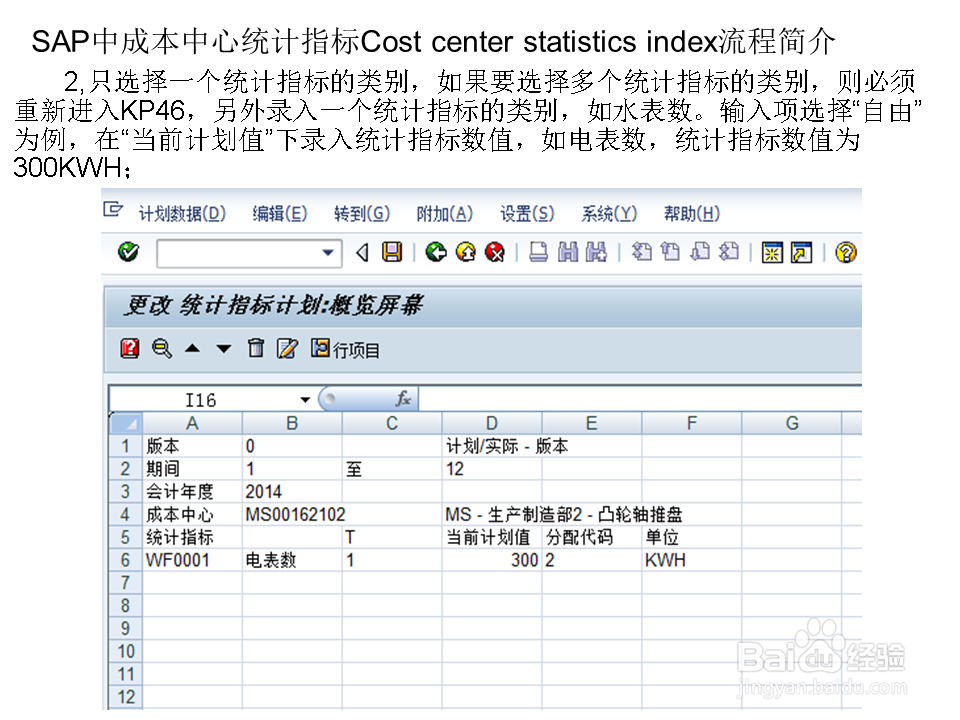
2、只选择一个统计指标的类别,如果要选择多个统计指标的类别,则必须重新进入KP46,另外录入一个统计指标的类别,如水表数。输入项选择“自由”为例,在“当前计划值”下录入统计指标数值,如电表数,统计指标数值为300KWH;
SAP中成本中心统计指标Statistics index流程

3、点击向下按钮,重复在“当前计划值”下录入统计指标数值,如电表数,统计指标数值为200KWH;

SAP中成本中心统计指标Statistics index流程

4、以此类推,直到录完最后一个统计指标数值,再点击向下按钮,就会弹出该对话框信息, 这表示需要录入的成本中心的统计指标数值已全部录入完毕,此时关闭这条信息,然后点击 进入界面;

SAP中成本中心统计指标Statistics index流程

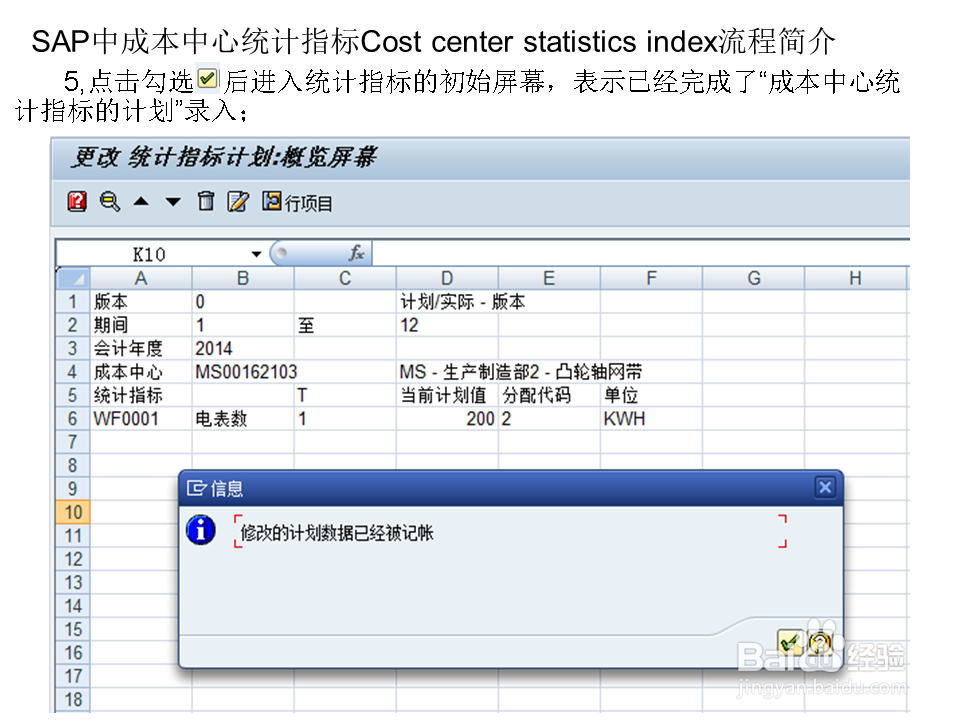
5、点击勾选后进入统计指标的初始屏幕,表示已经完成了“成本中心统计指标的计划”录入;
SAP中成本中心统计指标Statistics index流程

  • 在VBA编程里面怎样打开一个新的工作薄?
  • SAP财务凭证冲销Financial document write-off
  • Excel中如何利用VBA设置单元格大小?
  • excel中使用vba来移动窗口位置
  • 怎样使用VBA批量填充单元格数据?
  • 热门搜索
    如何泡妞 南京旅游网 无线路由器怎么设置 河北金融学院怎么样 妈咪爱怎么样 珠峰旅游 耳鸣如何冶 奔驰c180怎么样 中秋去哪里玩 兰蔻怎么辨别真假