1、点击电脑桌面左下角的微软图标

2、打开菜单之后,点击左侧列表的设置图标

3、在系统设置页面,点击下方的更新和安全

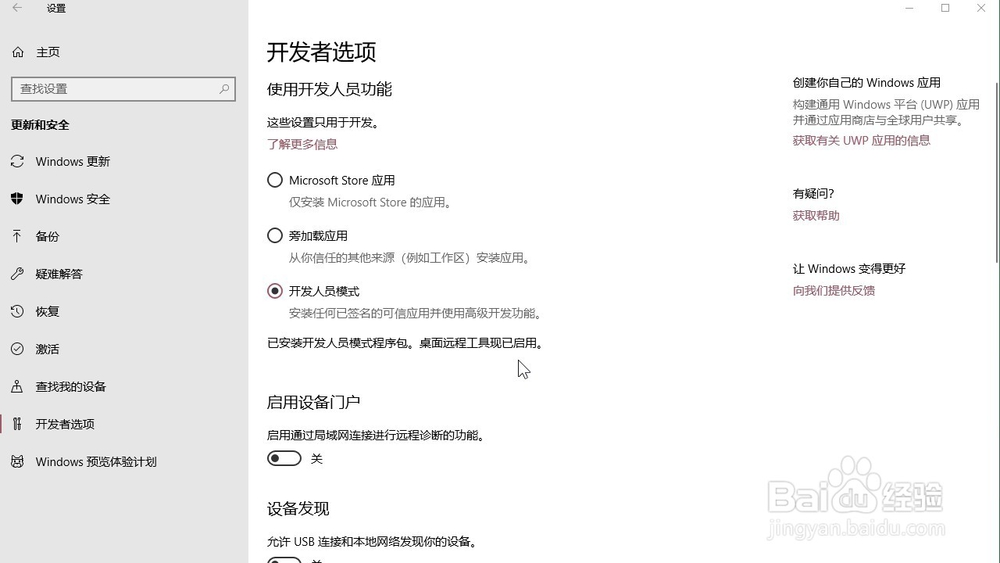
4、在页面左侧的列表中找到开发者选项,点击进入

5、勾选页面上方的开发人员模式
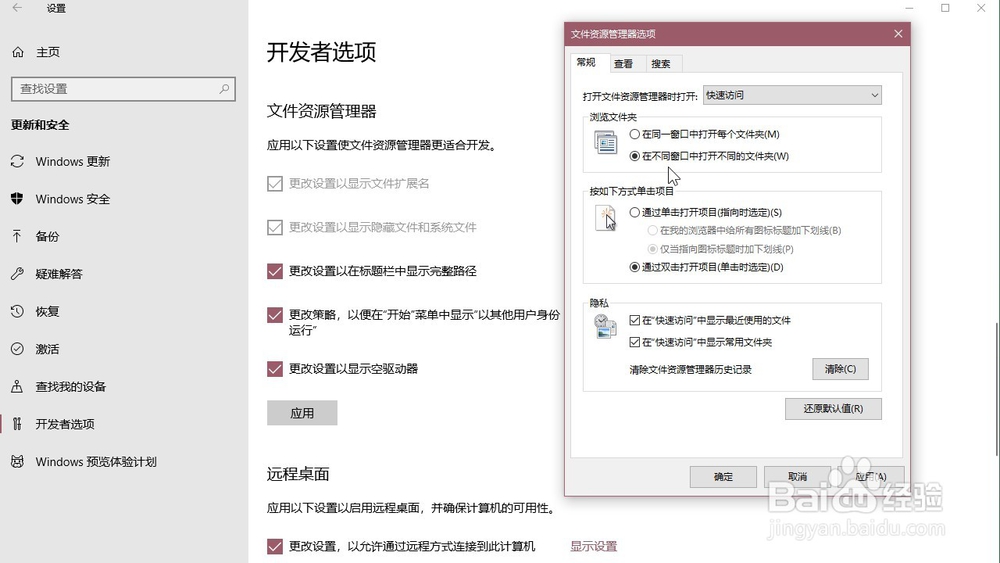
6、在页面中找到文件资源管理器,点击页面右侧的显示设置图标

7、勾选页面上方的在不同窗口中打开不同的文件夹
点击界面下方的确定即可
时间:2026-04-24 06:36:47
1、点击电脑桌面左下角的微软图标
2、打开菜单之后,点击左侧列表的设置图标
3、在系统设置页面,点击下方的更新和安全
4、在页面左侧的列表中找到开发者选项,点击进入
5、勾选页面上方的开发人员模式
6、在页面中找到文件资源管理器,点击页面右侧的显示设置图标
7、勾选页面上方的在不同窗口中打开不同的文件夹
点击界面下方的确定即可
