怎么使用光盘安装Windows 7操作系统

 时间:2026-02-12 04:21:22

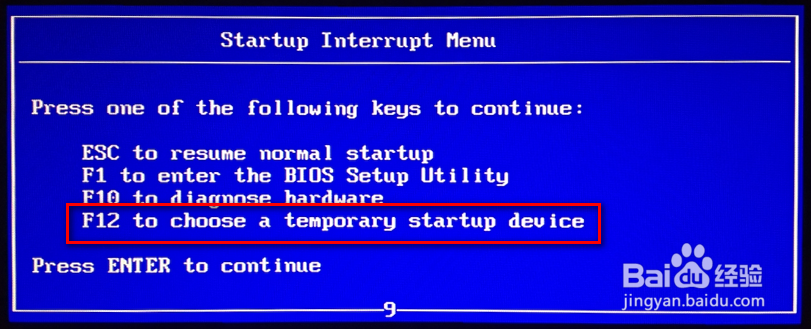
1、进入Startup界面。开机硬件自检时先按【Enter】键进入如下界面
怎么使用光盘安装Windows 7操作系统

2、步骤1  再按F12键进入Startup Device Menu。通过方向键选择SATA2,即设置光盘启动,按【Enter】确定。

怎么使用光盘安装Windows 7操作系统

3、设置启动项之后,就可以放入安装光盘来启动安装程序;放入光盘加载文件

怎么使用光盘安装Windows 7操作系统

4、进入中间界面

怎么使用光盘安装Windows 7操作系统

5、进行选择,然后点击【下一步】。

怎么使用光盘安装Windows 7操作系统

6、点击现在安装。

怎么使用光盘安装Windows 7操作系统

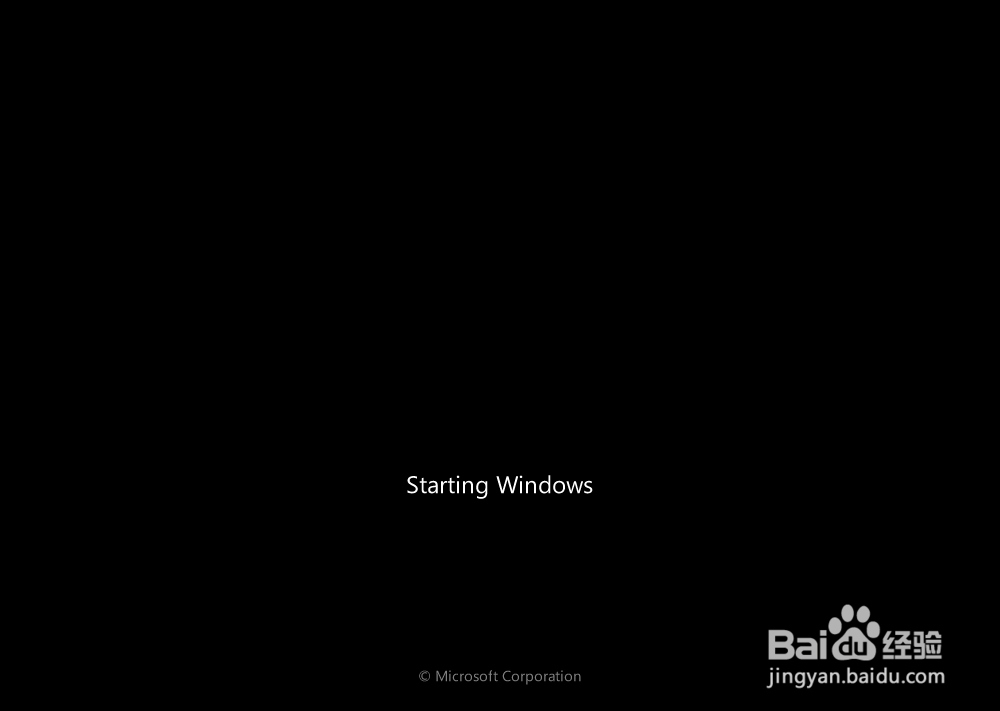
7、进入启动界面

怎么使用光盘安装Windows 7操作系统

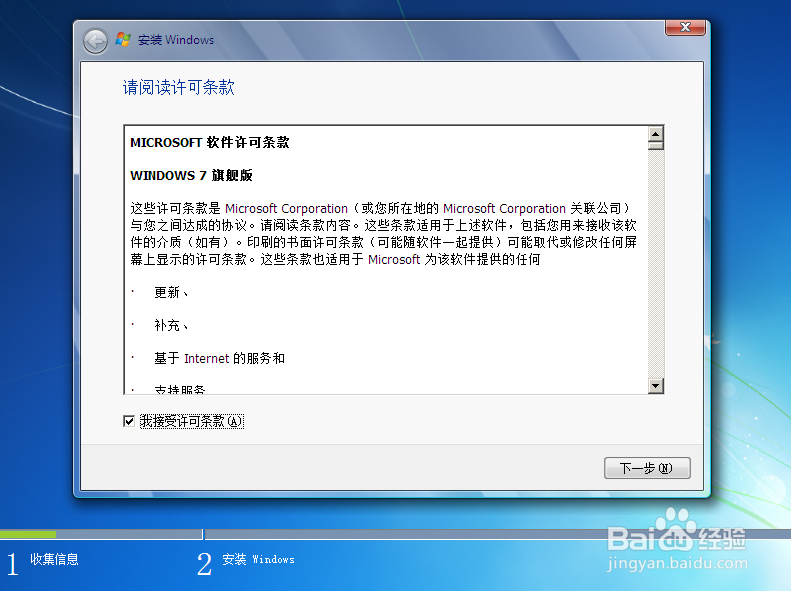
8、勾选“我接受许可条款”,然后点击【下一步】

怎么使用光盘安装Windows 7操作系统

9、新建磁盘分区

怎么使用光盘安装Windows 7操作系统

10、格式化分区

怎么使用光盘安装Windows 7操作系统

11、格式化完毕后,单击【下一步】按钮,开始复制和展开Windows文件

怎么使用光盘安装Windows 7操作系统

12、在完成安装阶段,系统会自动重启,进入【安装程序正在为首次使用计算机做准备】界面

怎么使用光盘安装Windows 7操作系统

13、准备完成后,进入【安装程序正在检查视频性能】界面。

怎么使用光盘安装Windows 7操作系统

14、完成用户设置后,计算机将重启系统

怎么使用光盘安装Windows 7操作系统

  • Win10怎么消除桌面图标盾牌
  • 安装Windows10显示安装程序无法正常启动怎么办
  • 如何解决win10应用商店打不开错误码0x80131500
  • 重装系统硬盘只剩下C盘其他分区都不见了怎么办
  • win10系统桌面没有我的电脑图标如何解决
  • 热门搜索
    怎么看图纸 大便次数多是怎么回事 lol手游怎么加好友 车辆折旧费怎么算 获奖情况怎么写 怎么开通网银 总建筑面积怎么算 耵聍栓塞怎么取出 成都到九寨沟怎么走 怎么在电脑上截图