如何快速在CorelDRAW软件中设置贴齐

 时间:2024-10-12 10:18:15

1、打开CDR软件,新建任意尺寸的文档进入绘图界面。
如何快速在CorelDRAW软件中设置贴齐如何快速在CorelDRAW软件中设置贴齐

2、CorelDRAW X7辅助工具包括贴齐、标尺、网格、辅助线等,点击视图→贴齐→对象,可打开贴齐对象,再次执行该命令可关闭贴齐功能。
如何快速在CorelDRAW软件中设置贴齐

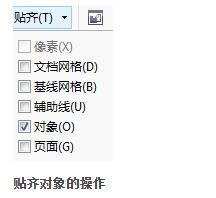
3、单击标准工具栏中的“贴齐”,在弹出的下拉菜单中勾选“对象”,可打开贴齐对象,取消勾选,即可关闭贴齐对象。

如何快速在CorelDRAW软件中设置贴齐

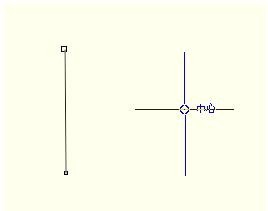
4、开启贴齐对象功能后,点击工具箱中的“选择工具”使用鼠标左键单击对象,并用鼠标左键按住选择对象的中心点,向右移动光标到目标对象上的中心点。
如何快速在CorelDRAW软件中设置贴齐

5、当选择对象与目标对象的中心点对齐时,会显示中心贴齐标记以及“中心”字样,松开鼠标之后,选取的对象与目标对象贴齐。

如何快速在CorelDRAW软件中设置贴齐

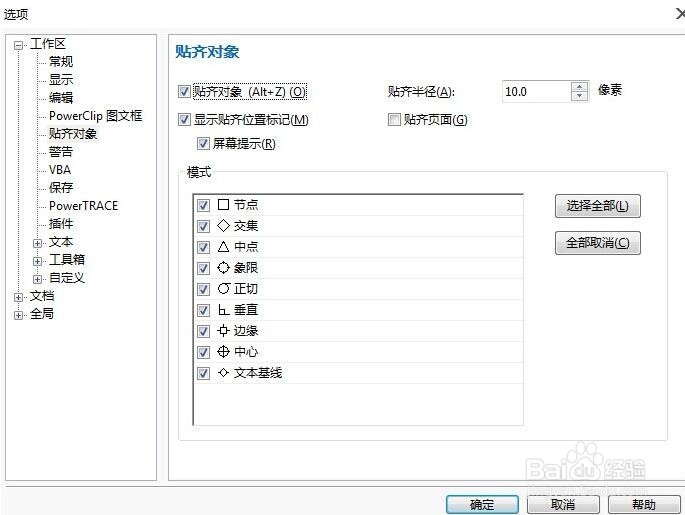
6、点击工具→选项按钮,龅歧仲半打开“选项”对话框。可以设置“贴齐对象”,决定是否选择节点、交集、中心、象限、正切、垂直、边缘、中心、文本基线为贴齐点。
如何快速在CorelDRAW软件中设置贴齐

7、也可以在“工作区”类别中单击“贴齐对象”。

  • 用CorelDraw画立体效果图
  • cdr如何设置页面背景
  • CDR对象旋转,斜切,再制功能的应用
  • CorelDRAW中用刻刀工具将文字一分为二
  • CorelDRAW怎么画手机简笔画?
  • 热门搜索
    房车旅游 邪气鞍座怎么获得 通脉颗粒怎么样 淘宝怎么申请小号 旅游游记 马来西亚旅游景点 凉拌苦瓜 吃什么可以增加免疫力 天津旅游攻略 孕妇可以吃梨吗