EXCEL中如何快速输入连续的英文字母

 时间:2026-02-14 01:21:01

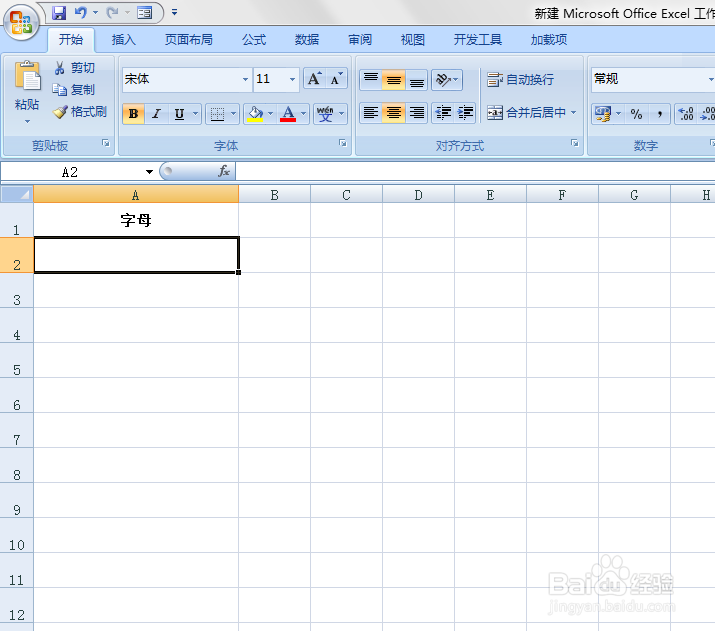
1、如本例,要求在工作表中的A列输入连续的英文字母。
EXCEL中如何快速输入连续的英文字母

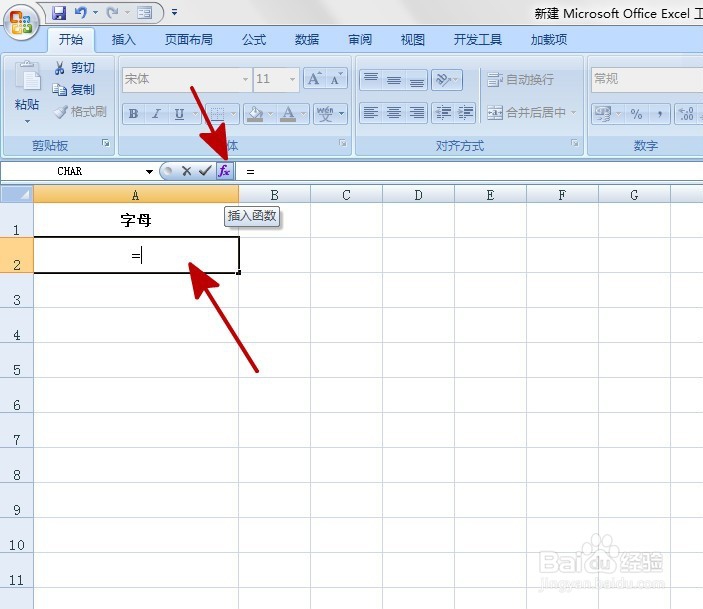
2、选中A2单元格,在单元格中输入运算符号=,然后点击【FX】按钮。

EXCEL中如何快速输入连续的英文字母

3、如下图,通过上一步骤,系统弹出了【插入函数】对话框:

在[选择函数]中点击选择函数[CHAR]选项,设置完成后点击【确定】按钮。

EXCEL中如何快速输入连续的英文字母

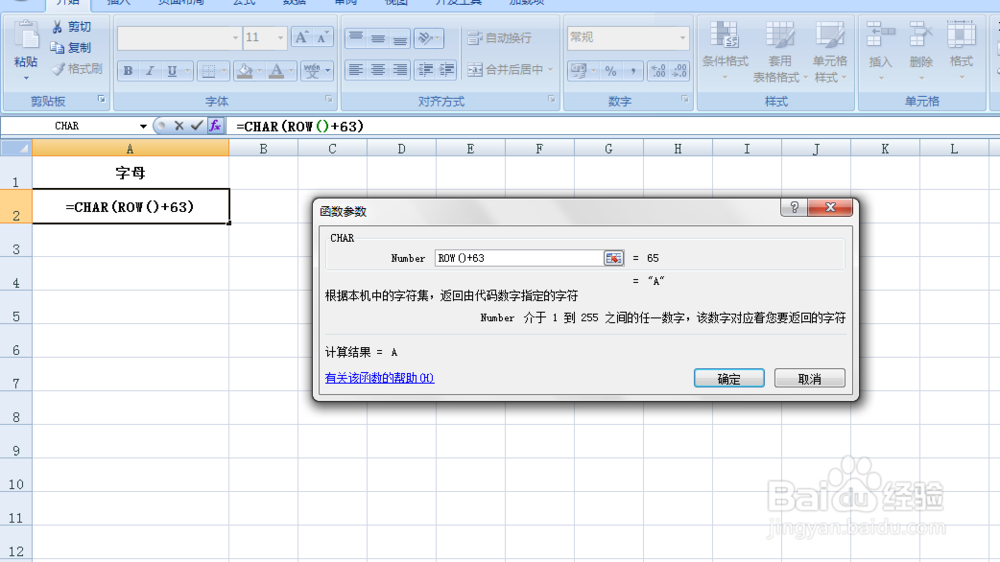
4、通过上一步骤,系统弹出了【函数参数】对话框,将光标移动到参数后面的对话框中,在对话框中输入公式[ROW()+63],完成后点击【确定】按钮。
EXCEL中如何快速输入连续的英文字母

5、返回到工作表中,在单元格中就显示出了首个字母A。

EXCEL中如何快速输入连续的英文字母

6、选中A2单元格,将光标移动到单元格的右下角,当光标变为十字形时,点击鼠标左键,拖动鼠标将公式复制到其他单元格即可。

EXCEL中如何快速输入连续的英文字母

  • 如何快速合并单元格中的内容且分行显示
  • 怎样去除Excel中的标题
  • 怎么在excel表格中加一行或加一列?
  • excel怎么插入多行或者多列
  • excel表格添加行列
  • 热门搜索
    晚上经常失眠怎么办 双眼皮胶水怎么用 大写数字怎么写 屏幕保护程序怎么设置 倒车雷达怎么安装 幼儿头发稀少怎么办 苹果快捷键怎么设置 喀什怎么读拼音 长安欧尚怎么样 莫比乌斯带怎么做