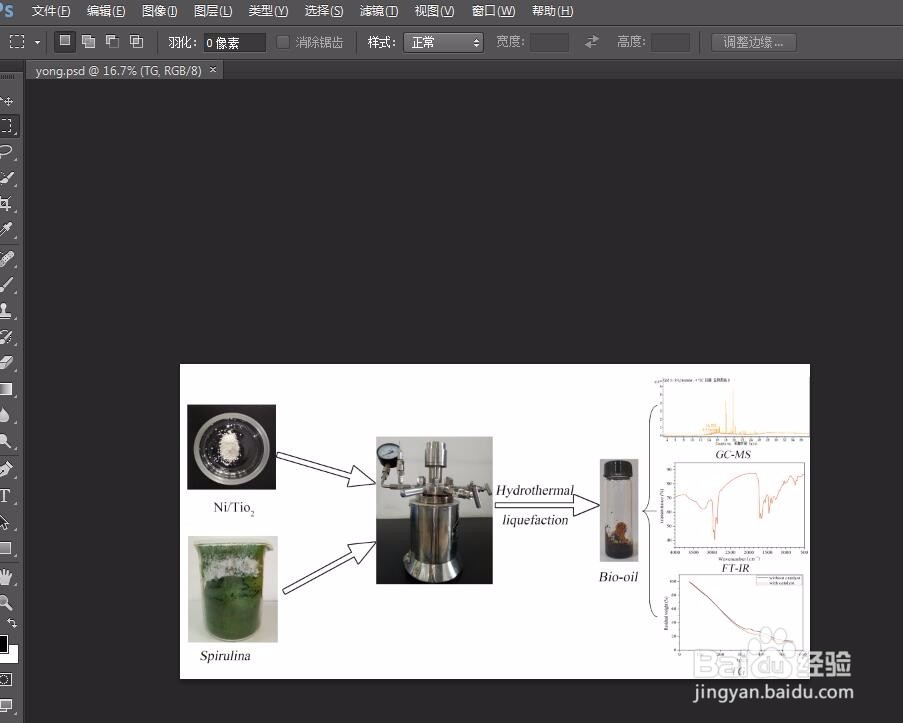
1、我们打开自己的cc应用,然后倒入所要用到的图像。
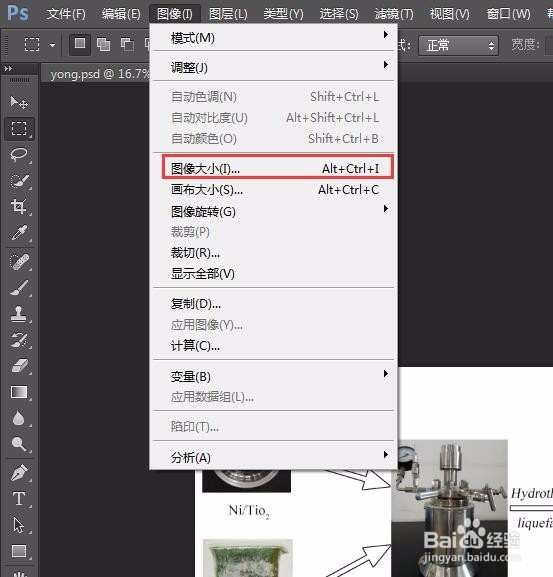
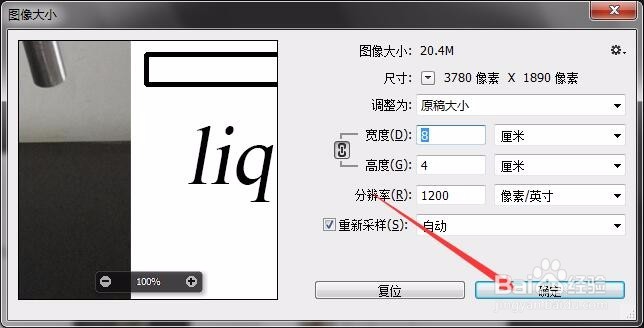
2、单击上方的图像,选择图像大小。
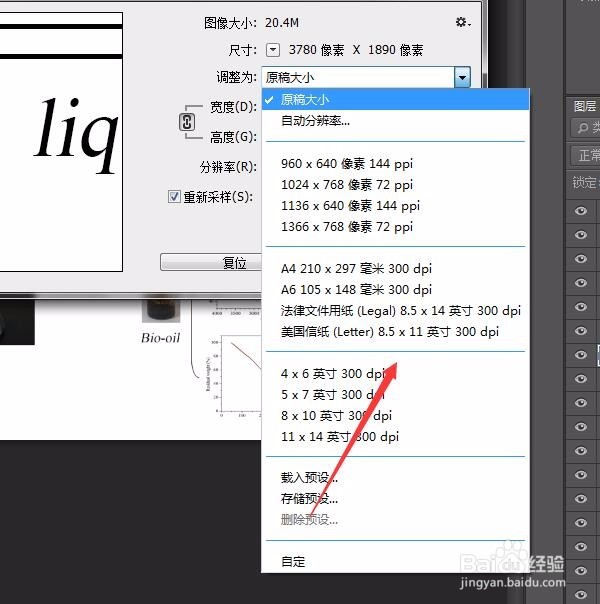
3、弹出的对话框中,我们可以直接在【调整为】选项中选择各种缺省设置。
4、如果没有需要的分辨率,便要自己调整,在下方的宽,高,分辨率中分别输入自己想要的数值。
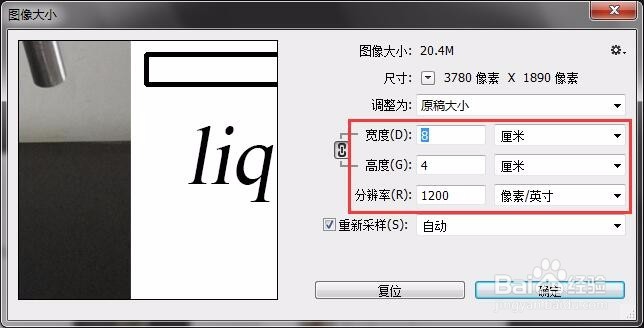
5、然后点击下方的确定即可。
6、然后选择图像——模式,这里可以调整颜色的类型,我们需要CMYK,选择即可。

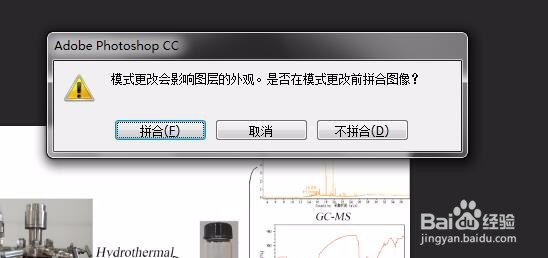
7、弹出的对话框,选择【拼合】
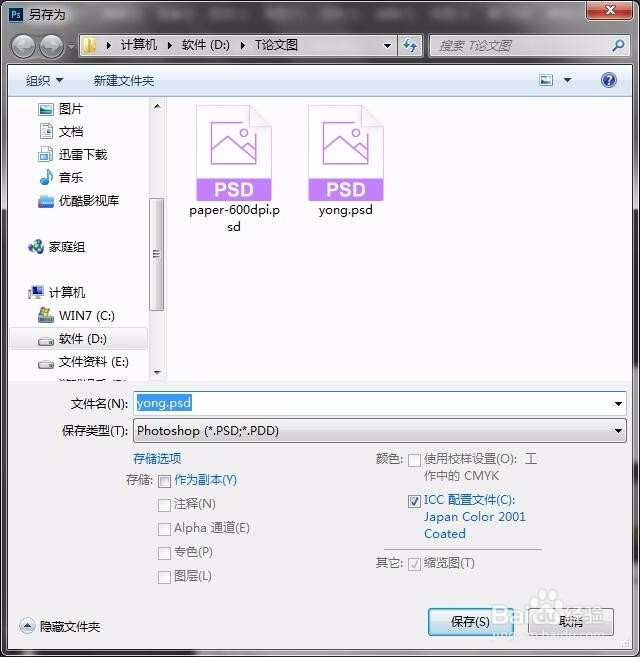
8、拼合完毕后,会发现图层都消失了。这时候另存为即可。
9、就这么简单,你学会了吗?
时间:2026-04-25 00:03:12
1、我们打开自己的cc应用,然后倒入所要用到的图像。
2、单击上方的图像,选择图像大小。
3、弹出的对话框中,我们可以直接在【调整为】选项中选择各种缺省设置。
4、如果没有需要的分辨率,便要自己调整,在下方的宽,高,分辨率中分别输入自己想要的数值。
5、然后点击下方的确定即可。
6、然后选择图像——模式,这里可以调整颜色的类型,我们需要CMYK,选择即可。
7、弹出的对话框,选择【拼合】
8、拼合完毕后,会发现图层都消失了。这时候另存为即可。
9、就这么简单,你学会了吗?
