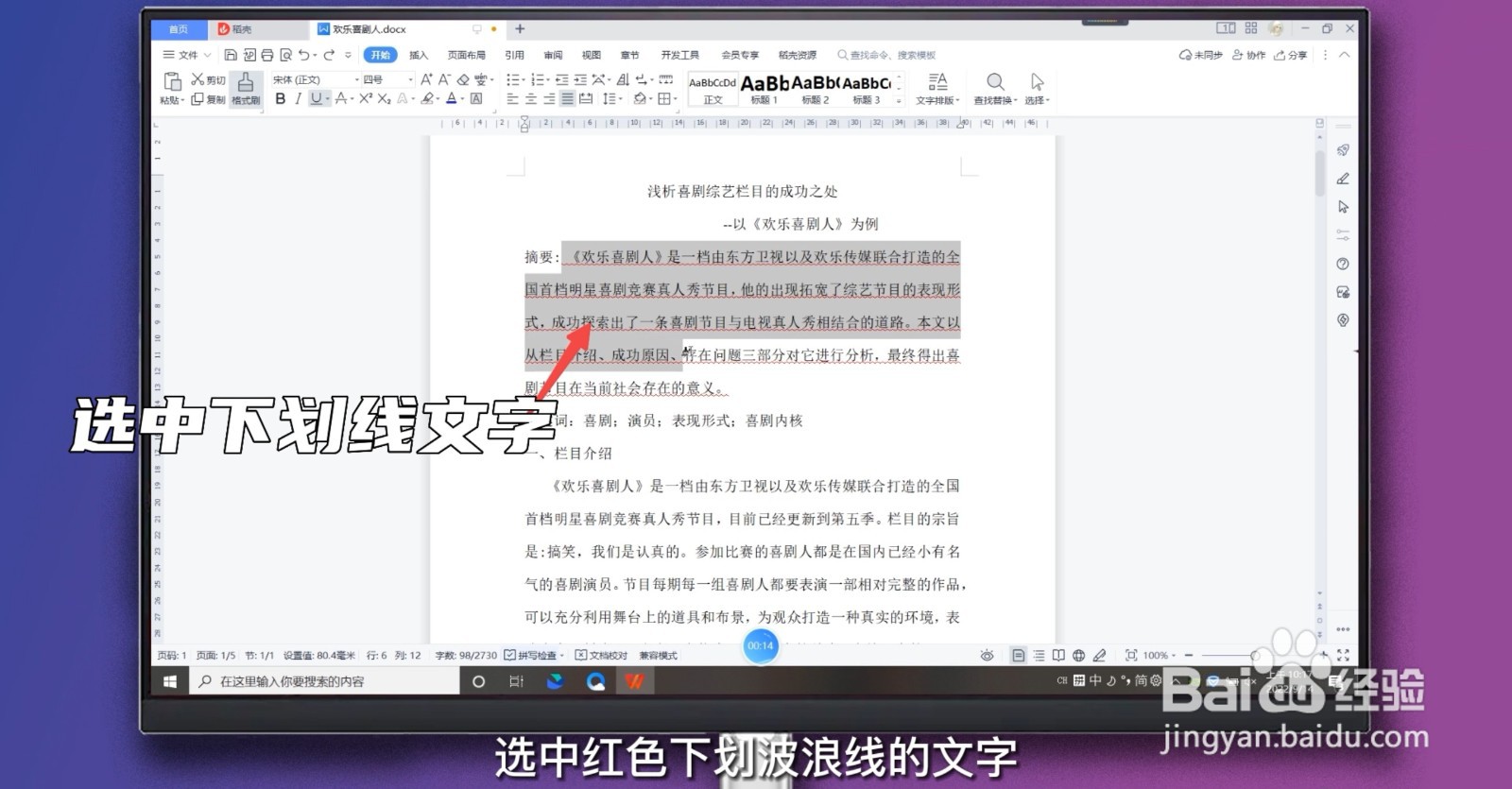
1、选择文字
进入word文档,选中需要取消红色下划波浪线的文字。
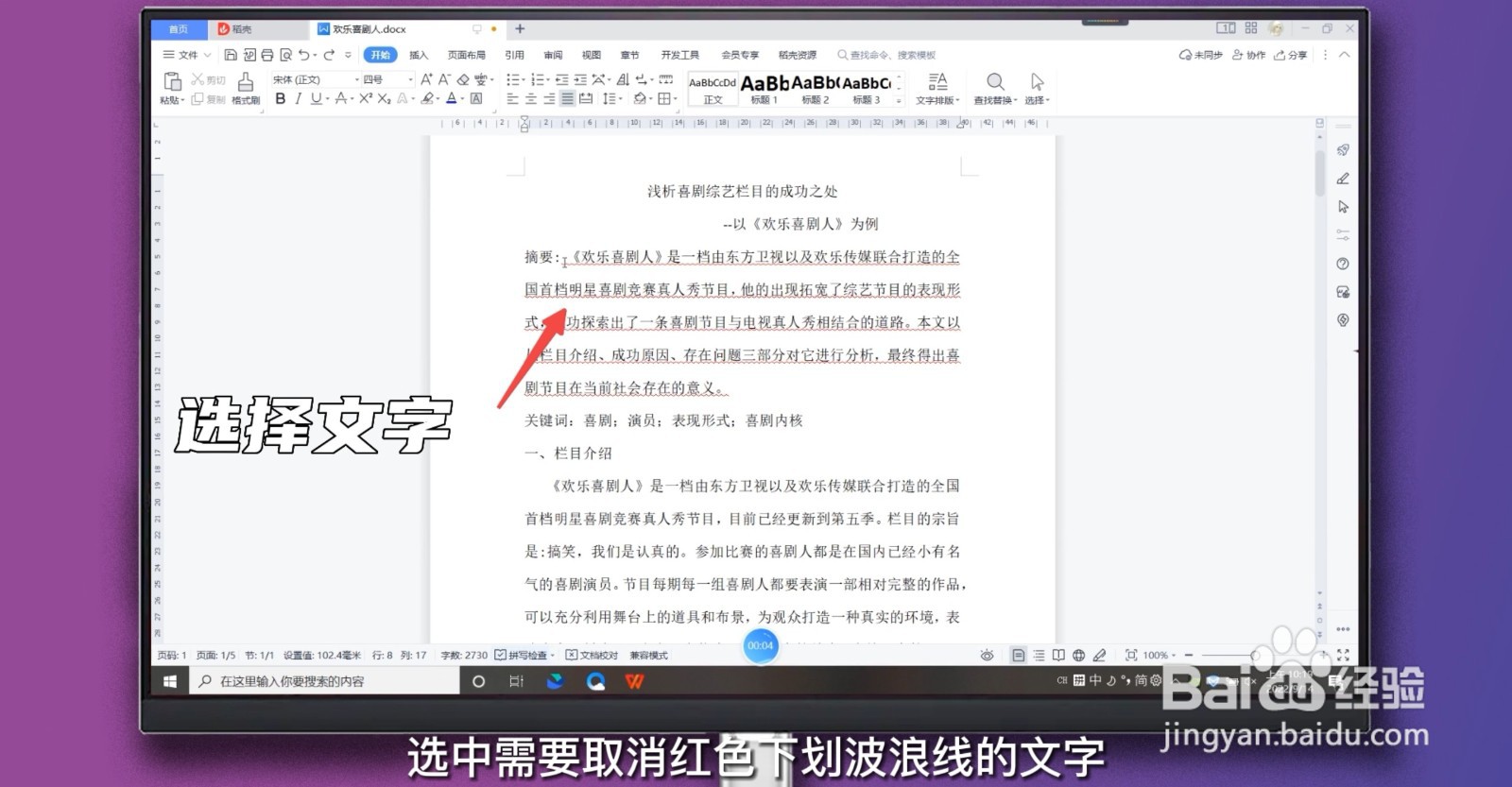
2、取消下划线
点击键盘上的Ctrl+U键,即可去除红色下划波浪线。
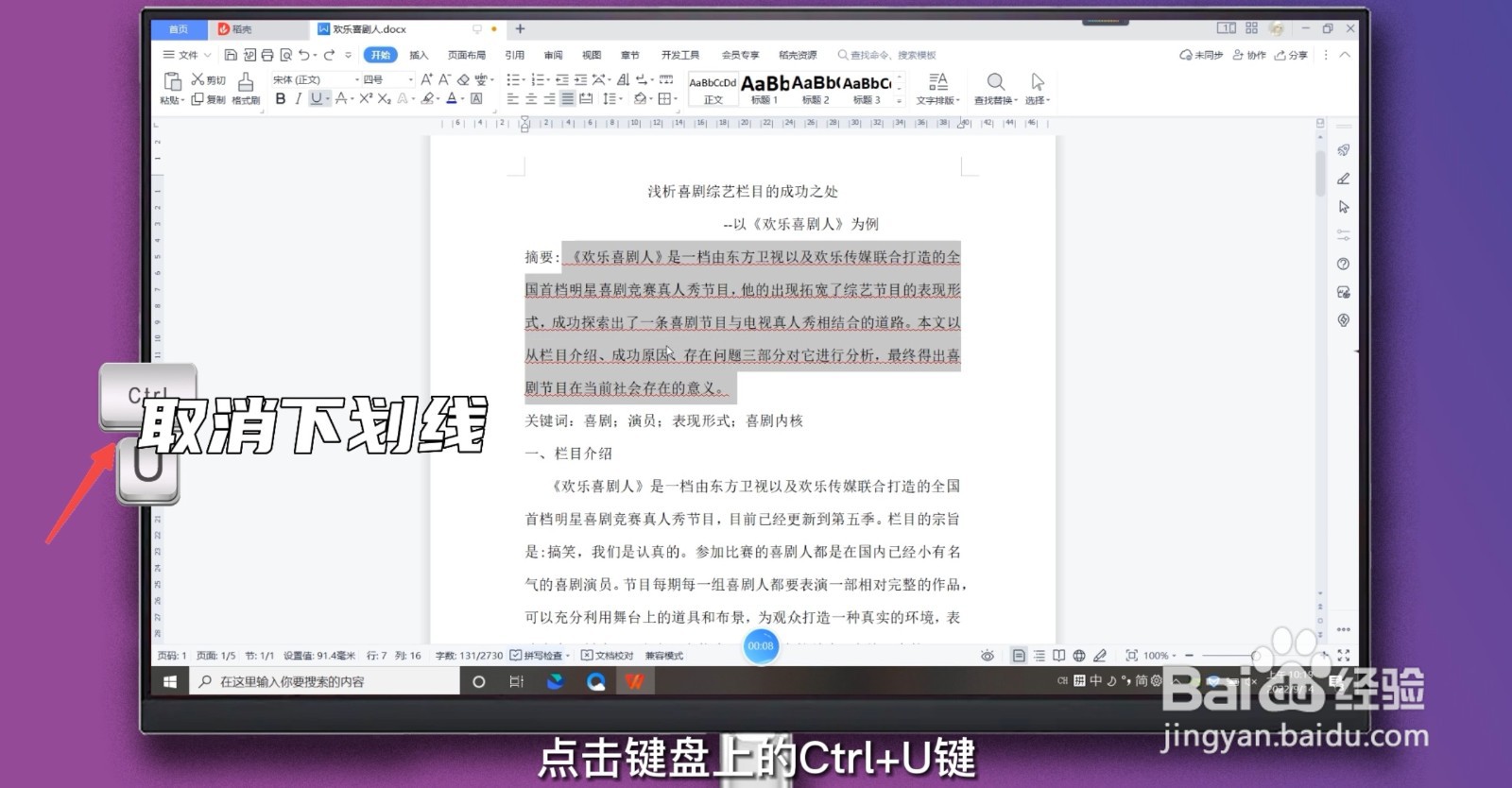
3、设置下划线
再次点击键盘上的Ctrl+U键,即可再次添加下划波浪线。
1、选择文字
进入word文档,选中需要取消红色下划波浪线的文字。
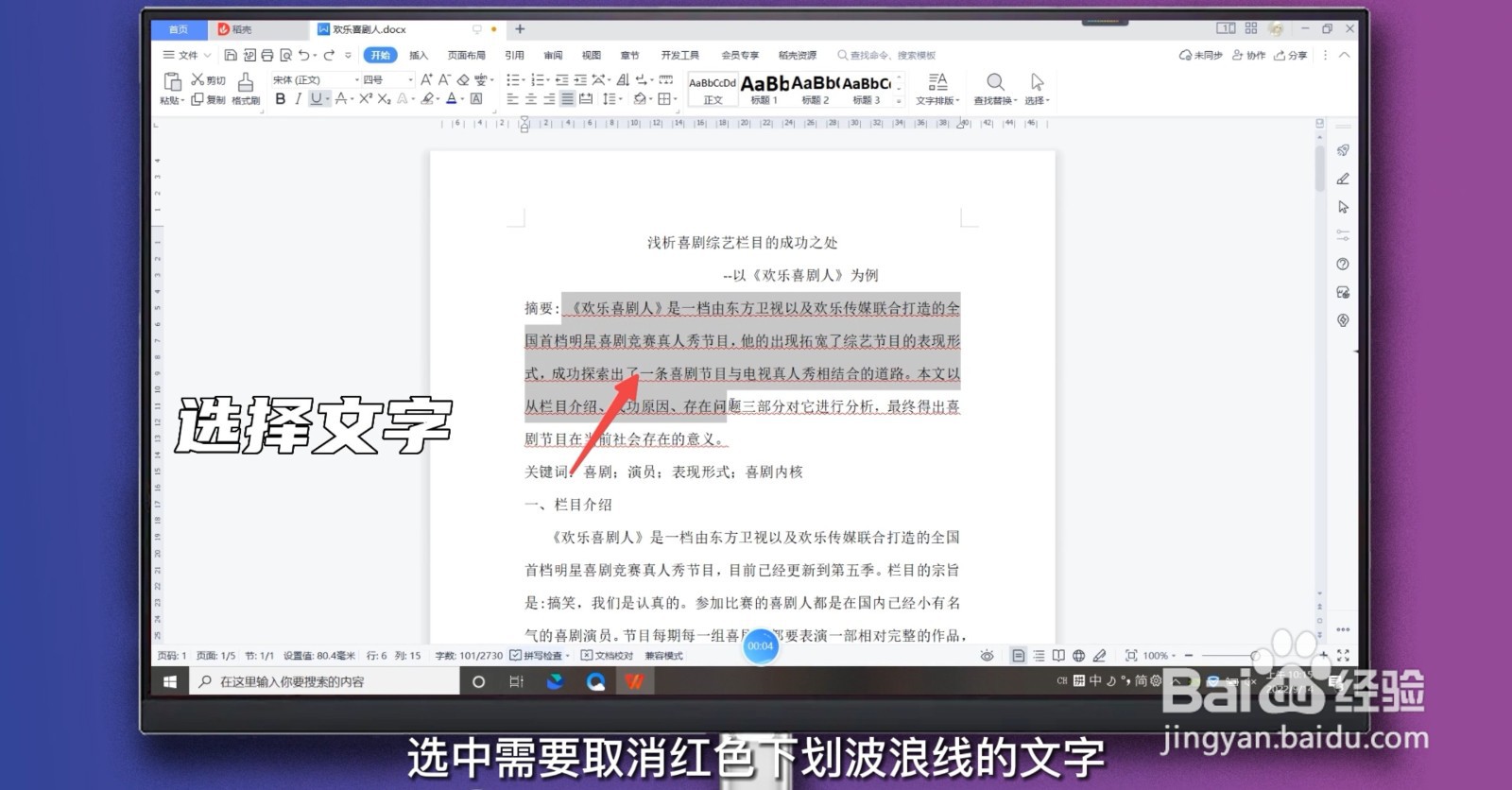
2、取消下划线
点击开始菜单栏中的下划线图标,即可去除红色下划波浪线。
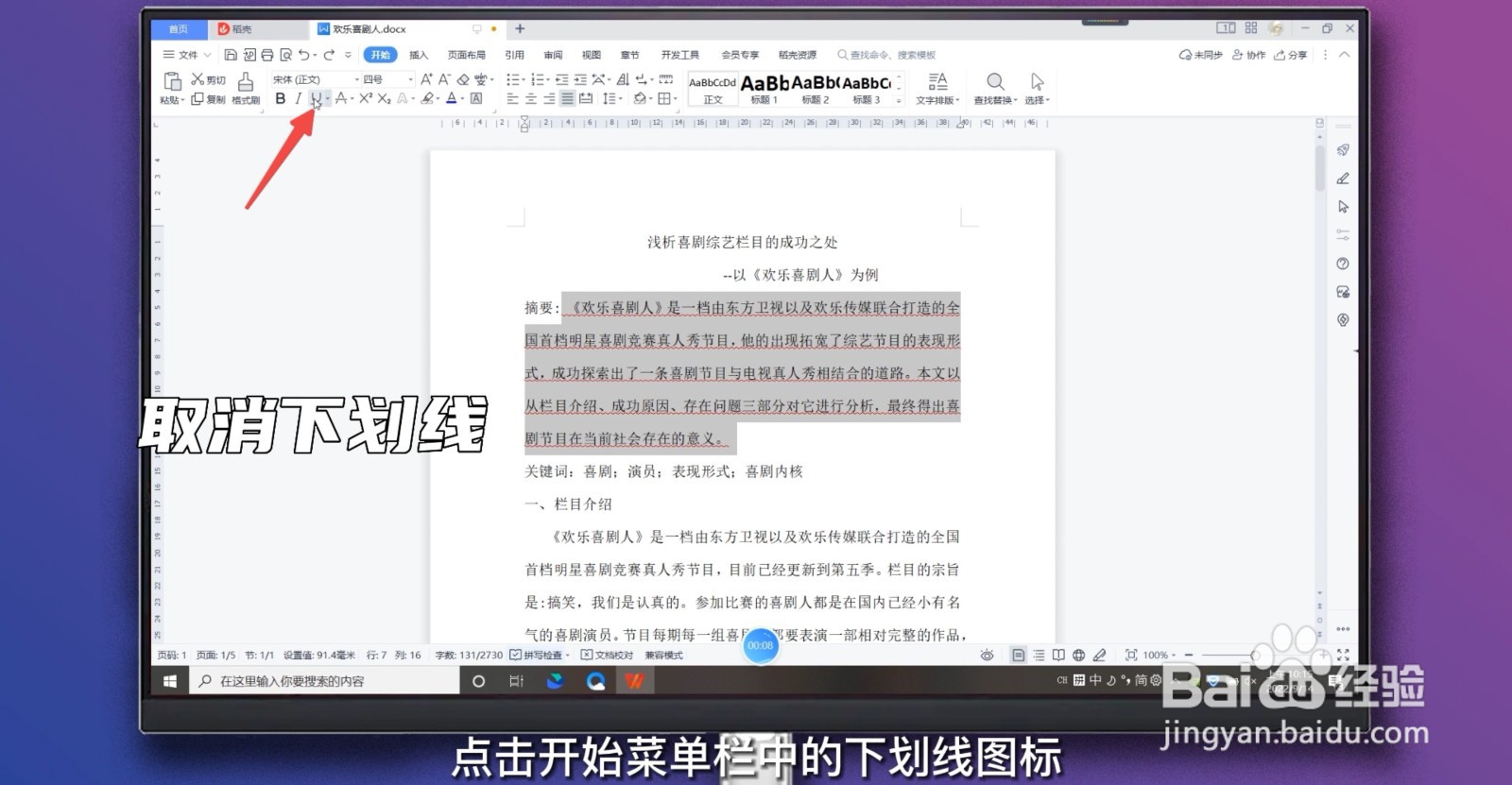
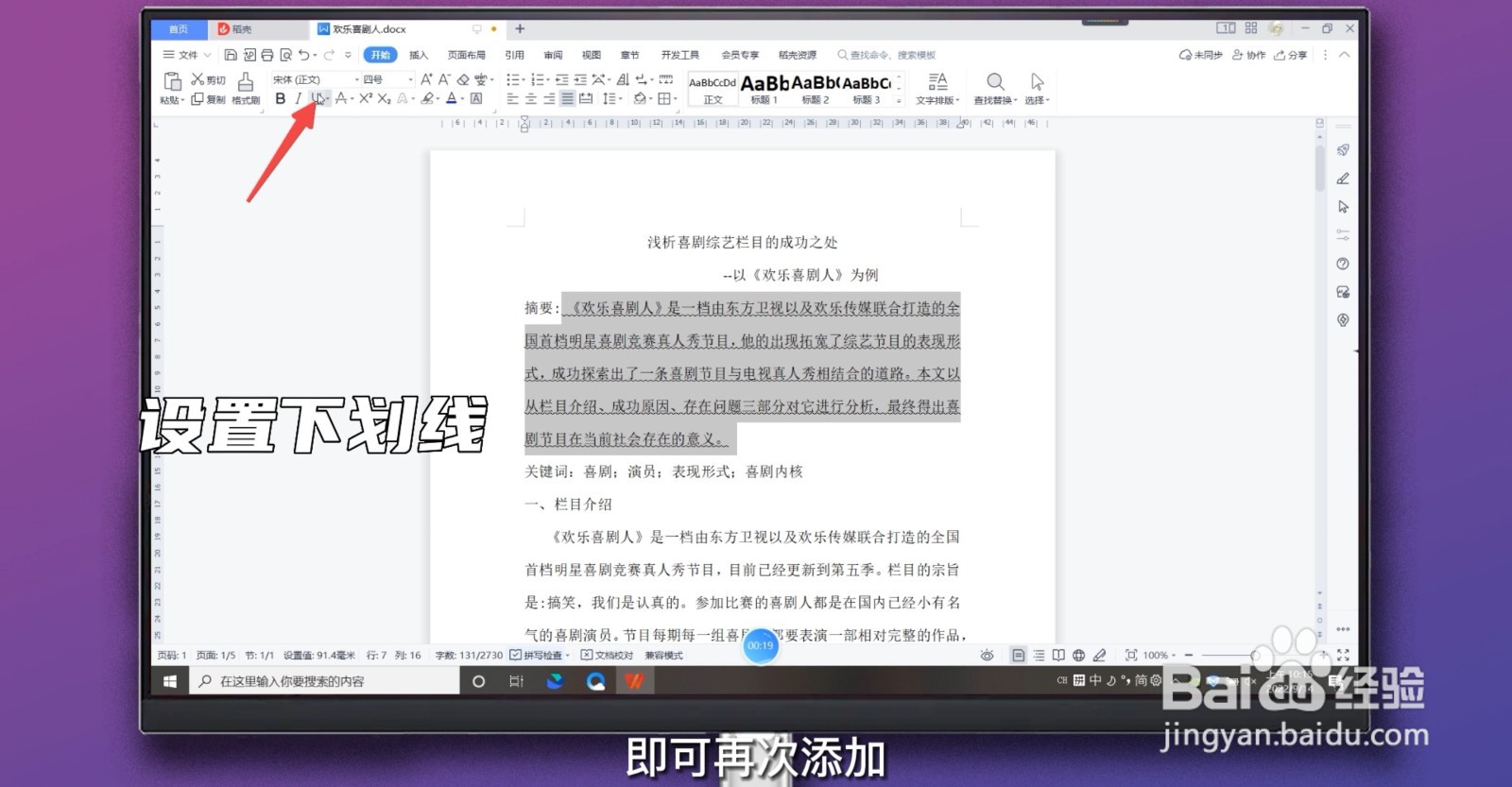
3、设置下划线
再次点击下划线图标,即可再次添加。
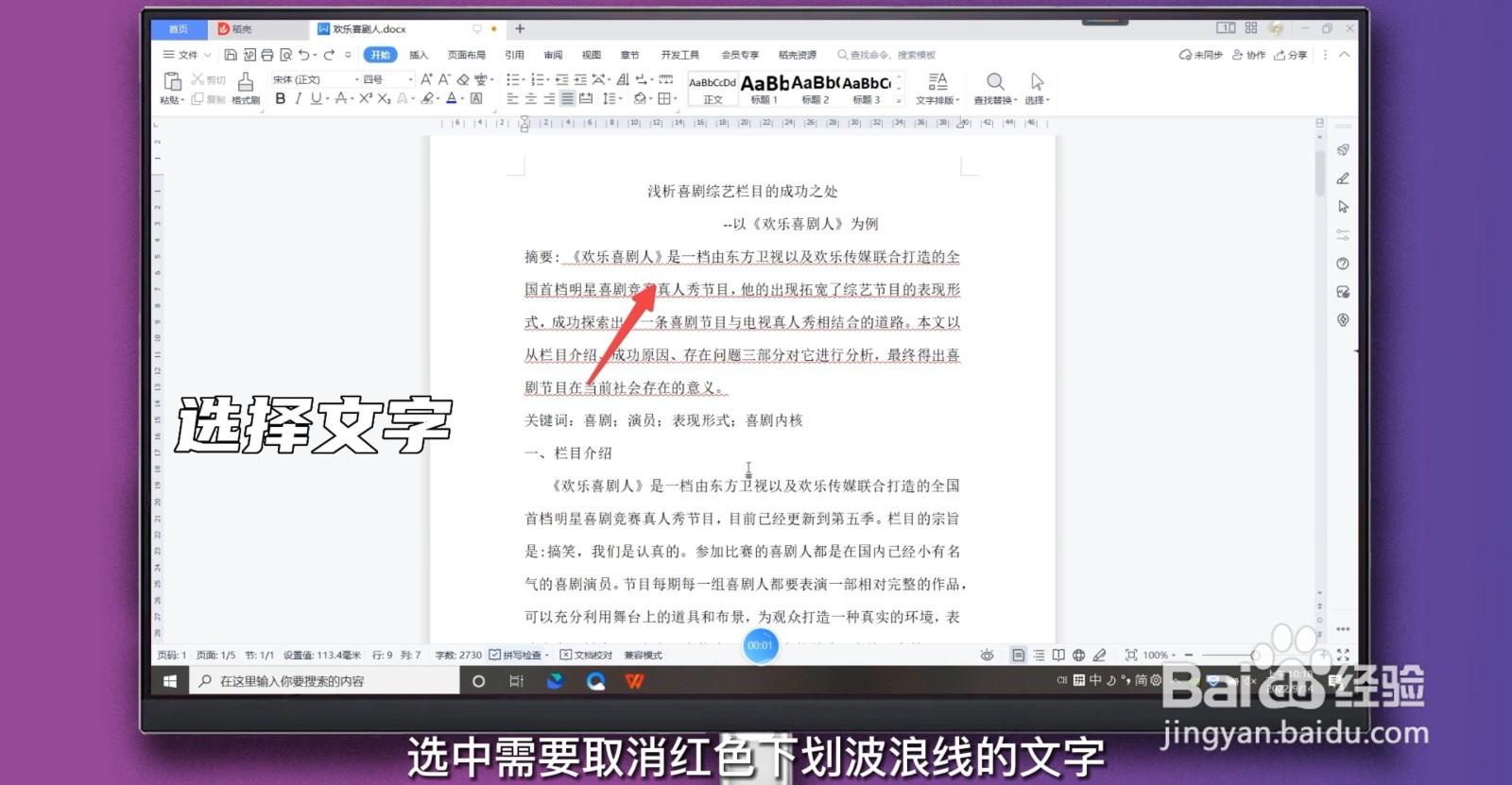
1、选择文字
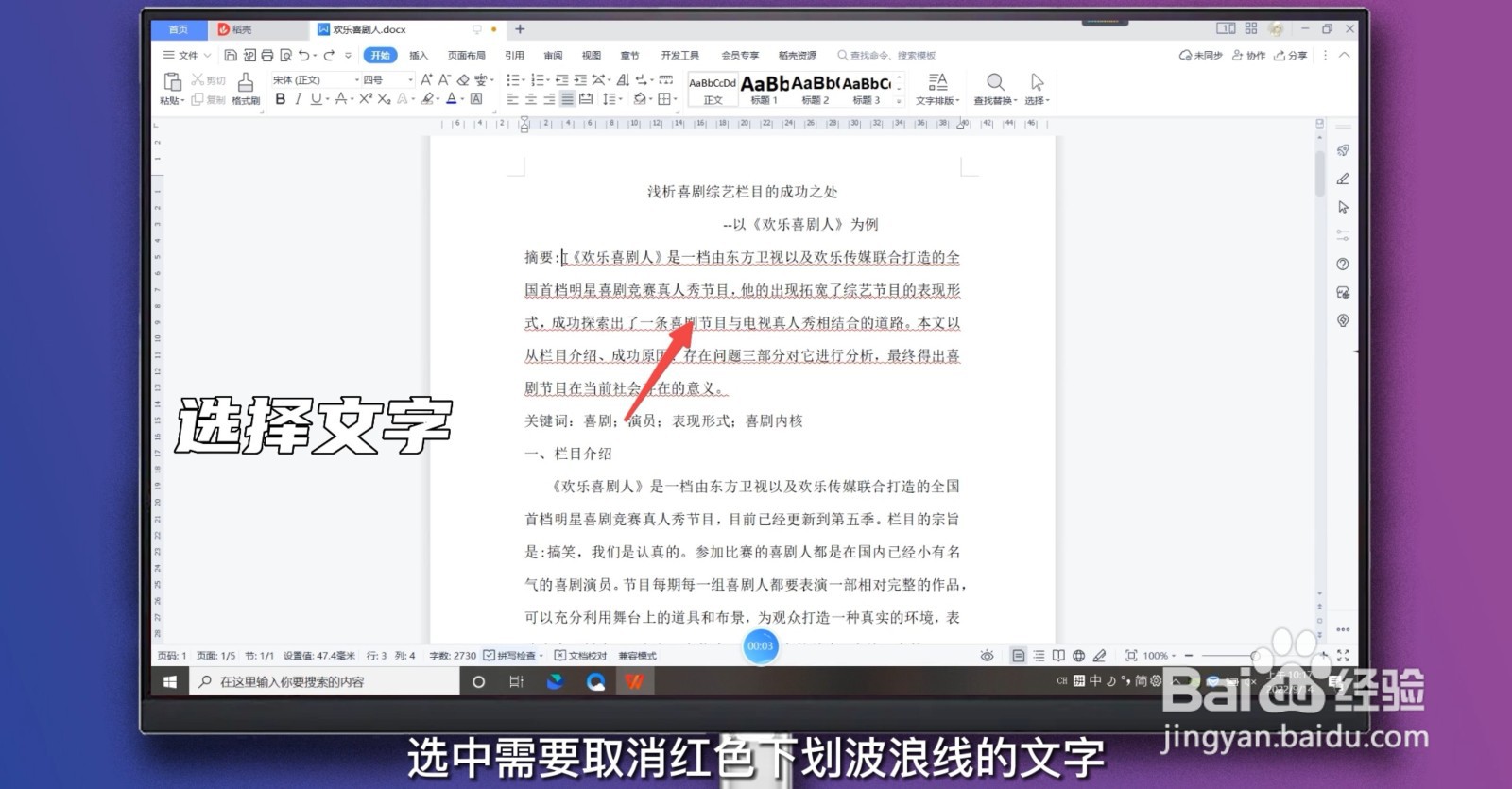
进入word文档,选中需要取消红色下划波浪线的文字。
2、取消下划线
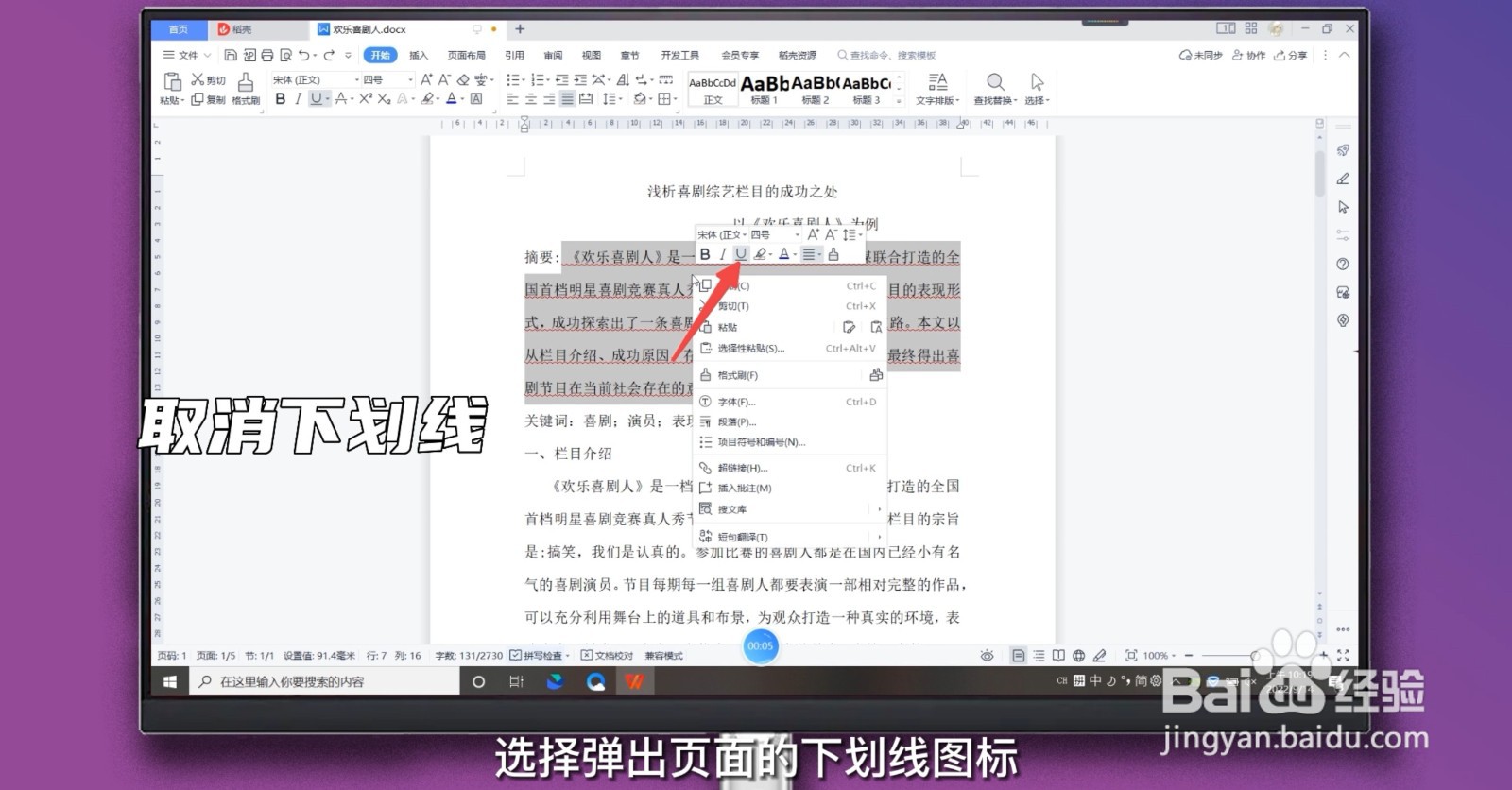
点击鼠标右键,选择弹出页面的下划线图标,即可去除红色下划波浪线。
3、设置下划线
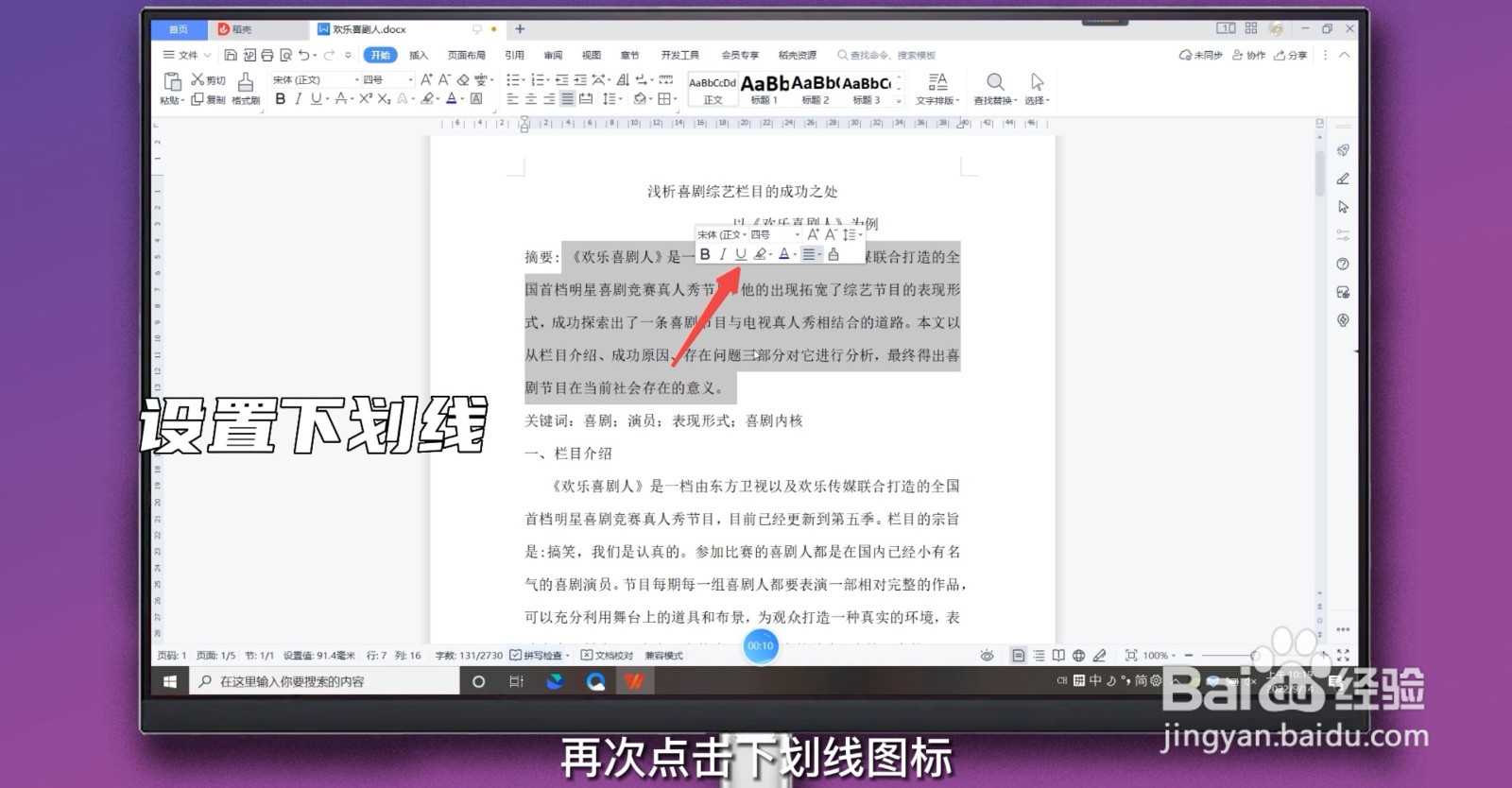
再次点击下划线图标,即可添加下划线。
1、选择文字
进入word文档,选中需要取消红色下划波浪线的文字。
2、点击字体
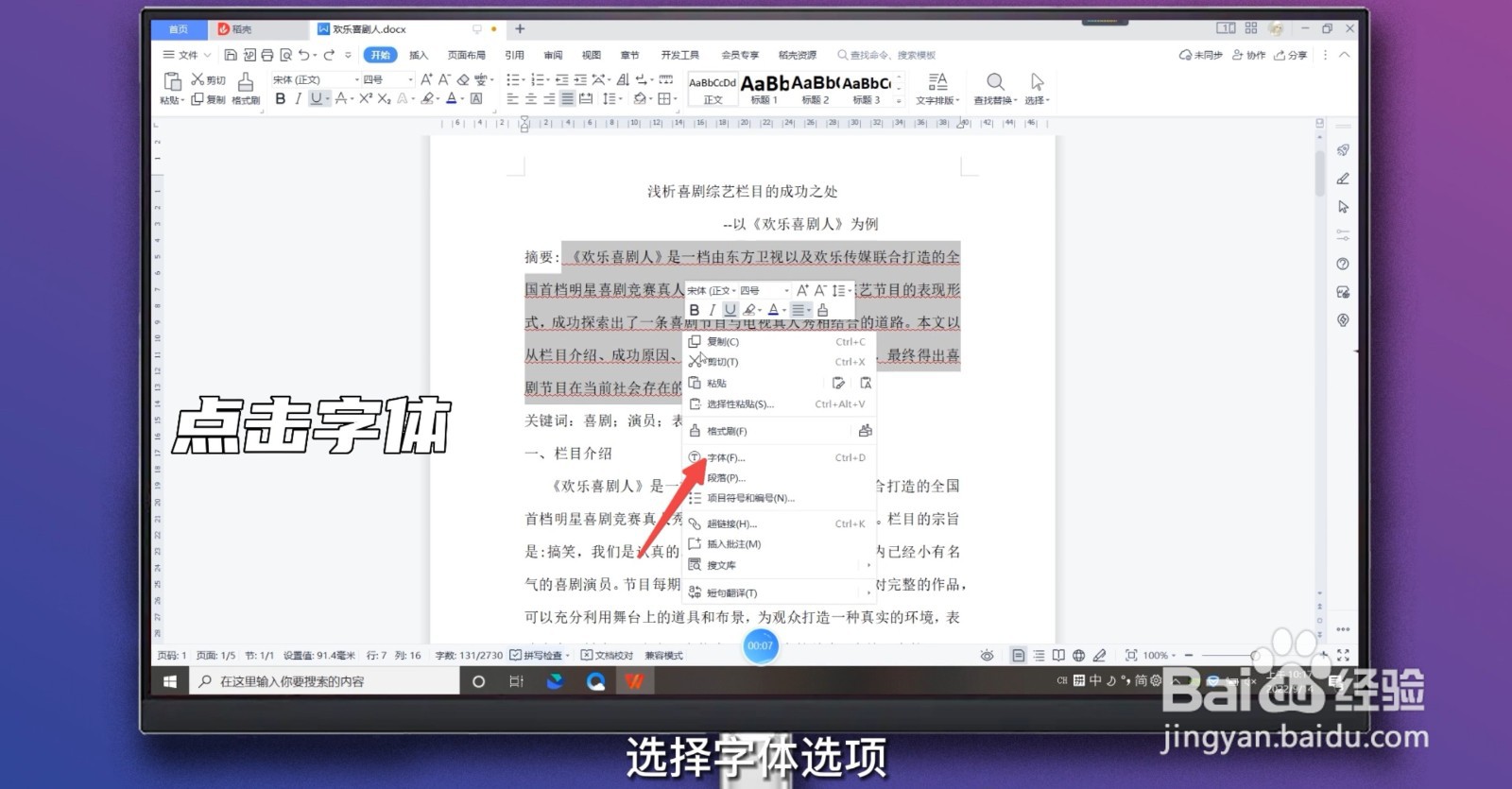
点击鼠标右键,选择字体选项。
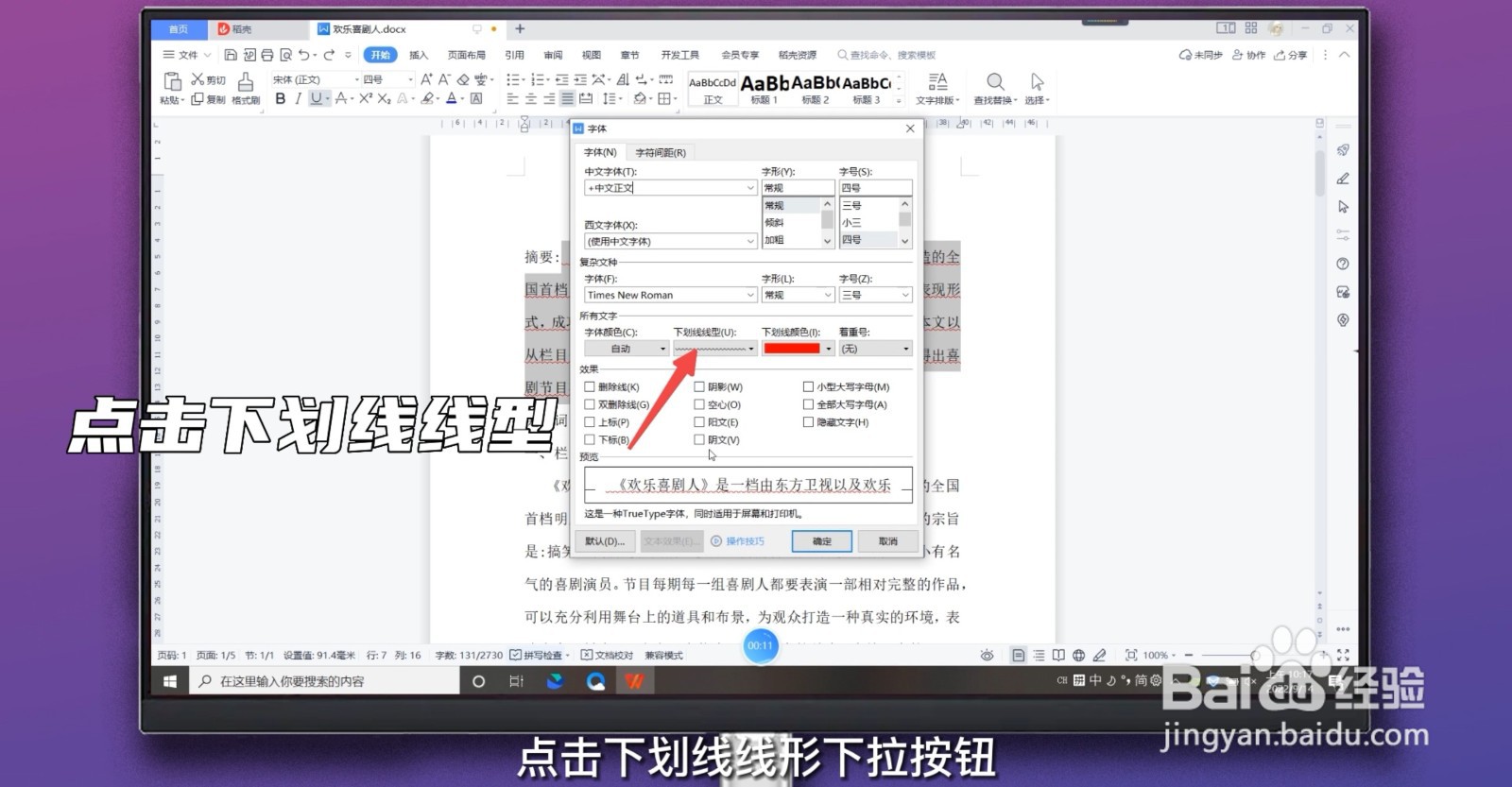
3、点击下划线线型
在弹出的字体设置框中,点击下划线线型下拉按钮。
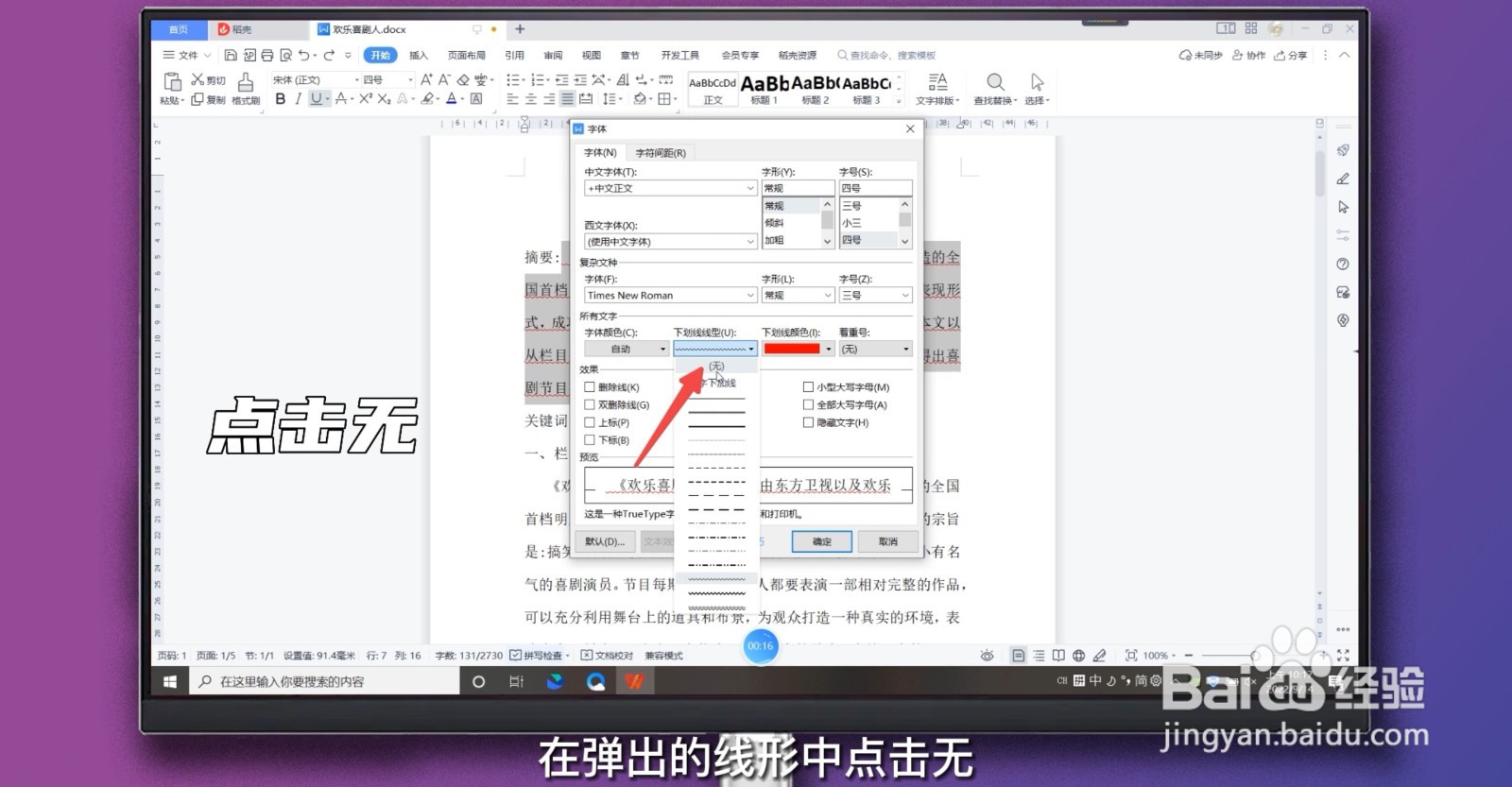
4、点击无
在弹出的线型中,点击无。
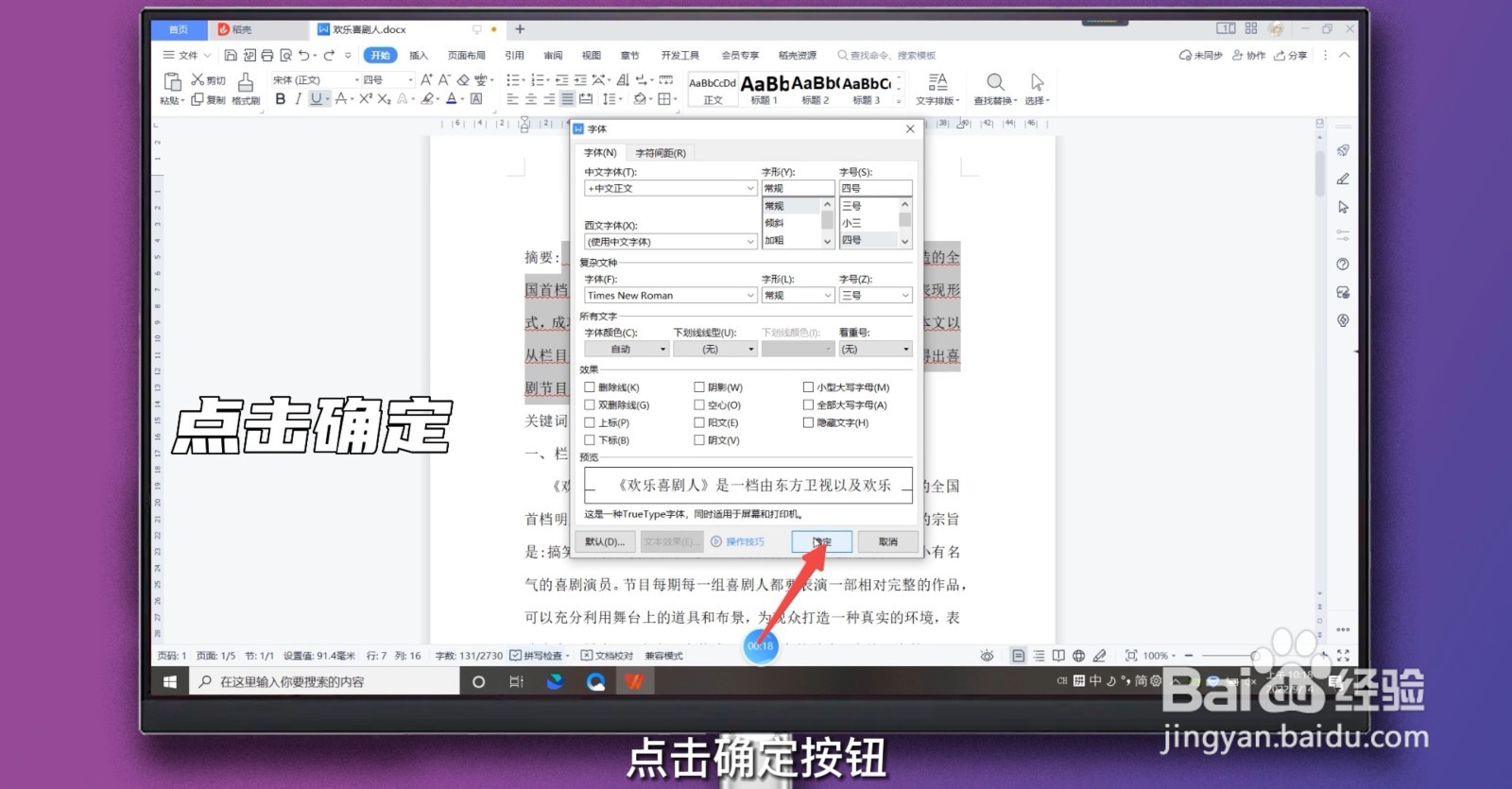
5、点击确定
点击确定按钮,即可取消红色下划波浪线。
1、选择文字
进入word文档,选中无红色下划波浪线的文字。

2、点击格式刷
点击开始菜单下的格式刷工具。

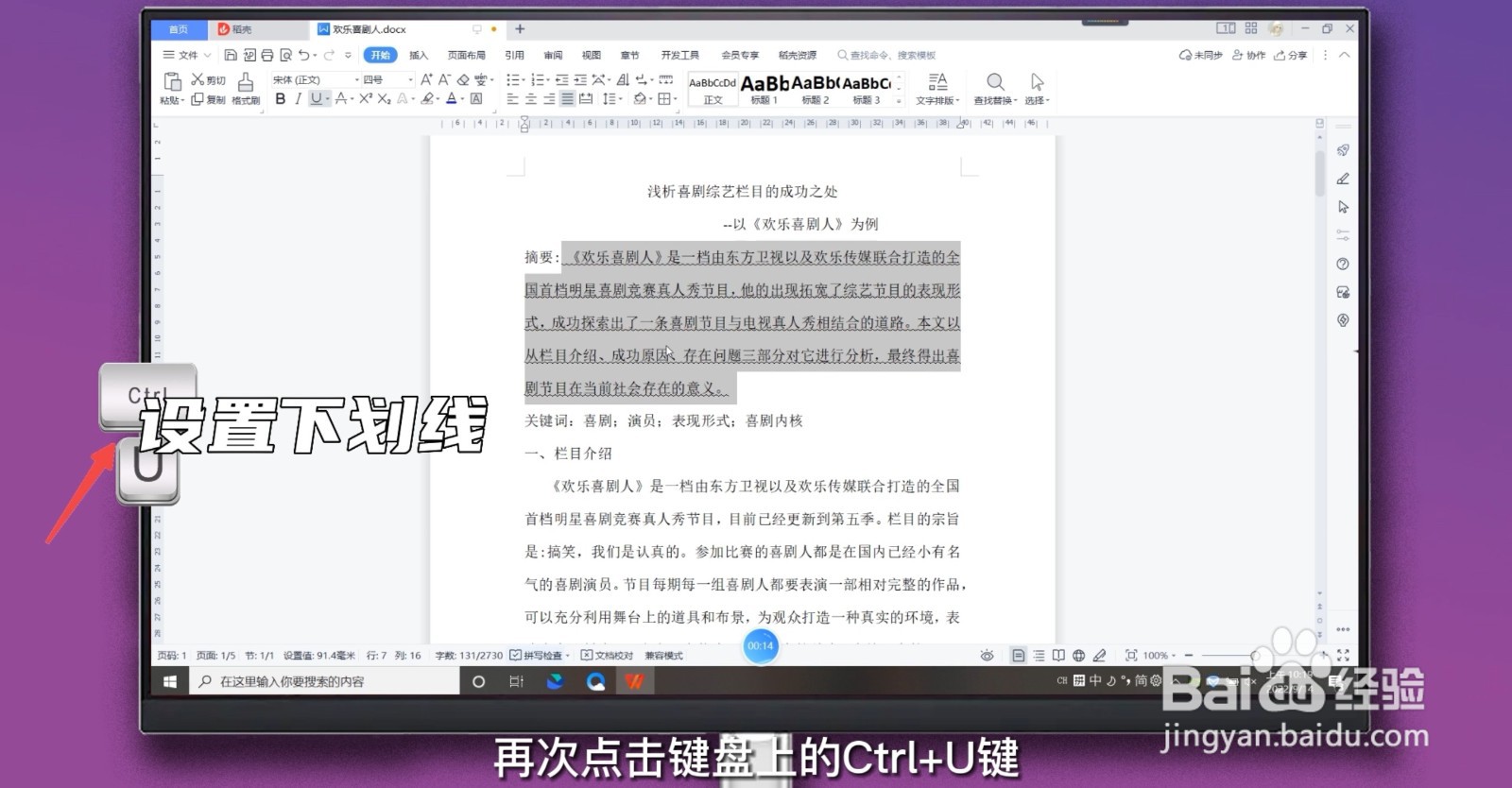
3、选中下划线文字
光标变为小刷子,按住鼠标左键拖动选中红色下划波浪线的文字,即可去除红色下划波浪线。