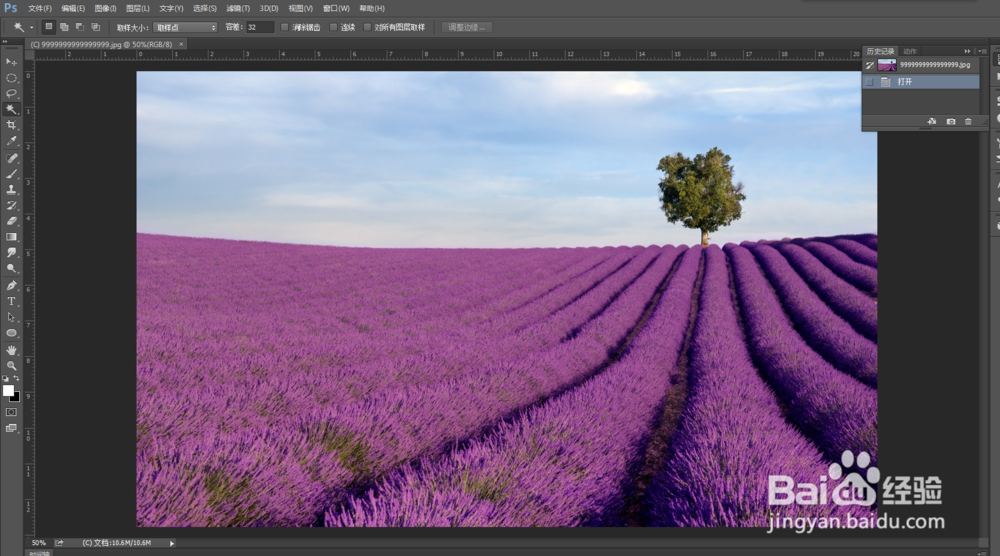
1、打开素材图片文件,如图所示:
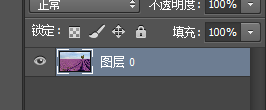
2、双击“背景”图层,解锁图层。如图所示:
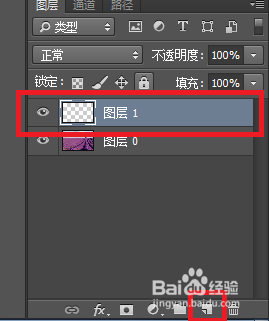
3、单击“图层”面板中的“创建新图层”按钮,新建“图层 1”,如图所示:
4、为“图层 1”填充浅蓝色。如图所示:


5、将“图层 1”移至“图层 0”下方,如图所示:
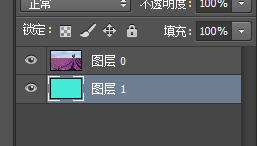
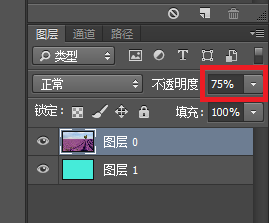
6、选择“图层 0” ,设置“图层 0”不透明度数值,如图所示:
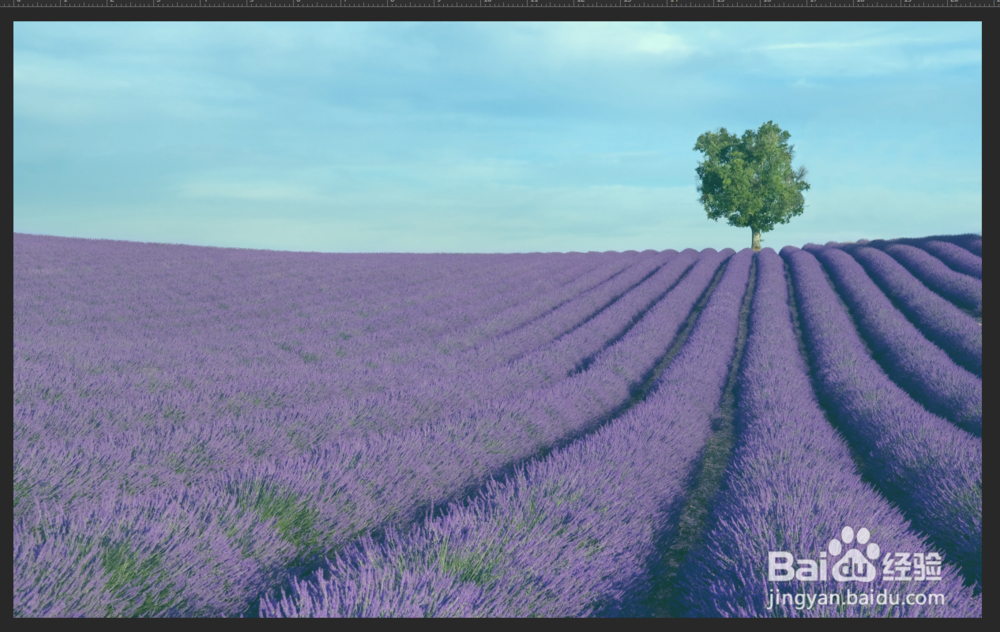
7、至此,本教程结束。最终效果图:
时间:2024-10-15 06:14:23
1、打开素材图片文件,如图所示:
2、双击“背景”图层,解锁图层。如图所示:
3、单击“图层”面板中的“创建新图层”按钮,新建“图层 1”,如图所示:
4、为“图层 1”填充浅蓝色。如图所示:
5、将“图层 1”移至“图层 0”下方,如图所示:
6、选择“图层 0” ,设置“图层 0”不透明度数值,如图所示:
7、至此,本教程结束。最终效果图:
