1、我们新建合成

2、在素材面板里新建一个形状图层
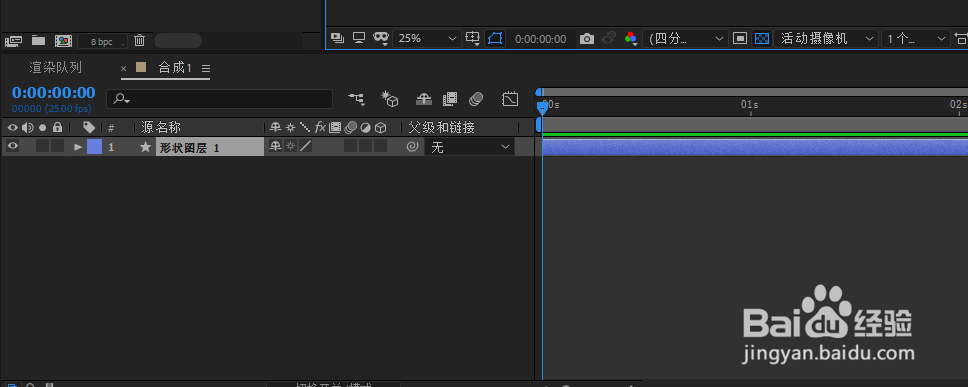
3、画出一个圆形并填充颜色

4、复制一层图层改变填充的颜色
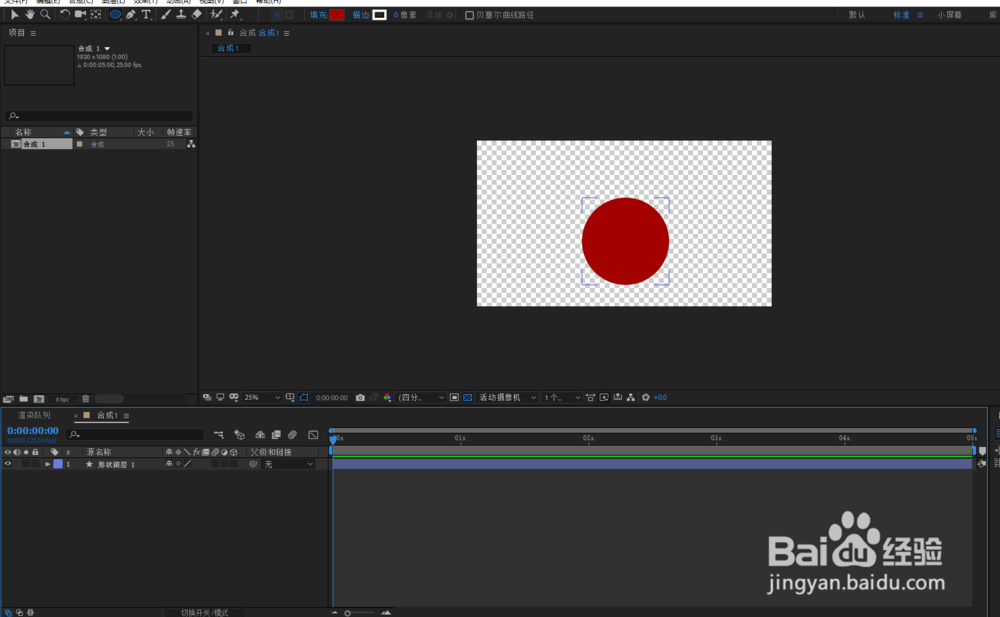
5、使用中心点调整工具把两个圆的中心点调到一起
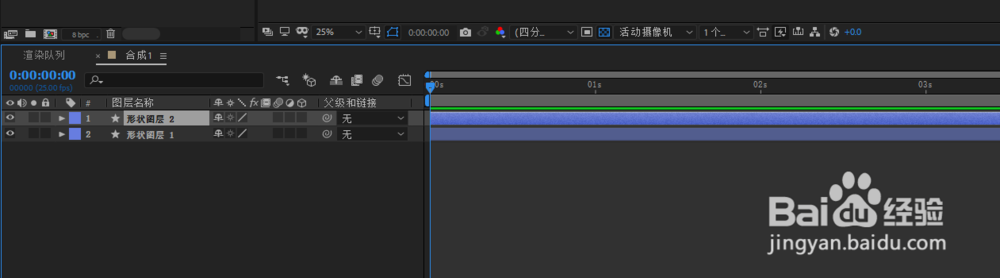
6、我们在点击图层的变换选项 调整好位置使连个圆形的中心在共同的中心点的直线上
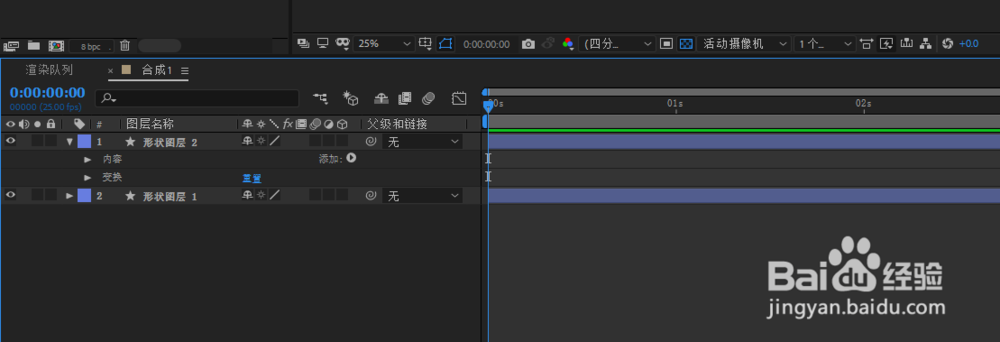
7、我们选中两个圆形图层并右键新建预合成
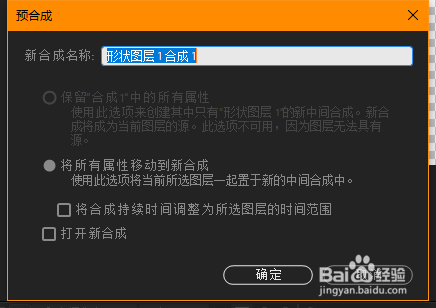
8、我们在新的合成属性里找到变换找到旋转属性
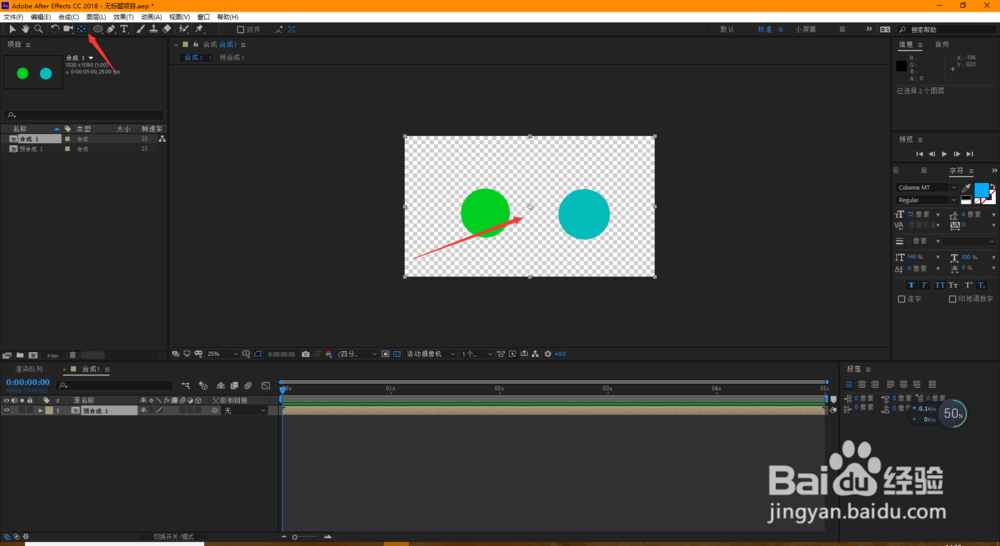
9、在旋转码表上点击以下
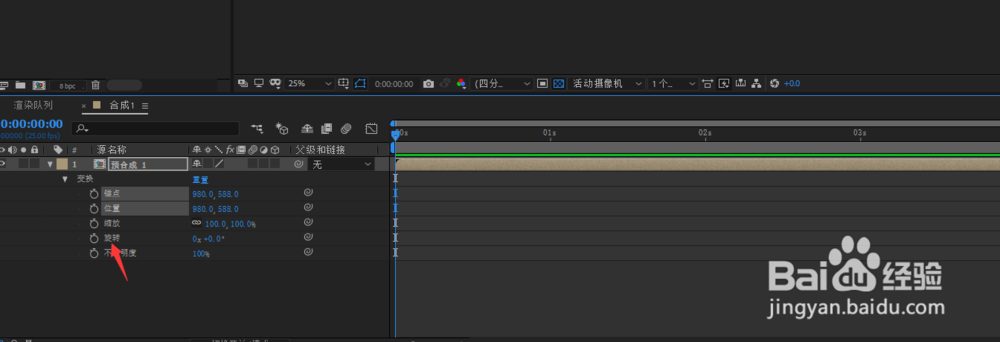
10、把时间刻度拉到最后并把旋转调到5x(这随意哦)
预览一下就完成了


时间:2026-05-07 00:01:39
1、我们新建合成
2、在素材面板里新建一个形状图层
3、画出一个圆形并填充颜色
4、复制一层图层改变填充的颜色
5、使用中心点调整工具把两个圆的中心点调到一起
6、我们在点击图层的变换选项 调整好位置使连个圆形的中心在共同的中心点的直线上
7、我们选中两个圆形图层并右键新建预合成
8、我们在新的合成属性里找到变换找到旋转属性
9、在旋转码表上点击以下
10、把时间刻度拉到最后并把旋转调到5x(这随意哦)
预览一下就完成了
