Flash制作动画—钢笔工具

 时间:2026-04-23 13:08:09

1、首先打开工具栏-钢笔工具,里面有四个子选项,钢笔工具、增加或者删减锚点及转换锚点工具,一般都用第一个直接画图,下面三个修图。

Flash制作动画—钢笔工具

2、选择钢笔工具,打开属性栏,设置笔触大小,将笔触颜色设置为黑色,填充颜色设置为无。

Flash制作动画—钢笔工具

3、利用钢笔工具可以简单的画出直线图,但是要画出弯曲线就需要在绘制时点击后拖动鼠标即可,如果由曲线变成直线呢,则需要先点击上一个锚点,并点击下一个锚点时不拖动鼠标。

Flash制作动画—钢笔工具

4、利用部分选择工具,调整曲线位置,也可以用锚点转换工具,进行调整,图形封闭区域可以填充颜色。

Flash制作动画—钢笔工具

5、钢笔线条完成时,利用选择工具选中,可以进行修改颜色。

Flash制作动画—钢笔工具

6、利用钢笔工具删掉锚点,则需要重新用钢笔绘制,因为增加锚点只能在直线上或者曲线上,空白区域无法增加锚点。

Flash制作动画—钢笔工具

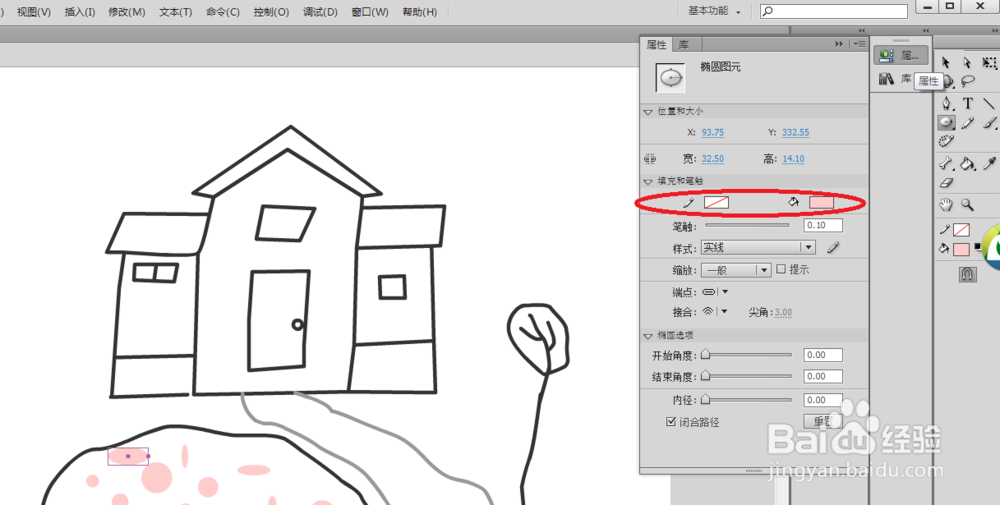
7、利用基本椭圆工具,修改笔触大小与颜色,画出几个小石头,小房子的外面就画好了。
Flash制作动画—钢笔工具

  • Animate怎么配置默认链接为运行时共享库
  • flash制作一颗闪闪的星
  • flash如何制作影片剪辑元件
  • Animate/Flash如何实现动态椭圆半径(AS3)
  • Flash文字效果系列教程:[2]水波文字
  • 热门搜索
    微信怎么发说说 牙齿过敏怎么治疗 怎么调理月经不调 西南财经大学怎么样 完税证明怎么开 莲藕怎么炒好吃 怎么消除法令纹 怎么制作表格教程 胸太小怎么办 妈妈英文怎么写