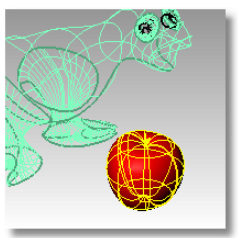
1、设置作业视窗以没有着色网格的线框显示。WireframeViewport
具体操作步骤如下所示:
标准 > 线框模式作业视窗 ( 右键 )
着色 > 线框模式作业视窗 ( 右键 )
STL 工具 > 线框模式作业视窗 ( 右键 )
有机 > 线框模式作业视窗 ( 右键 )
弹出 > 线框模式作业视窗 ( 右键 )
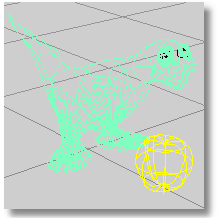
1、设置作业视窗为不透明的着色模式。ShadedViewport
具体操作步骤如下所示:
标准 > 着色模式作业视窗
着色 > 着色模式作业视窗
STL 工具 > 着色模式作业视窗
有机 > 着色模式作业视窗
弹出 > 着色模式作业视窗
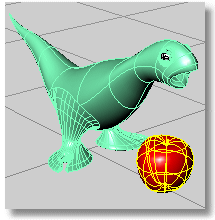
1、以 OpenGL 着色作业视窗,模拟渲染效果。RenderedViewport
具体操作步骤如下所示:
着色 > 渲染模式作业视窗
弹出 > 渲染预览作业视窗
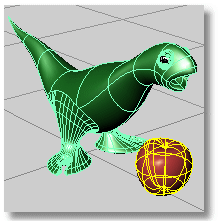
1、设置作业视窗以半透明显示。
GhostedViewport
具体操作步骤如下所示:
着色 > 半透明模式作业视窗
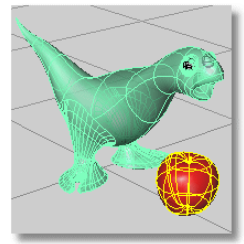
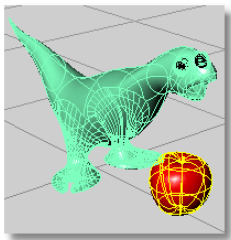
1、着色物件,但位于前方的物件完全不会阻挡到后面的物件。
即使物件位于其它物件后方,在作业视窗中您还是可以完全看清楚这些物件。
具体操作步骤如下所示:
着色 > X 光模式作业视窗
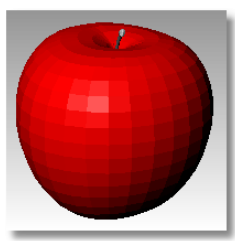
1、切换平坦着色模式。
以不在视觉上平滑处理的网格着色目前的作业视窗,您可以看到着色网格的每一个网格面。
具体操作步骤如下所示:
着色 > 切换平坦着色模式
STL 工具 > 切换平坦着色模式
1、切换仅着色选取的物件模式。
设置作业视窗只着色选取的曲面、多重曲面和网格。
只有选取的曲面、多重曲面、实体和网格会以着色显示。
具体操作步骤如下所示:
着色 > 切换仅着色选取的物件模式