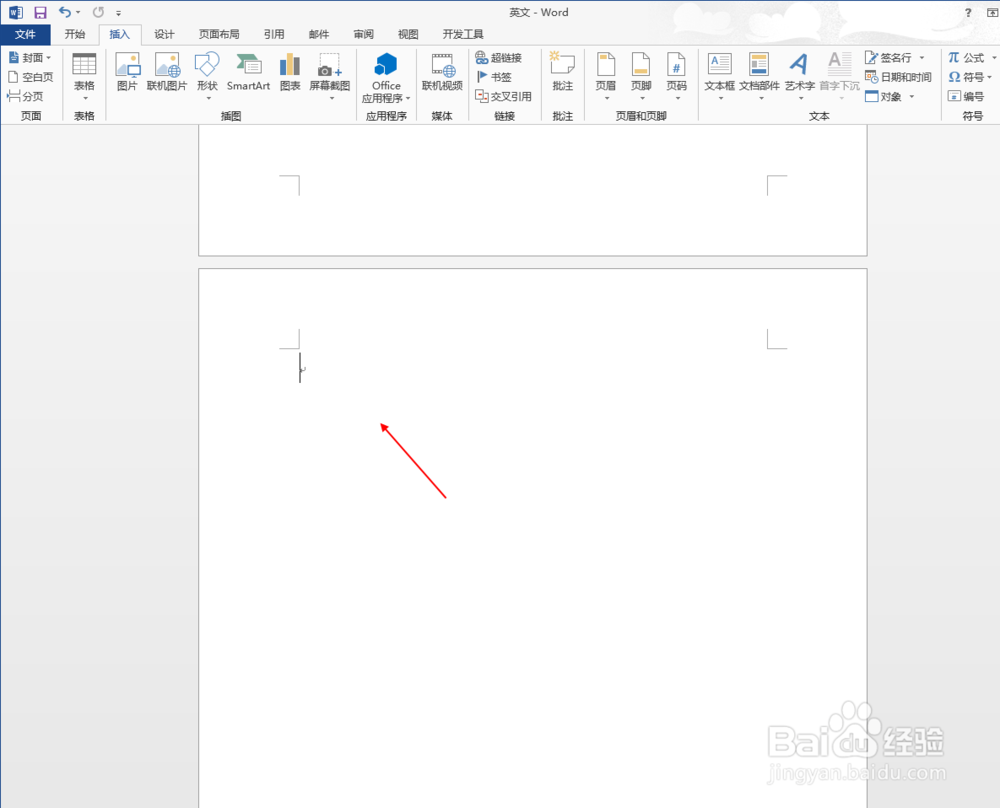
1、打开word文档,确定插入文字的内容
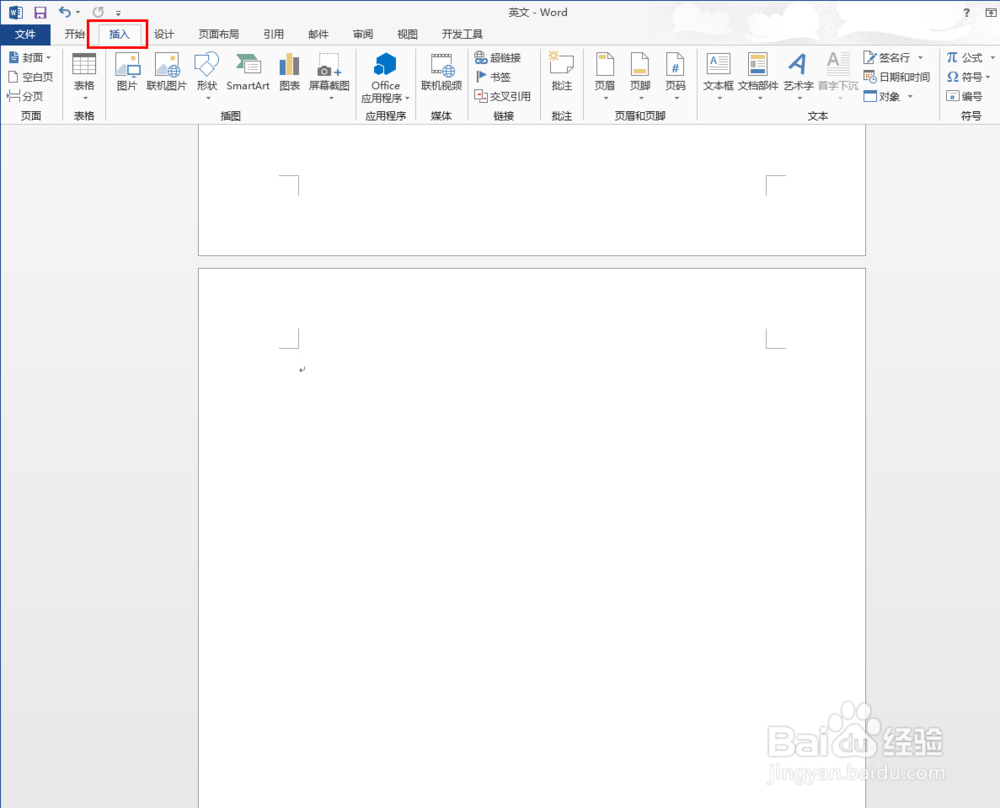
2、点击功能区的“插入”功能
3、选择“艺术字”

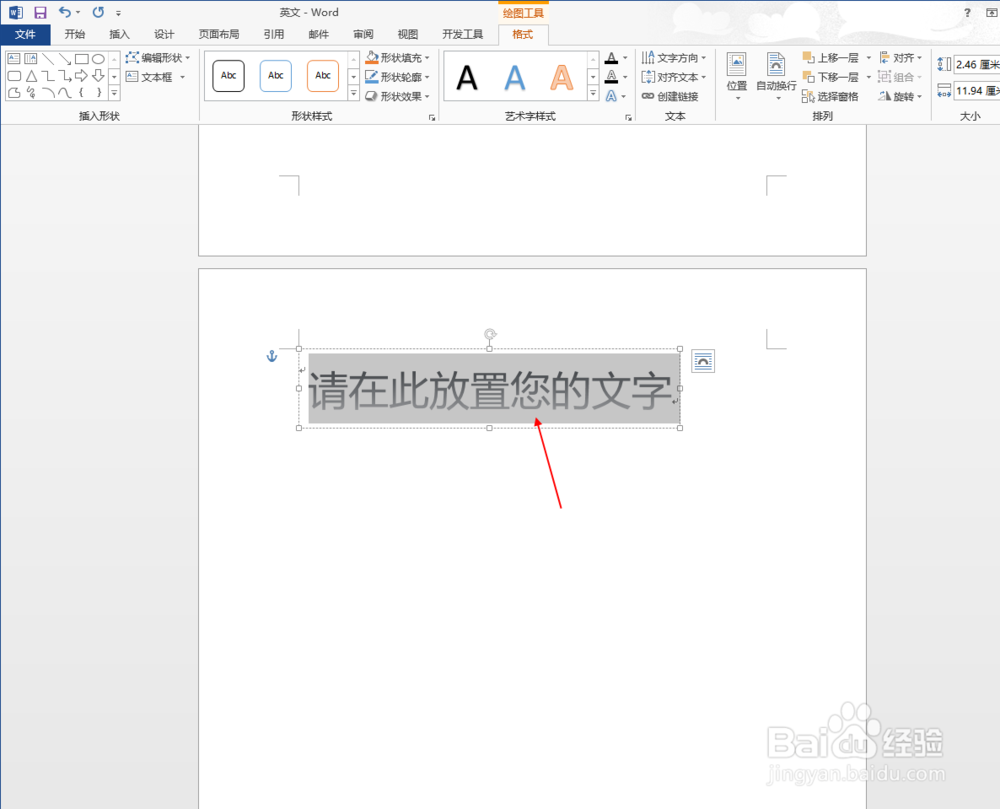
4、在文档中插入艺术字并修改为需要的内容
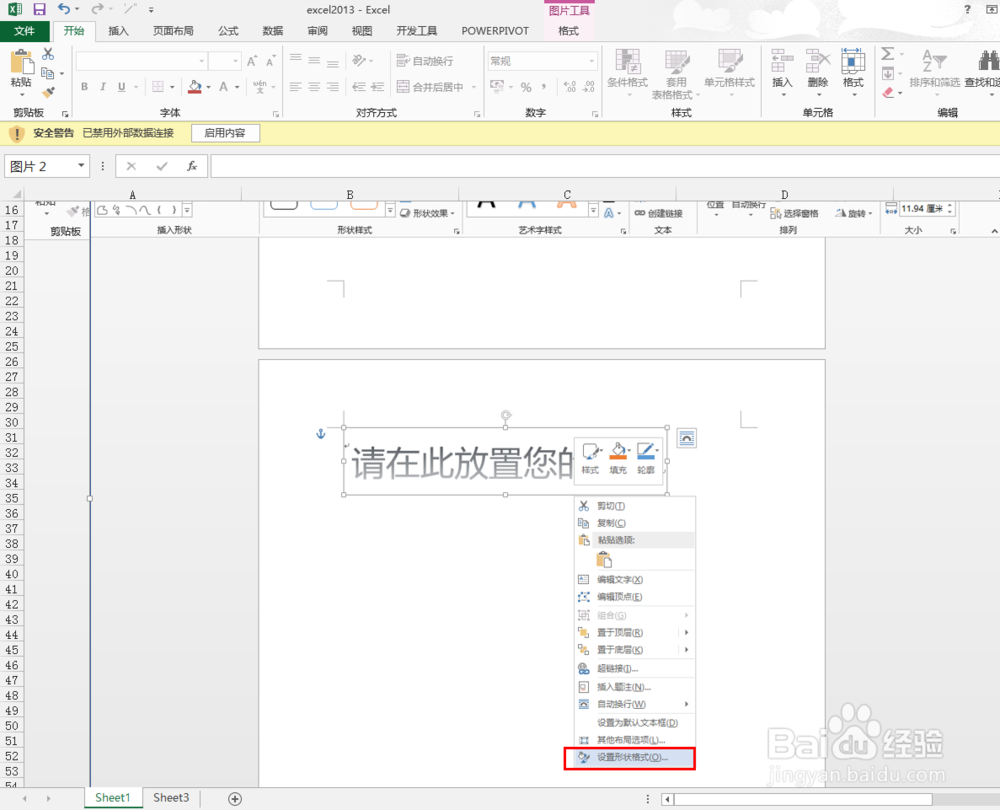
5、选择艺术字,点击鼠标右键,选择“设置形状格式”功能
6、选择“填充”功能,选择“图片或纹理填充”功能
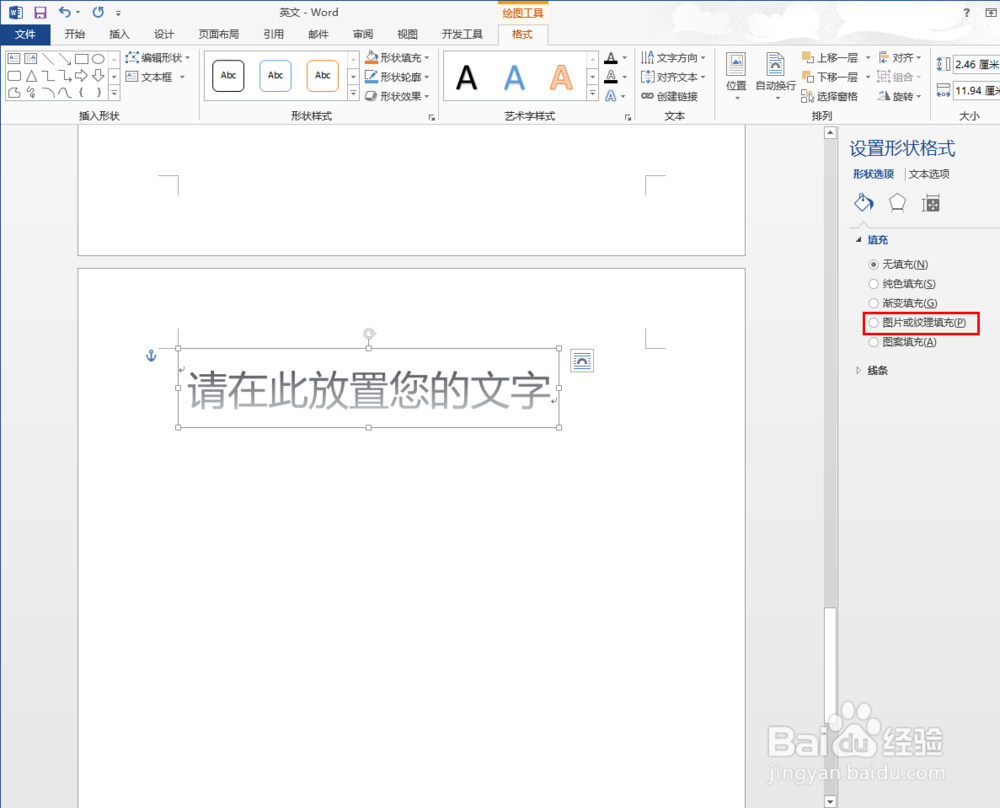
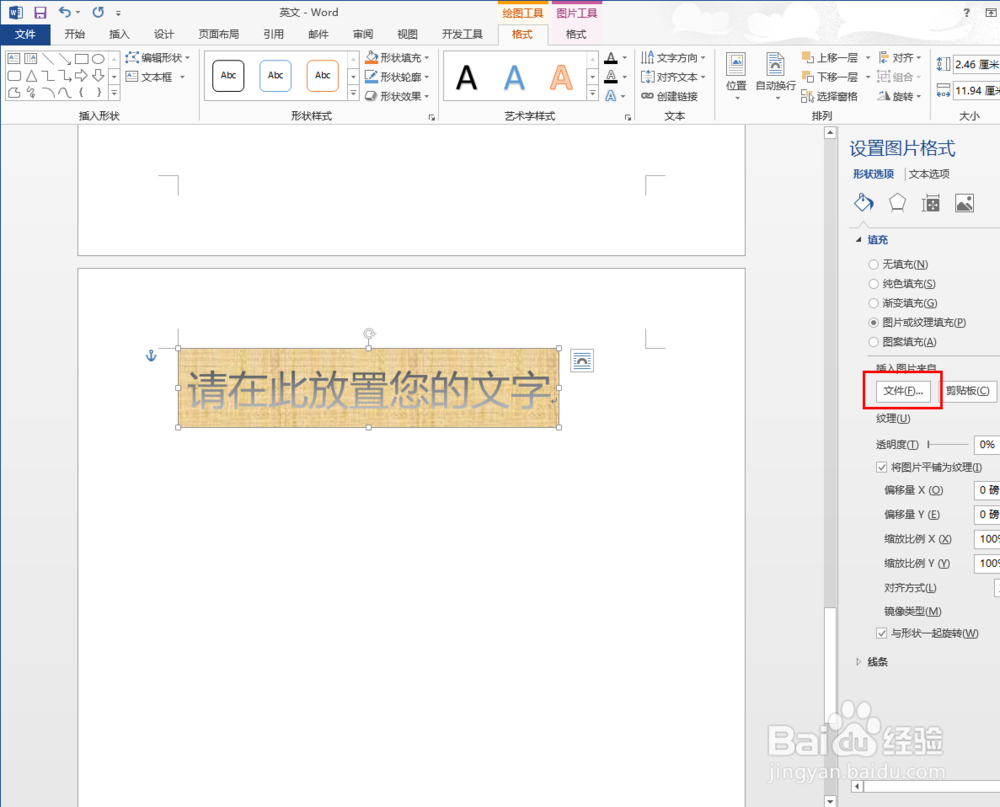
7、比如我们插入图片
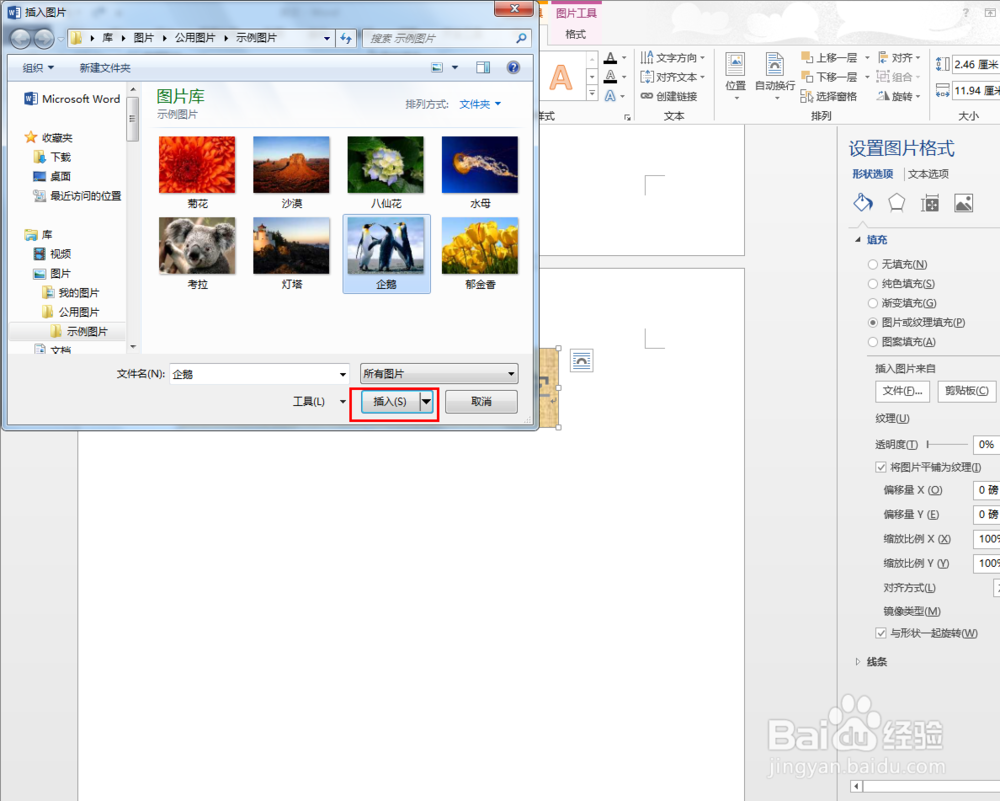
8、选择我们需要的图片,点击“插入”
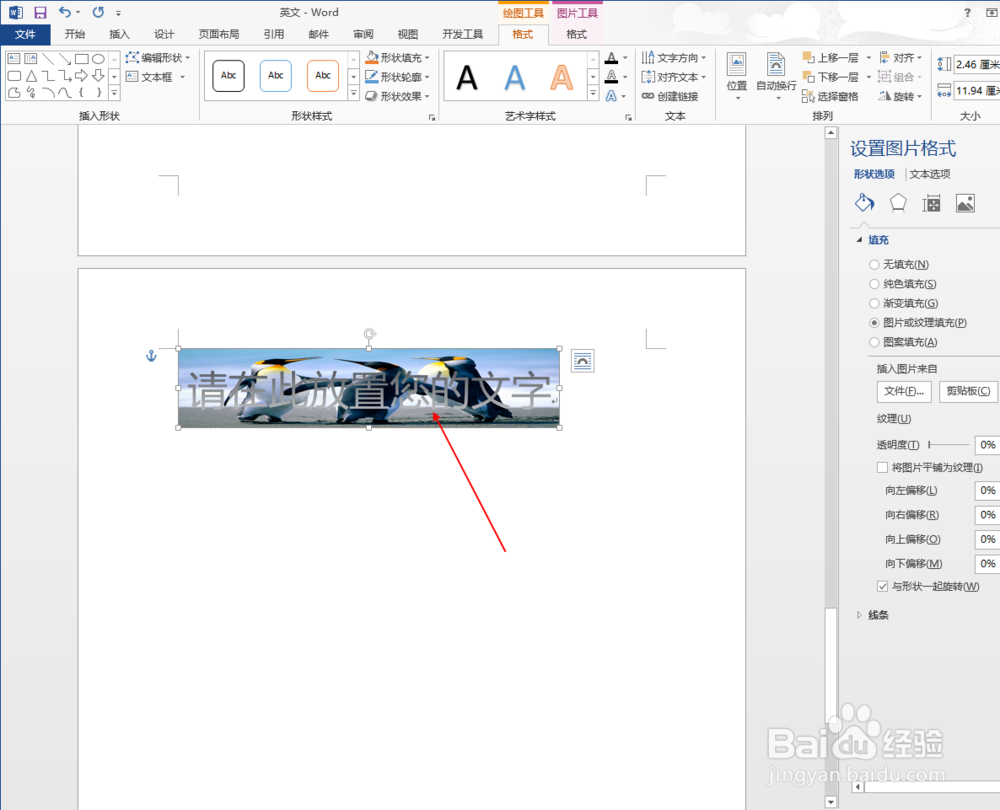
9、可以看到此时艺术字后边变为图片
时间:2026-04-25 17:11:26
1、打开word文档,确定插入文字的内容
2、点击功能区的“插入”功能
3、选择“艺术字”
4、在文档中插入艺术字并修改为需要的内容
5、选择艺术字,点击鼠标右键,选择“设置形状格式”功能
6、选择“填充”功能,选择“图片或纹理填充”功能
7、比如我们插入图片
8、选择我们需要的图片,点击“插入”
9、可以看到此时艺术字后边变为图片
