如何让Excel表格中重复值及负数值突出显示

 时间:2026-04-23 04:02:38

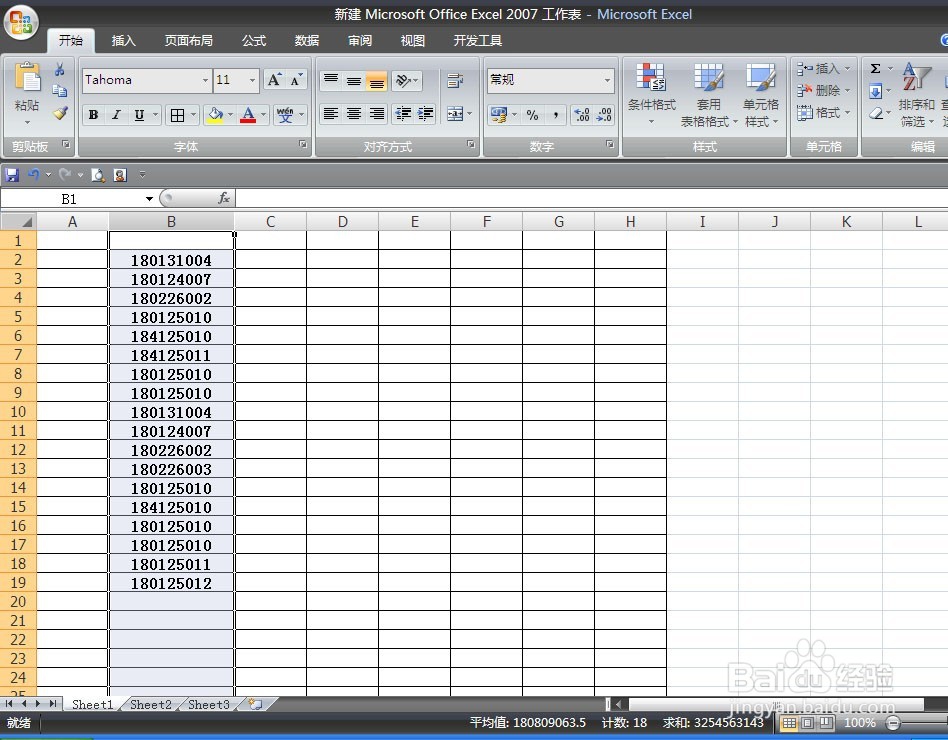
1、打开需要的设置的表格

如何让Excel表格中重复值及负数值突出显示

2、选定需要的设置的区域

如何让Excel表格中重复值及负数值突出显示

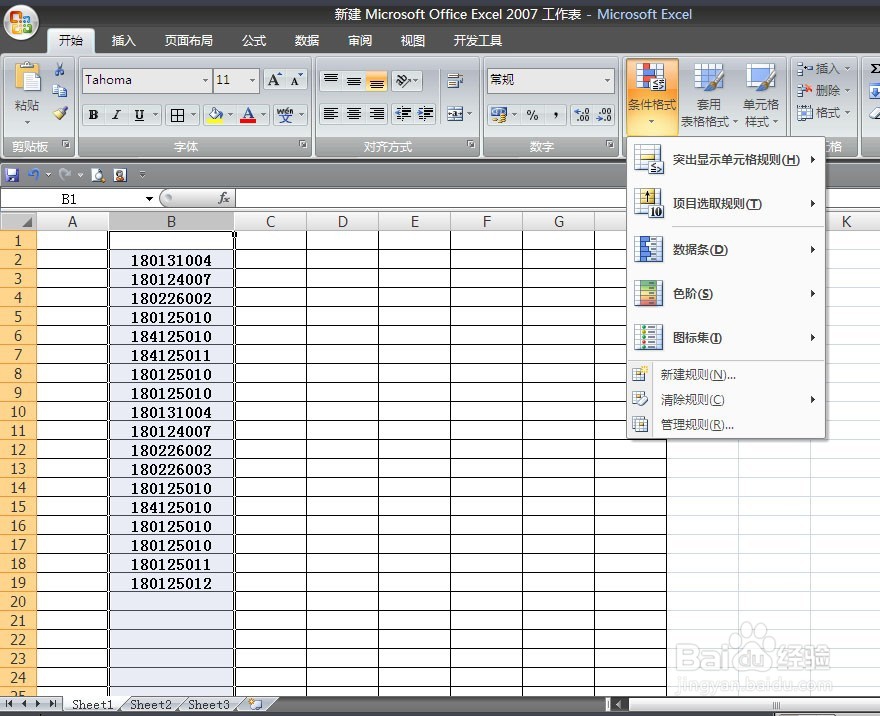
3、选择“条件格式”选项

如何让Excel表格中重复值及负数值突出显示

4、选着“突出显示单元格规则”

如何让Excel表格中重复值及负数值突出显示

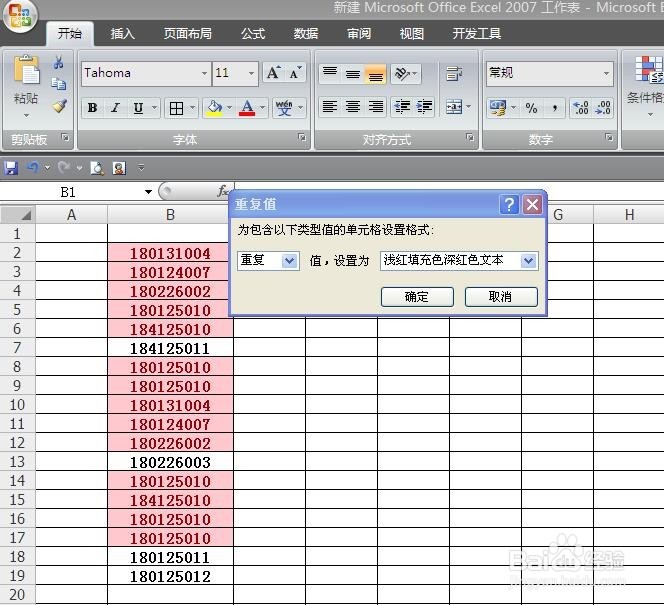
5、选着“重复值”确定设置完成

如何让Excel表格中重复值及负数值突出显示

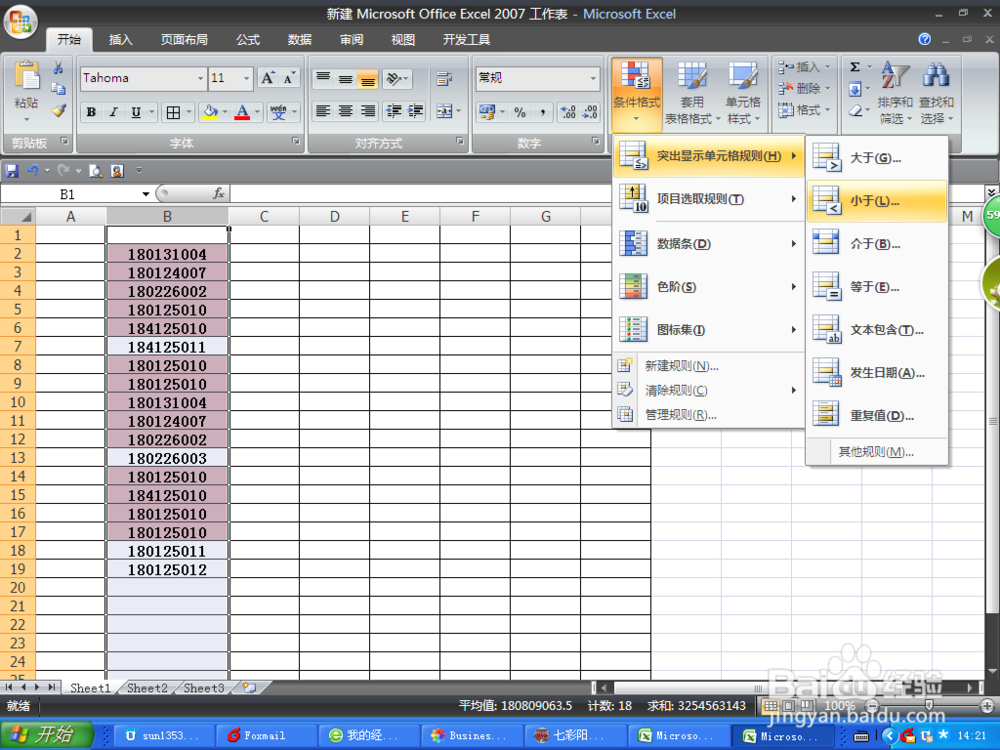
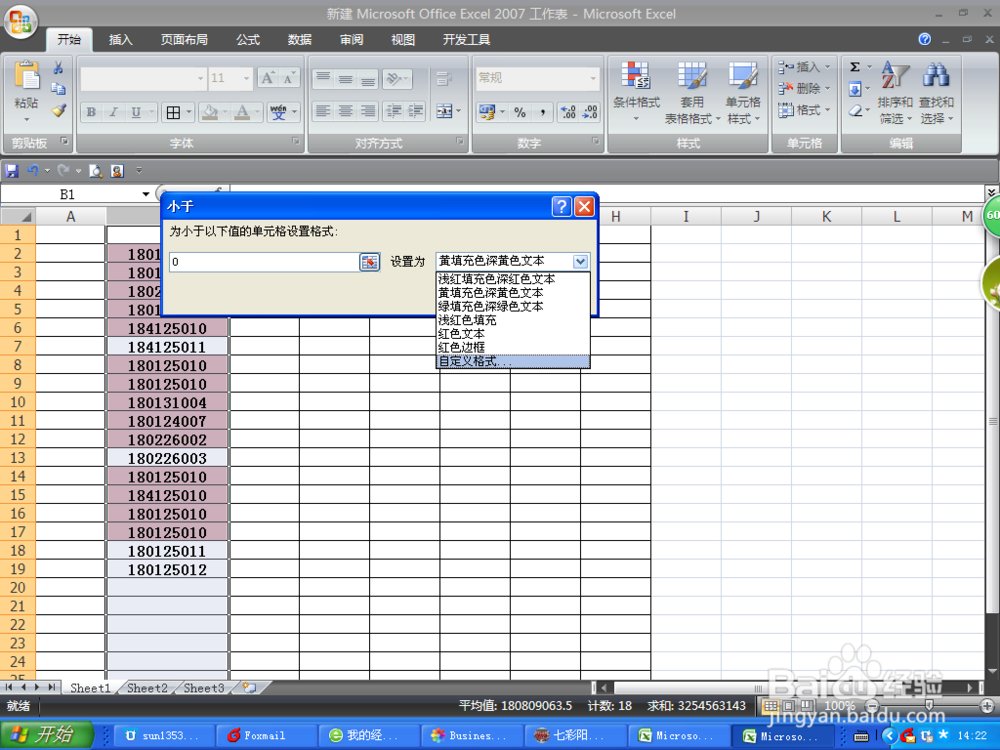
6、选着“突出显示单元格规则”中的“小于”

如何让Excel表格中重复值及负数值突出显示

7、输入条件小于“0”

如何让Excel表格中重复值及负数值突出显示

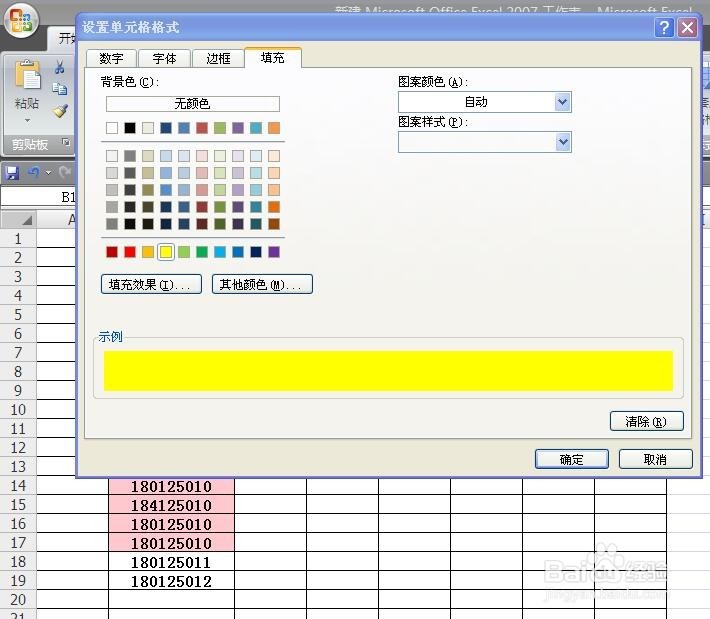
8、选择“自定义格式”,挑选醒目的黄色确定即可

如何让Excel表格中重复值及负数值突出显示

如何让Excel表格中重复值及负数值突出显示

  • excel如何按姓名汇总销售金额
  • excel合并同类项并求和
  • Excel表格怎么汇总相同项?
  • Excel重复内容怎么分类汇总求和?用SUMIF函数
  • excel中怎么进行相同类目的数据汇总?
  • 热门搜索
    sad是什么意思 什么职业最赚钱 加息是什么意思 老鸨是什么意思 什么像什么比喻句 chick是什么意思 a股是什么 囊肿是什么引起的 腰子是什么 8月14日是什么节