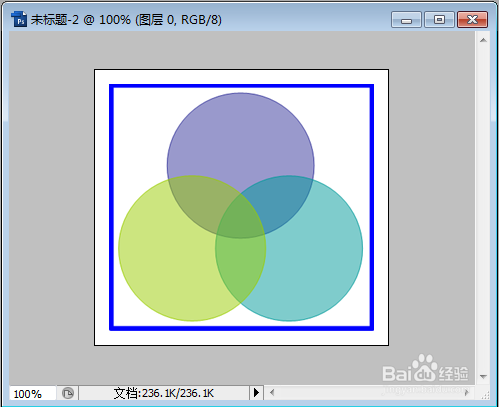
1、例如图中photoshop中打开的图片周围白边的尺寸为1厘米,要将1厘米的白边去掉。
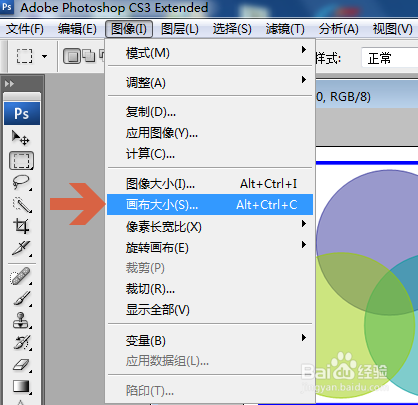
2、先点击打开photoshop的图像菜单。

3、点击弹出菜单中的“画布大小”。
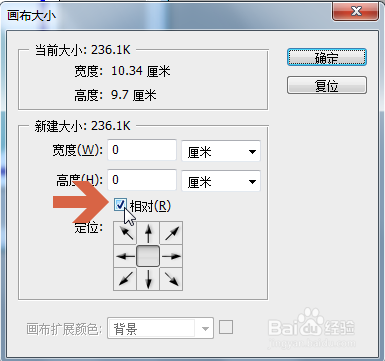
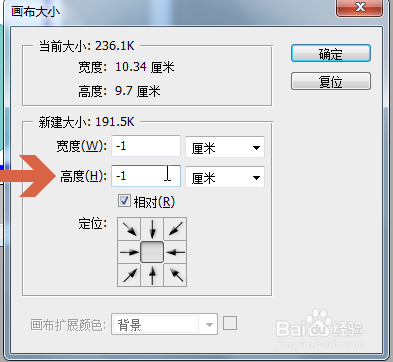
4、在画布大小界面中点击勾选“相对”选项。
5、将单位设置为厘米,在宽度和高度处输入-1。
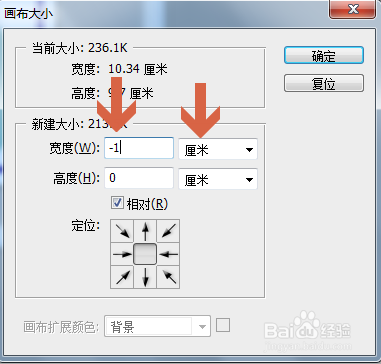
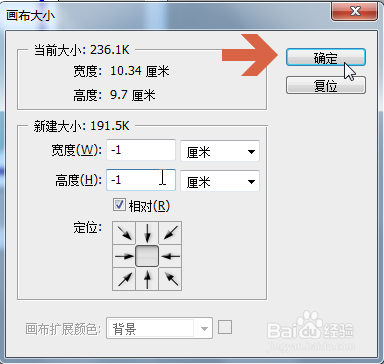
6、点击确定按钮。
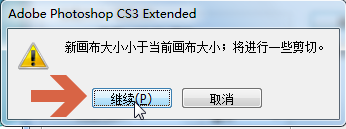
7、此时,会弹出提示,点击“继续”将确认修改。
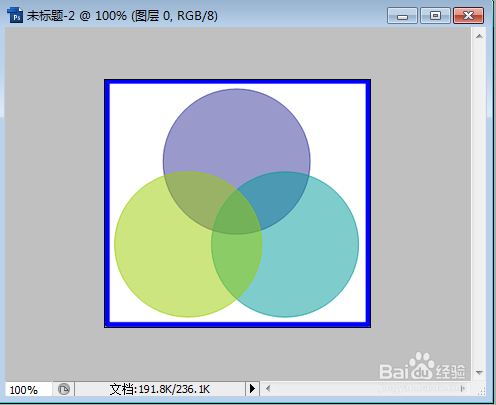
8、这样,图片周围1厘米的白边就裁掉了。
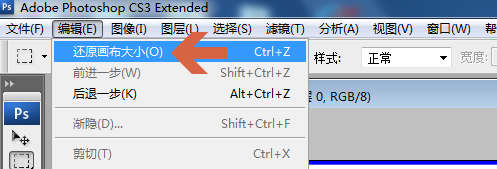
9、如果想取消刚才对图片的修改,可以点击编辑菜单中的“还原画布大小”,或者按键盘的“Ctrl+Z”键撤销修改。
时间:2026-04-25 07:44:54
1、例如图中photoshop中打开的图片周围白边的尺寸为1厘米,要将1厘米的白边去掉。
2、先点击打开photoshop的图像菜单。
3、点击弹出菜单中的“画布大小”。
4、在画布大小界面中点击勾选“相对”选项。
5、将单位设置为厘米,在宽度和高度处输入-1。
6、点击确定按钮。
7、此时,会弹出提示,点击“继续”将确认修改。
8、这样,图片周围1厘米的白边就裁掉了。
9、如果想取消刚才对图片的修改,可以点击编辑菜单中的“还原画布大小”,或者按键盘的“Ctrl+Z”键撤销修改。
