1、打开word2013文档
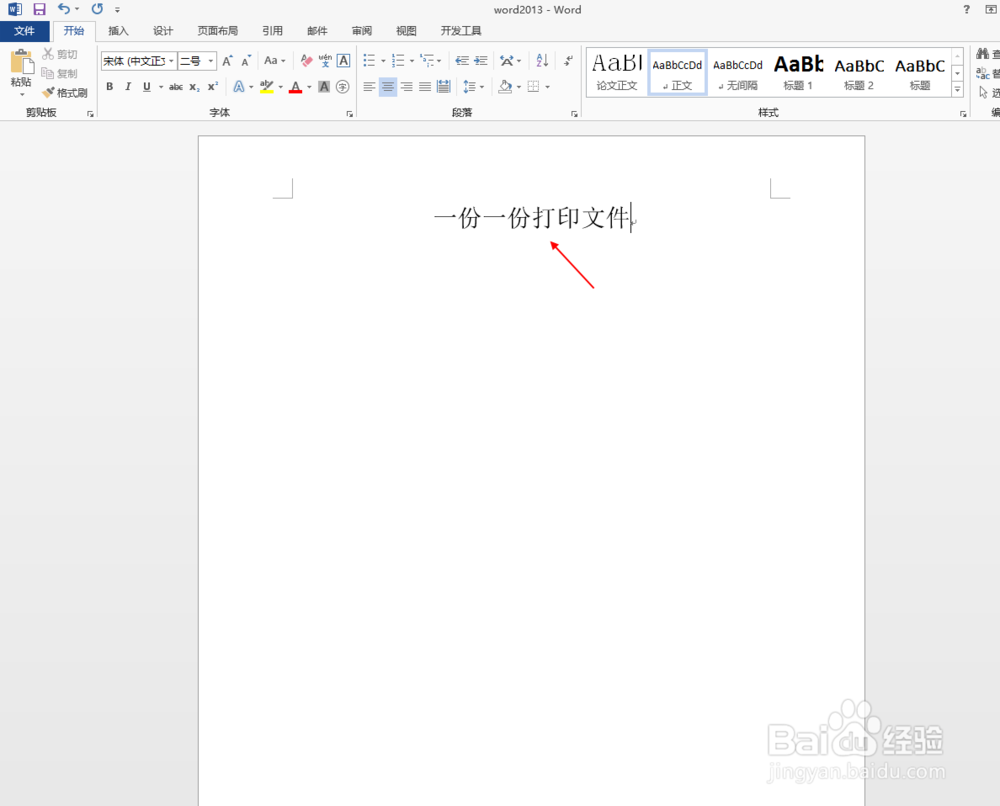
2、点击“文件”功能

3、在弹出的对话框中点击“打印”英信况功能

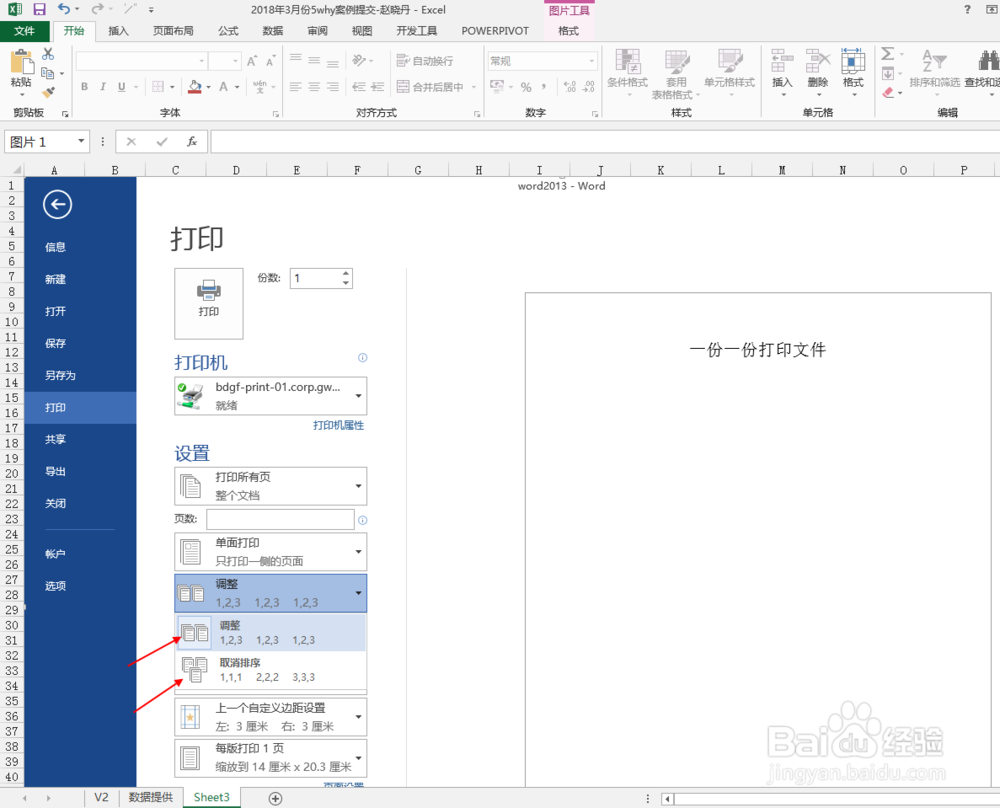
4、此时我们进入打印预览状态,如下图所随昆示

5、在左上悦娃侧我们可以设置打印的份数,在“调整”功能中我们可以设置输出的形式

6、可以设置为“调整”也就是会一份一份的输出,或者“取消排序”这个功能会每一张输出几份
7、设置完毕后,点击“打印”即可

时间:2026-04-22 20:29:43
1、打开word2013文档
2、点击“文件”功能
3、在弹出的对话框中点击“打印”英信况功能
4、此时我们进入打印预览状态,如下图所随昆示
5、在左上悦娃侧我们可以设置打印的份数,在“调整”功能中我们可以设置输出的形式
6、可以设置为“调整”也就是会一份一份的输出,或者“取消排序”这个功能会每一张输出几份
7、设置完毕后,点击“打印”即可
