如何用ILLUSTRATOR绘制等距斜角木框

 时间:2024-10-16 02:36:37

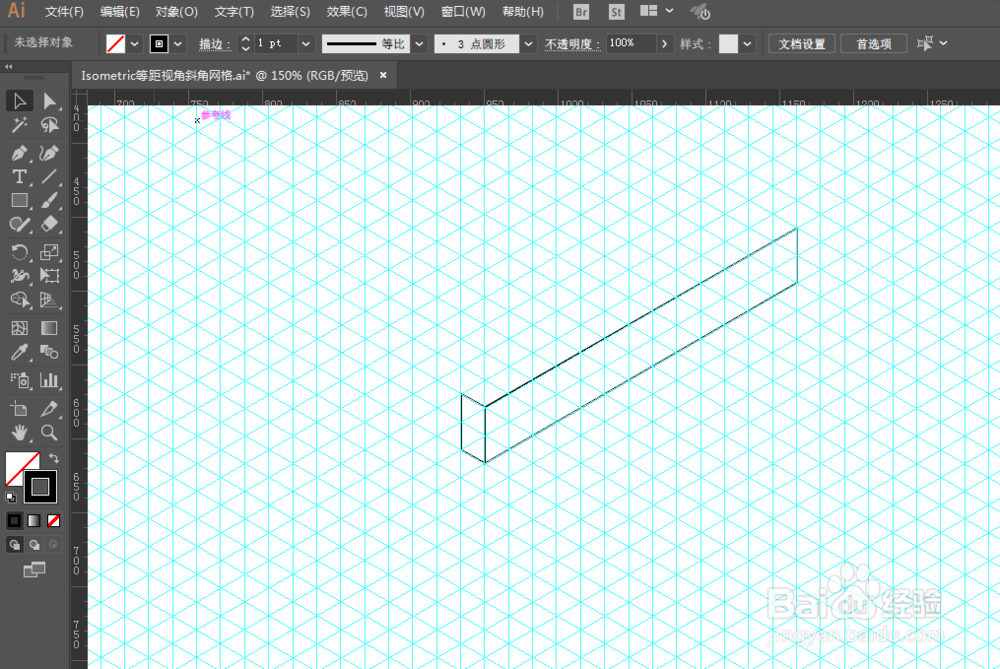
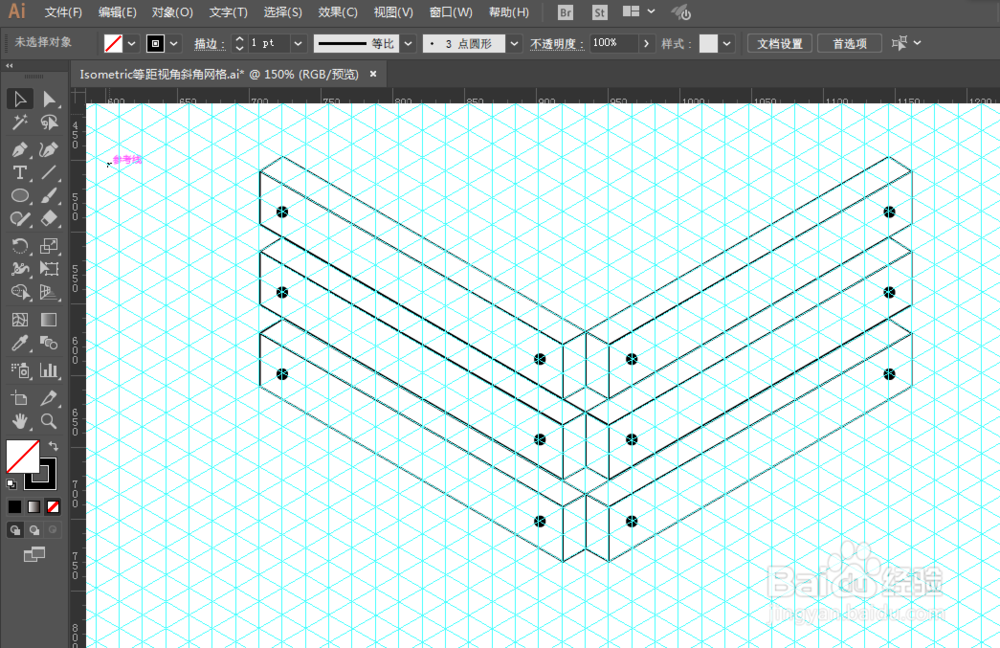
1、打开软件,新建文档,先绘制等距斜角网格,然后用钢笔工具绘制一个斜的长方形。

如何用ILLUSTRATOR绘制等距斜角木框

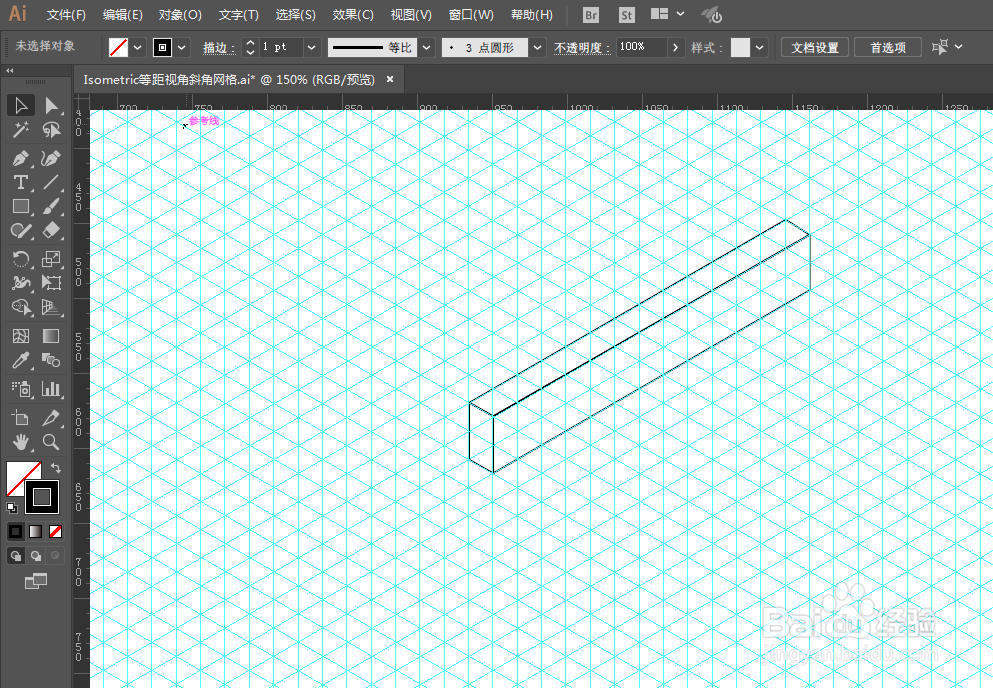
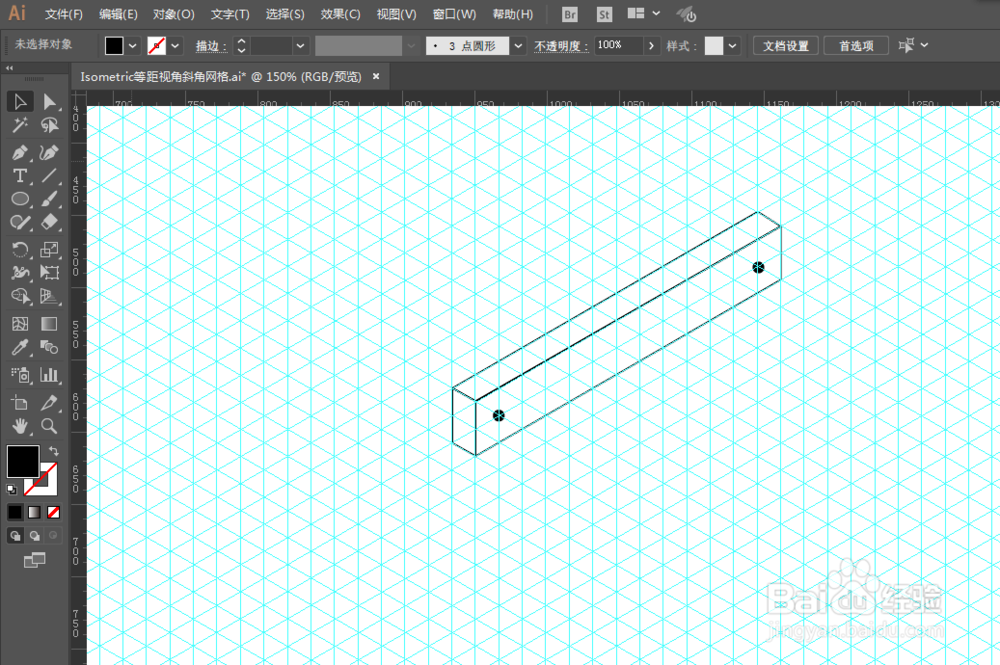
2、把木框其余两个面也绘制出来,然后用椭圆工具绘制两个圆形。

如何用ILLUSTRATOR绘制等距斜角木框如何用ILLUSTRATOR绘制等距斜角木框如何用ILLUSTRATOR绘制等距斜角木框

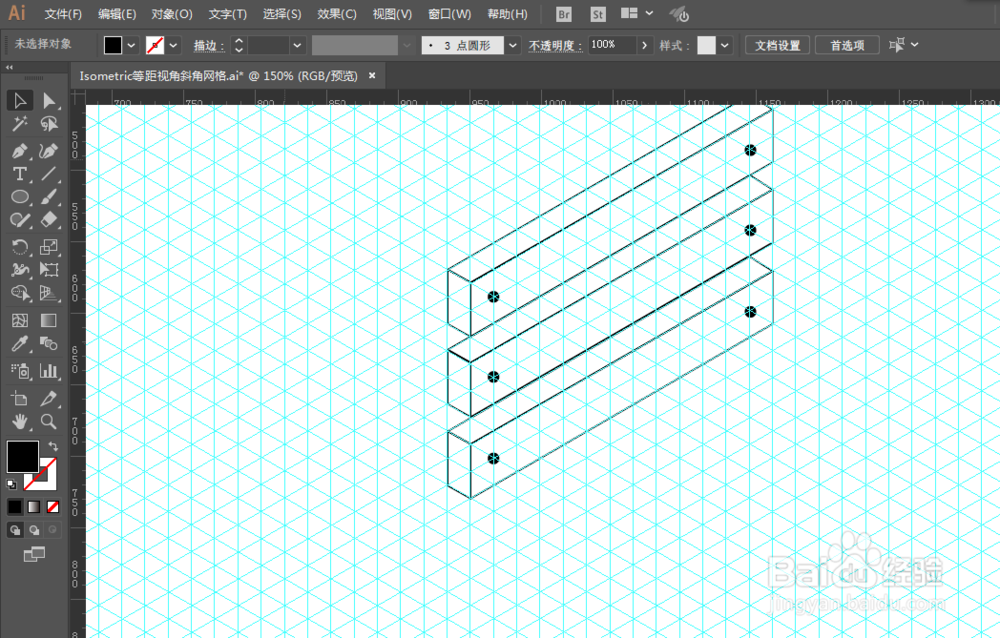
3、按住ALT和鼠标左键拖动复制多两根木棍。

如何用ILLUSTRATOR绘制等距斜角木框

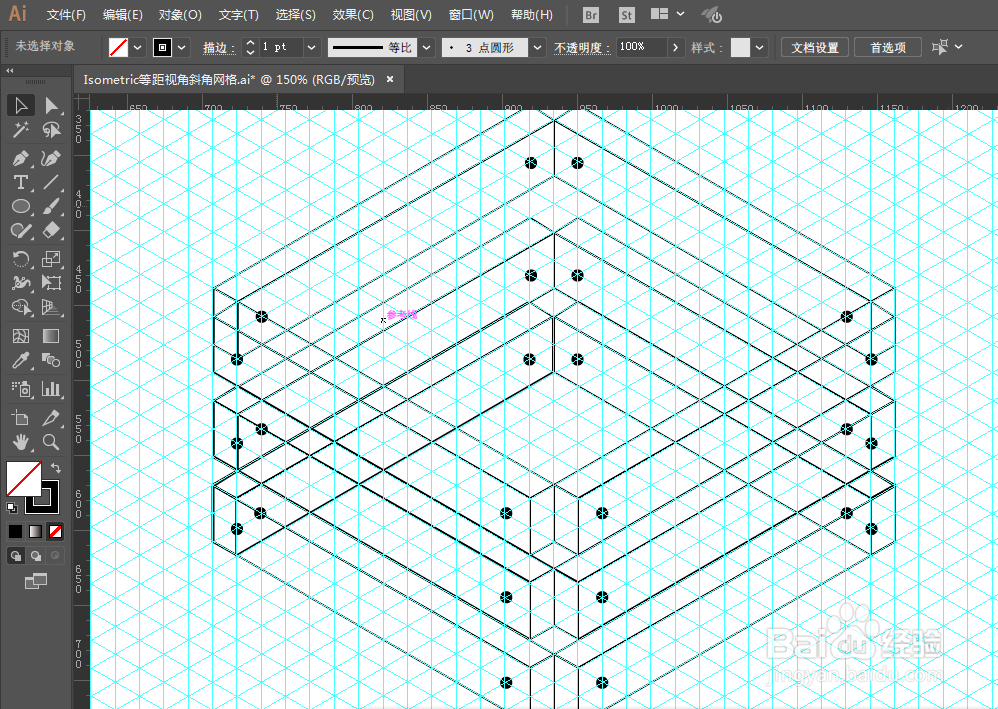
4、用对称复制三个翻转的木棍,再复制其余两个面的木棍。

如何用ILLUSTRATOR绘制等距斜角木框如何用ILLUSTRATOR绘制等距斜角木框如何用ILLUSTRATOR绘制等距斜角木框

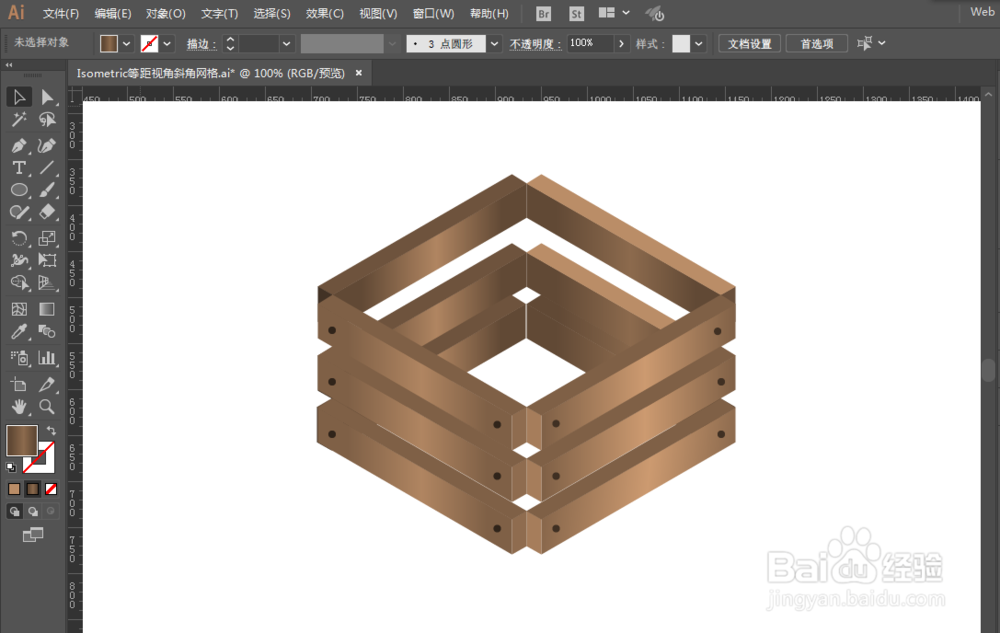
5、用渐变颜色填充一下木框,这样就完成了。

如何用ILLUSTRATOR绘制等距斜角木框
  • 如何用ILLUSTRATOR绘制等距斜角便签纸
  • 如何用ILLUSTRATOR绘制等距斜角日历
  • 如何用ILLUSTRATOR绘制等距斜角层次感字体
  • 如何用ILLUSTRATOR绘制等距斜角大黄蜂汽车
  • Illustrator——凸出和斜角的使用
  • 热门搜索
    斗鱼怎么升级 老版电视剧大全 王洛宾歌曲大全 下划线怎么去掉 小狗图片大全 汤姆索亚历险记简介 鸡汤怎么煲好吃 挽联大全 搞笑歇后语大全 国庆节手抄报图片大全简单又漂亮