wps文字中怎么插入一个“圆柱体”图形

 时间:2026-05-02 23:46:20

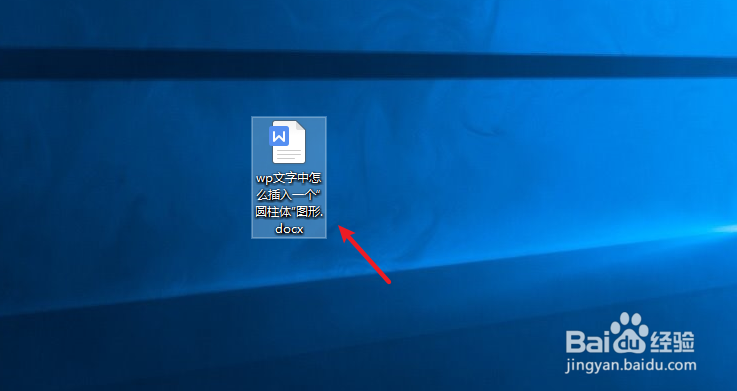
1、新建一篇wps文字。如下图:

wps文字中怎么插入一个“圆柱体”图形

2、点击wps文字中的“插入”工具栏。如下所示:

wps文字中怎么插入一个“圆柱体”图形

3、在wps文字插入工具栏中点击“形状”。如下所示:

wps文字中怎么插入一个“圆柱体”图形

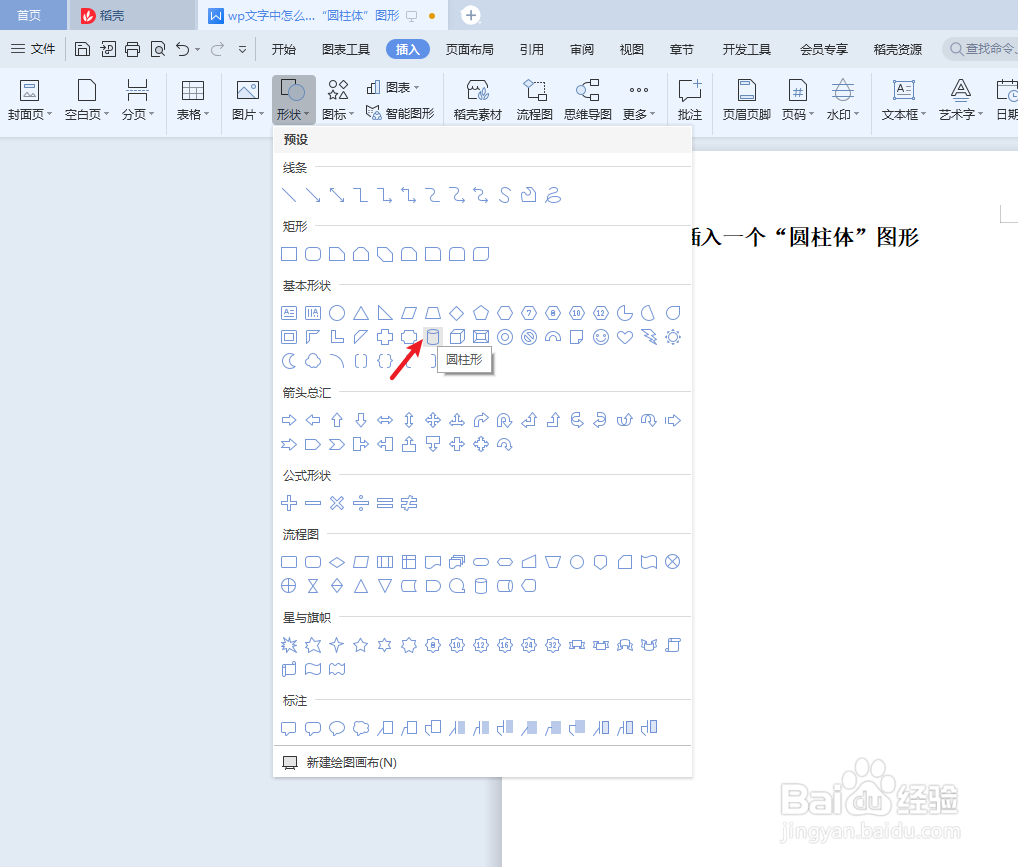
4、在wps文字“形状”中选择“圆柱体”图形。如下所示:

wps文字中怎么插入一个“圆柱体”图形

5、最后我们预览wps文字中插入的“圆柱体”图形效果。如下所示:

wps文字中怎么插入一个“圆柱体”图形

6、总结:wps文字中怎么插入一个“圆柱体”图形

(1)新建一篇wps文字

(2)点击wps文字中的“插入”工具栏

(3)在wps文字插入工具栏中点击“形状”

(4)在wps文字“形状”中选择“圆柱体”图形

(5)我们预览wps文字中插入的“圆柱体”图形效果

  • flashxp使用教程
  • WPS怎么把word转为PDF,word文档怎么保存为PDF
  • synchronized同步锁解锁方法
  • 寿险的意义与功用
  • 经理应该如何做好工作安排?
  • 热门搜索
    高血压有什么症状 什么地 co是什么意思 什么是留守儿童 sell是什么意思 耳朵痛是什么原因 什么游戏好玩 月亮月亮你别睡是什么歌 feel什么意思 什么时候端午节