一分钟学会solidworks建模

 时间:2026-04-23 18:49:36

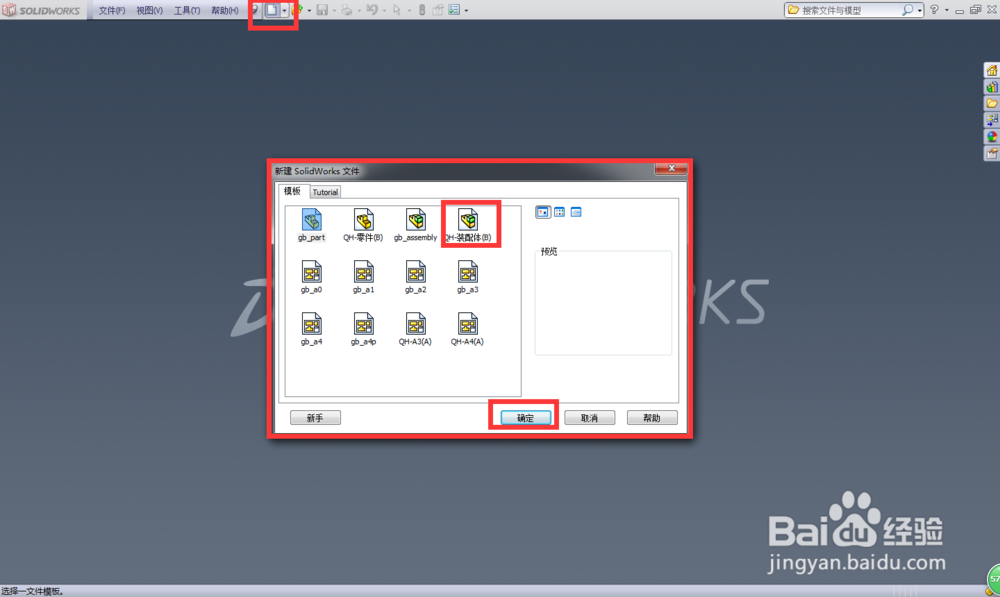
1、打开solidworks后选择:新建→零件模版→确定
一分钟学会solidworks建模

2、新建完成后可以开始画零件了。

一分钟学会solidworks建模

3、在上部有“特征”选项中有建模常用选项。(与其他软件类似)

一分钟学会solidworks建模

4、“拉伸凸台/基体”并选择需要作图基准面。(小编习惯用前视基准面)

一分钟学会solidworks建模

5、选好后进入草图工作面。

一分钟学会solidworks建模

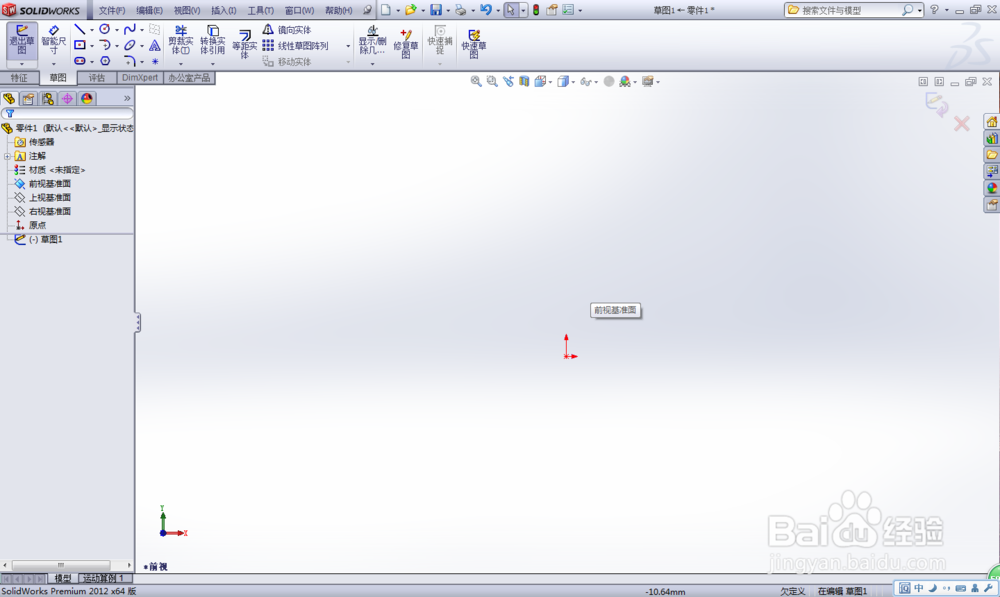
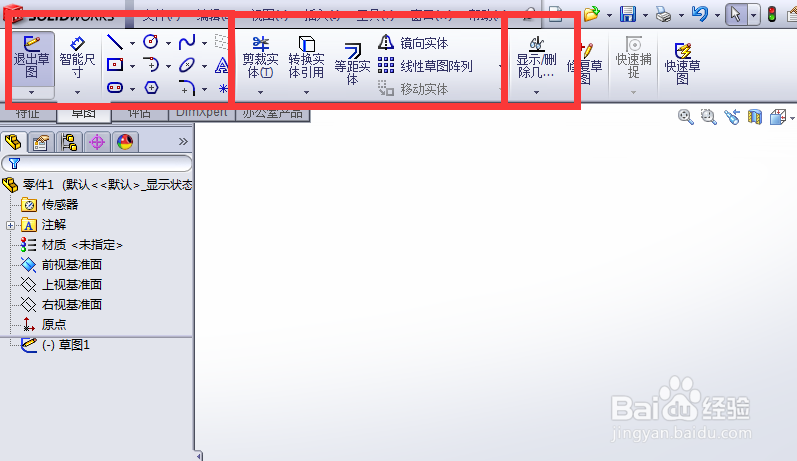
6、这时可以看到上面有很多草图工具。

一分钟学会solidworks建模

7、小编用矩形命令和圆命令画出一个图形。

一分钟学会solidworks建模

8、修剪实体命令去掉多余的线条。

一分钟学会solidworks建模

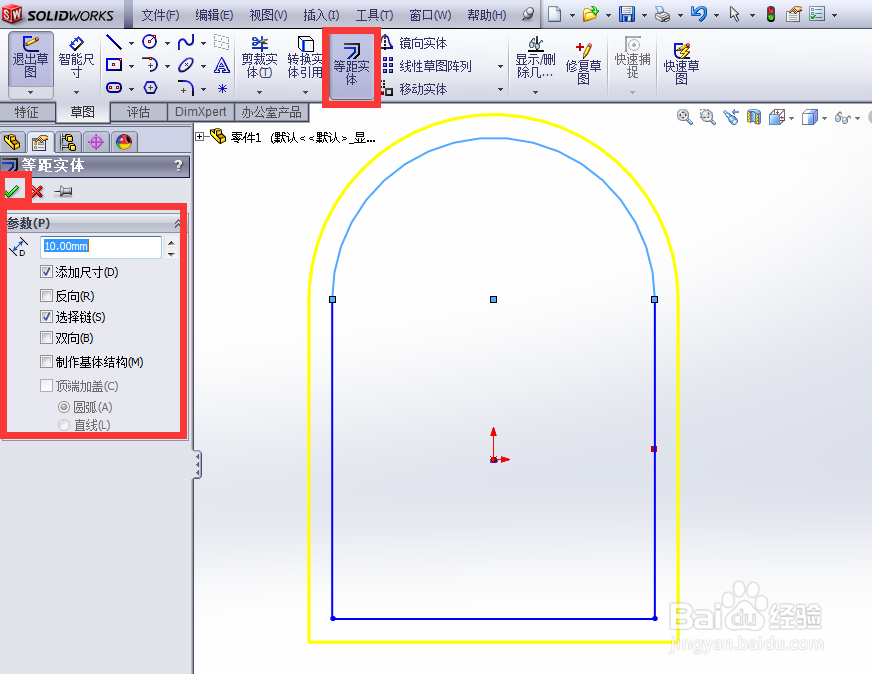
9、等距实体命令

一分钟学会solidworks建模

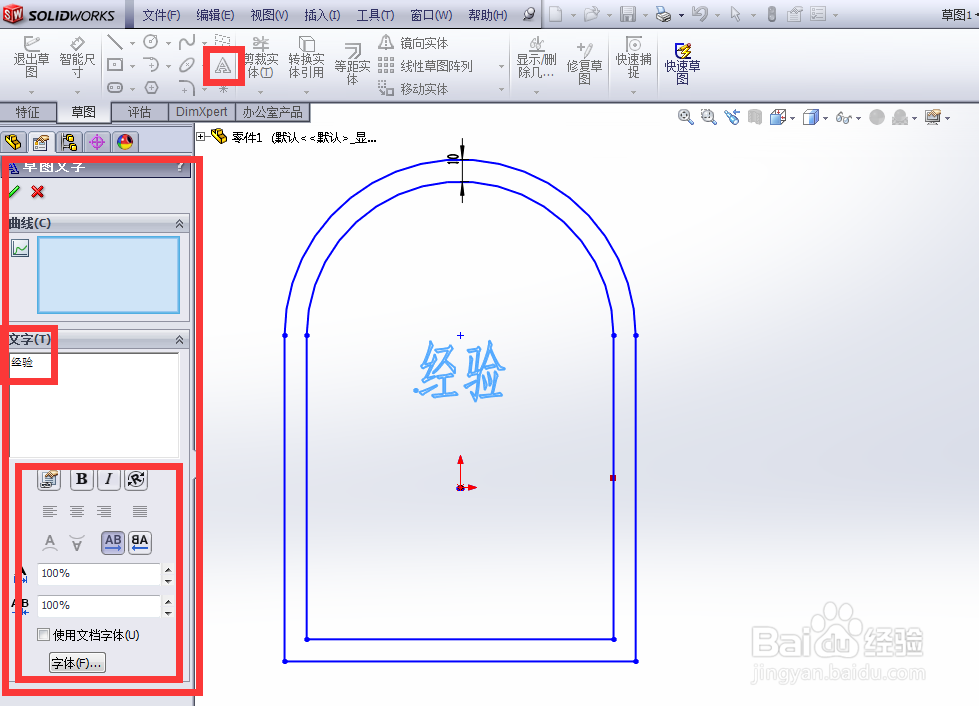
10、文字命令添加文字。

一分钟学会solidworks建模

11、退出草绘。

一分钟学会solidworks建模

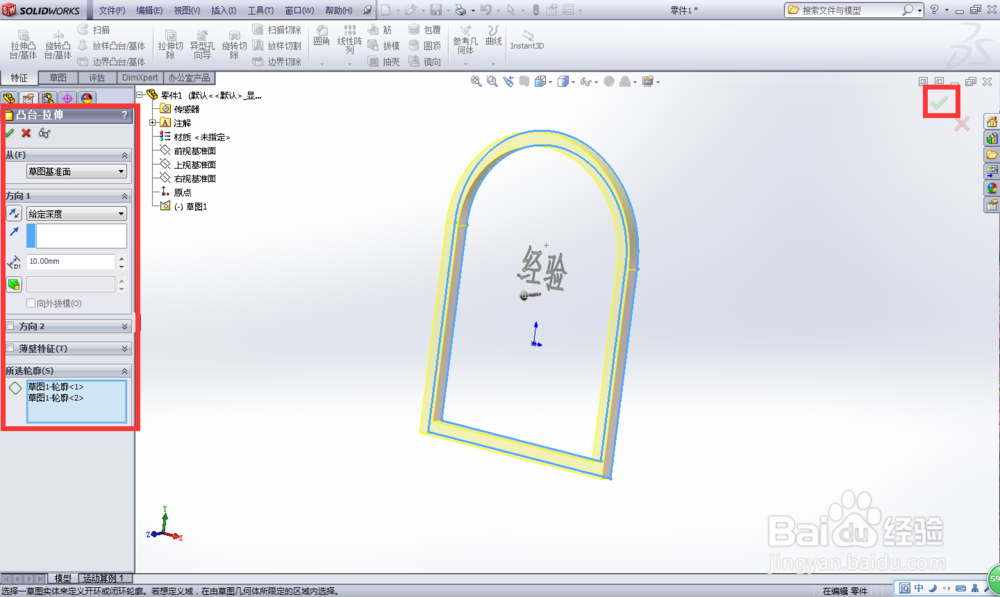
12、拉伸(因草图不是封闭实体,需要手动选择需要拉伸的界限)

一分钟学会solidworks建模

13、拉抻成功后的模型

一分钟学会solidworks建模

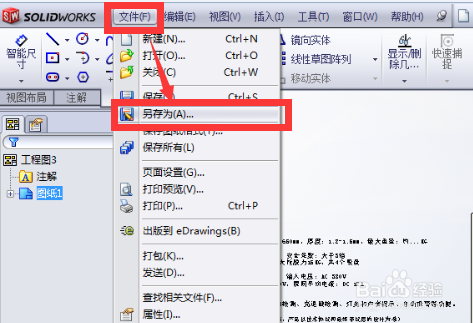
14、保存制定文件夹。

一分钟学会solidworks建模

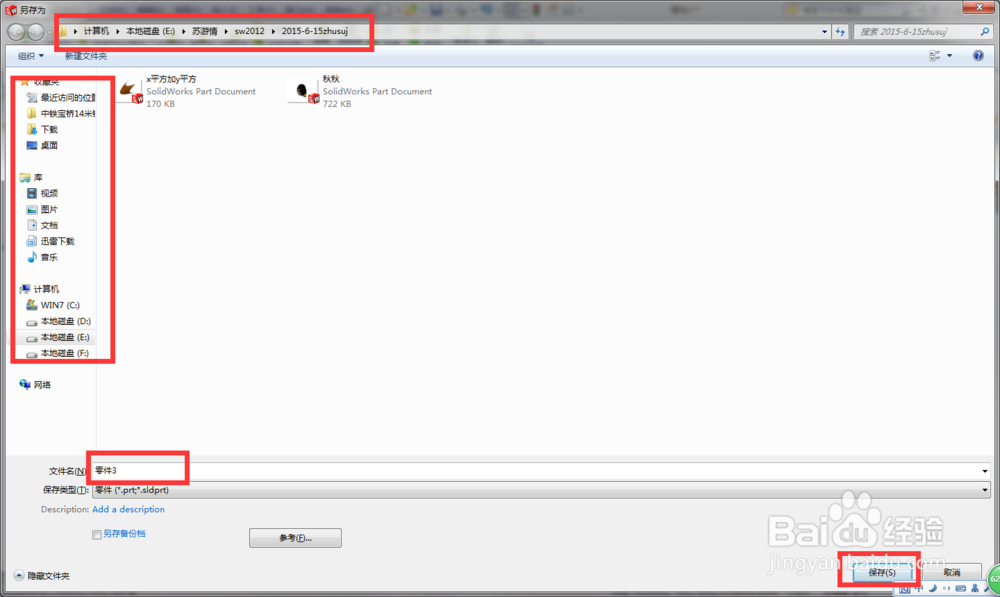
15、选着制定文件夹,命名后保存。

一分钟学会solidworks建模

  • cad使用技巧之旋转、复制旋转、参照旋转
  • C语言条件判断基础
  • matlab 矩阵的基本函数运算
  • Word中高版本怎么保存为低版本
  • 使用CAD绘制架空索道
  • 热门搜索
    充气娃娃怎么使用 怎么样去黑眼圈 ps怎么调清晰度 感谢的话怎么说 怎么在图片上写文字 怎么写诗歌 芒果过敏怎么办 素鸡怎么做好吃 眩晕症怎么治 流行短发发型图片