新版word中文字行与行之间的距离如何改变

 时间:2024-10-13 14:30:47

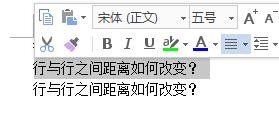
1、首先打开word软件。观察文档中的文字段落。

新版word中文字行与行之间的距离如何改变新版word中文字行与行之间的距离如何改变

2、选中要改变行距的那一段文字。击右键,找见“段落”选项,并点击。

新版word中文字行与行之间的距离如何改变新版word中文字行与行之间的距离如何改变新版word中文字行与行之间的距离如何改变

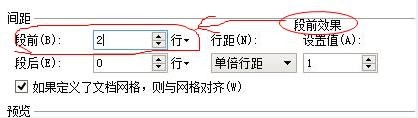
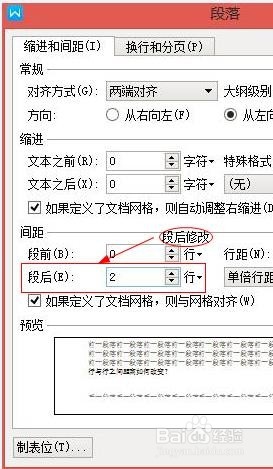
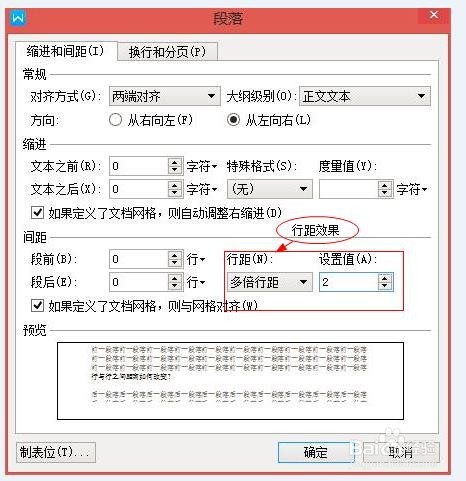
3、点击后弹出对话框,找拈络焓瘅见“间距”一栏。“段前”可以修改这段每行上行距离。“断后”可以修改这段每行下行距离。而“行距”可以修改这段每行上下行距离。

新版word中文字行与行之间的距离如何改变新版word中文字行与行之间的距离如何改变新版word中文字行与行之间的距离如何改变新版word中文字行与行之间的距离如何改变

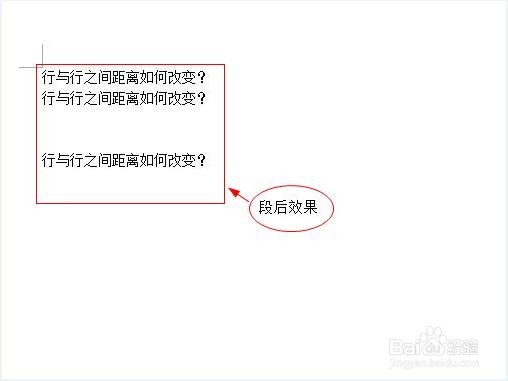
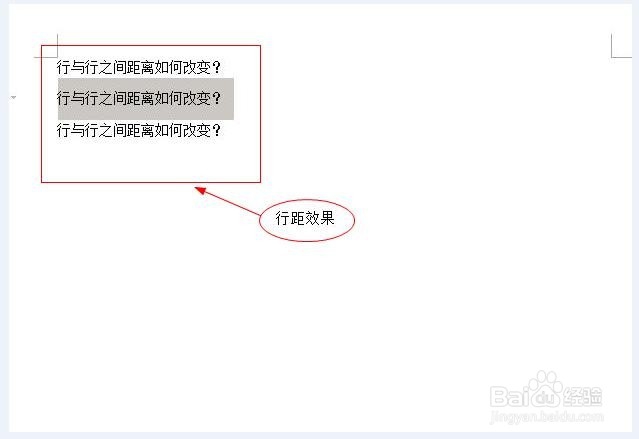
4、根据不同需求可以在不同选项填数字。效果如图所示。

新版word中文字行与行之间的距离如何改变新版word中文字行与行之间的距离如何改变新版word中文字行与行之间的距离如何改变新版word中文字行与行之间的距离如何改变新版word中文字行与行之间的距离如何改变新版word中文字行与行之间的距离如何改变

5、完成。

新版word中文字行与行之间的距离如何改变
  • 怎么在word里面插入截图,使用word截图保存图片
  • word怎么制作带有“字样”的背景
  • 怎样在文档中加入序号
  • word文档如何增加一行
  • word怎么输入竖排的文字,插入竖排文本框
  • 热门搜索
    锵怎么读 怎么预防艾滋病 网卡怎么办 怎么起诉离婚 怎么建一个新的微信群 excited怎么读 肝区疼痛是怎么回事 人均可支配收入怎么算 血脂稠怎么调理 百香果怎么保存