win10电脑不停安装垃圾软件怎样决解

 时间:2024-10-15 09:46:01

1、按快捷键win R打开运行窗口。在搜索框中输入gpedit.msc,再按回车键。

win10电脑不停安装垃圾软件怎样决解

2、本地组策略编辑器中打开管理模板选项。

win10电脑不停安装垃圾软件怎样决解

3、在管理模板选项里打开windows组件之后可以找到windows installer选项。

win10电脑不停安装垃圾软件怎样决解

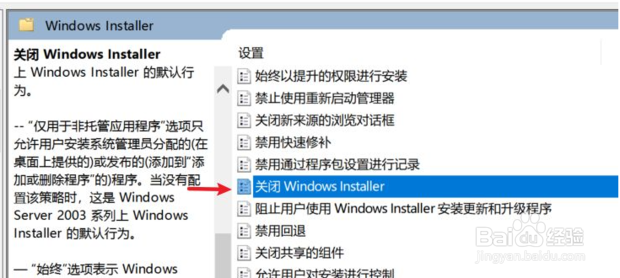
4、在右侧的页面里选择并打开关闭windows installer选项。

win10电脑不停安装垃圾软件怎样决解

5、在关闭windows installer页面里,先要选择已启用功能,在选项区里选择始终选项,点击应用确定按钮就可以了。

win10电脑不停安装垃圾软件怎样决解

6、随后回到windows installer页面里,选择并打开禁止用户安装选项。

win10电脑不停安装垃圾软件怎样决解

7、在打开禁止用户安装页面里,先要将功能开启,这里选择已启用选项,在选项区里选择隐藏用户安装选项,点击确定按钮即可。

win10电脑不停安装垃圾软件怎样决解
  • 怎么开启Win10系统自动更新服务
  • 怎么激活windows10
  • 怎么重装系统win10
  • 怎么修改计算机磁盘名称
  • win10怎么设置电源管理
  • 热门搜索
    怎么改dns 石家庄精英中学怎么样 头痛怎么办快速缓解 怎么样瘦小腿 淘宝怎么申请售后 广州怎么样 面包怎么做才松软好吃 怎么给文件加密 淘宝关键词怎么设置 怎么取消彩铃