如何用PS去除照片中的黑眼圈

 时间:2026-02-12 05:40:47

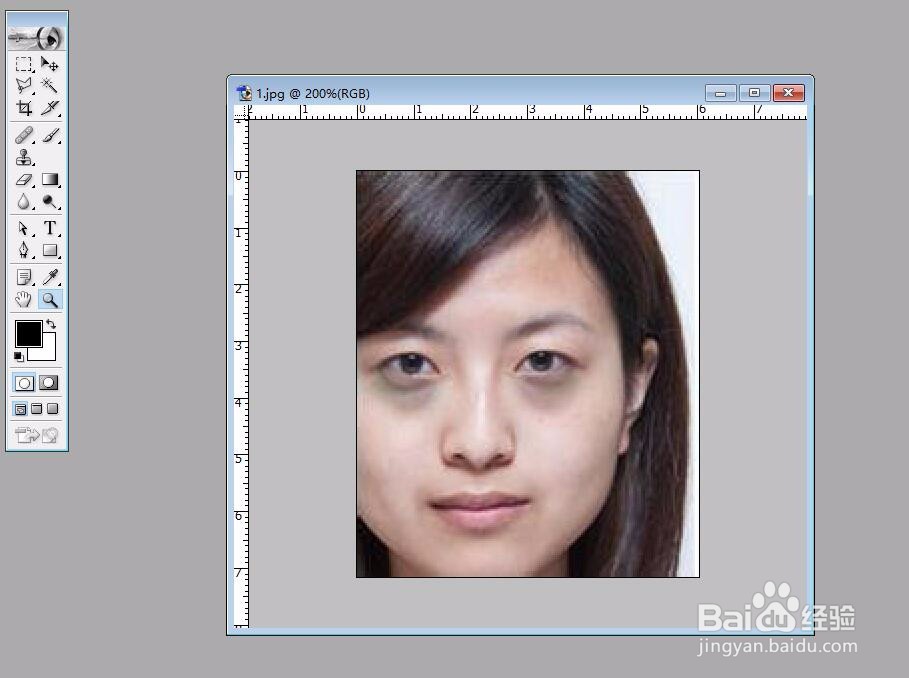
1、在软件中打开素材,并且把眼睛调整到合适的大小,从而方便你进行接下来的操作。
如何用PS去除照片中的黑眼圈

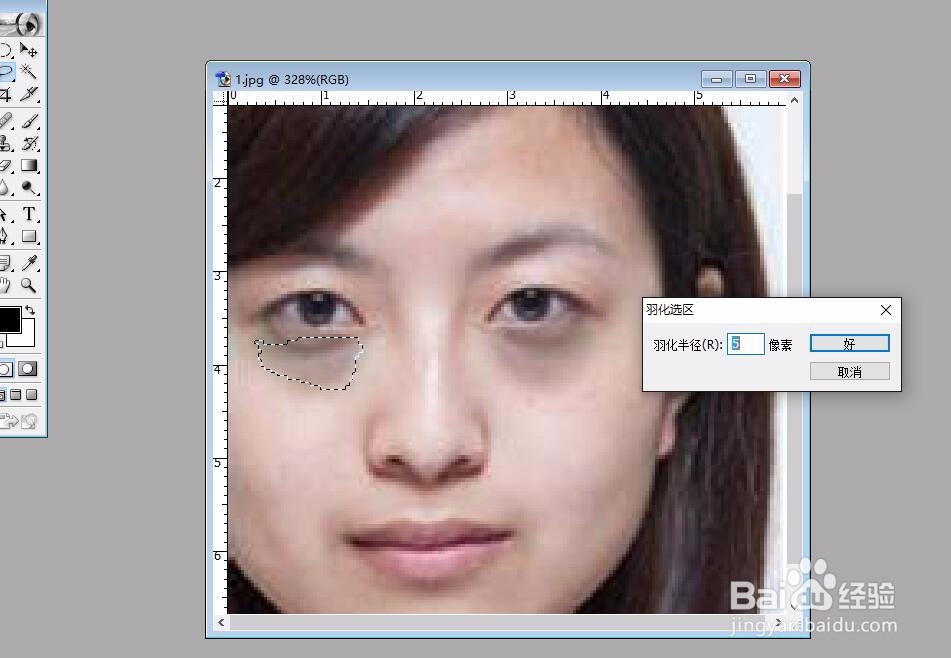
2、选择一个多边形的套索工具,在眼睛部分进行仔细的选择,从而让黑眼圈全部选择出来,再对于选择部分进行一个羽化的设置,从而可以进行一个下面的操作。
如何用PS去除照片中的黑眼圈

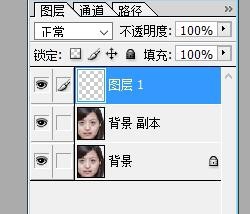
3、把套索移到眼睛的下面,进行一些脸部的皮肤的选择,复制好后,再移动到眼睛之上,从而让正常的肤色取代之前的黑眼圈。 
如何用PS去除照片中的黑眼圈

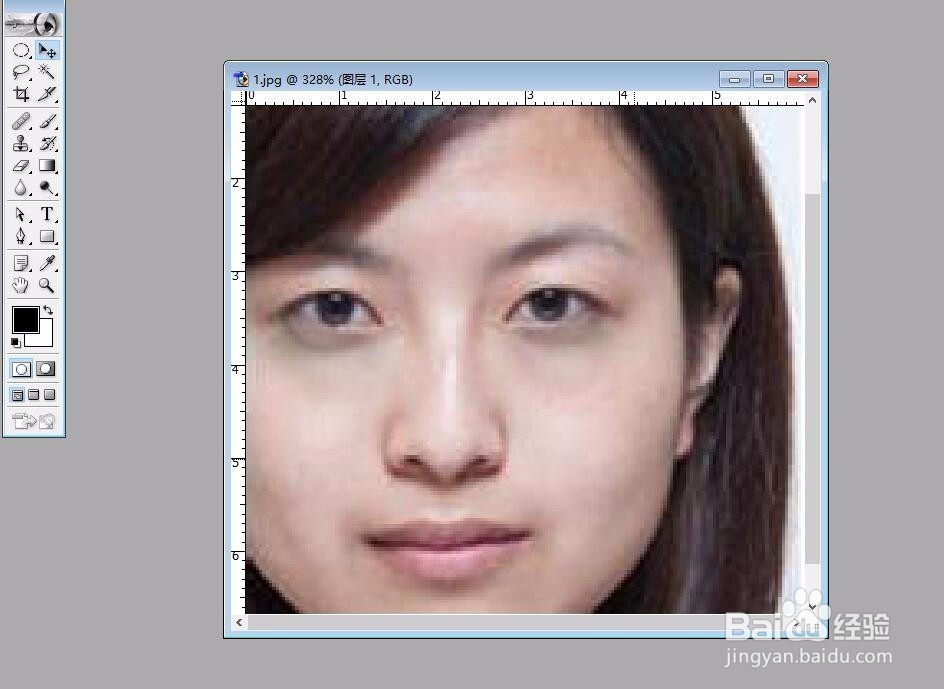
4、移动到合适的位置之后,再进行一个透明度的调整,从而让视觉效果更加的突出,让眼睛看起来更自然一些。
如何用PS去除照片中的黑眼圈

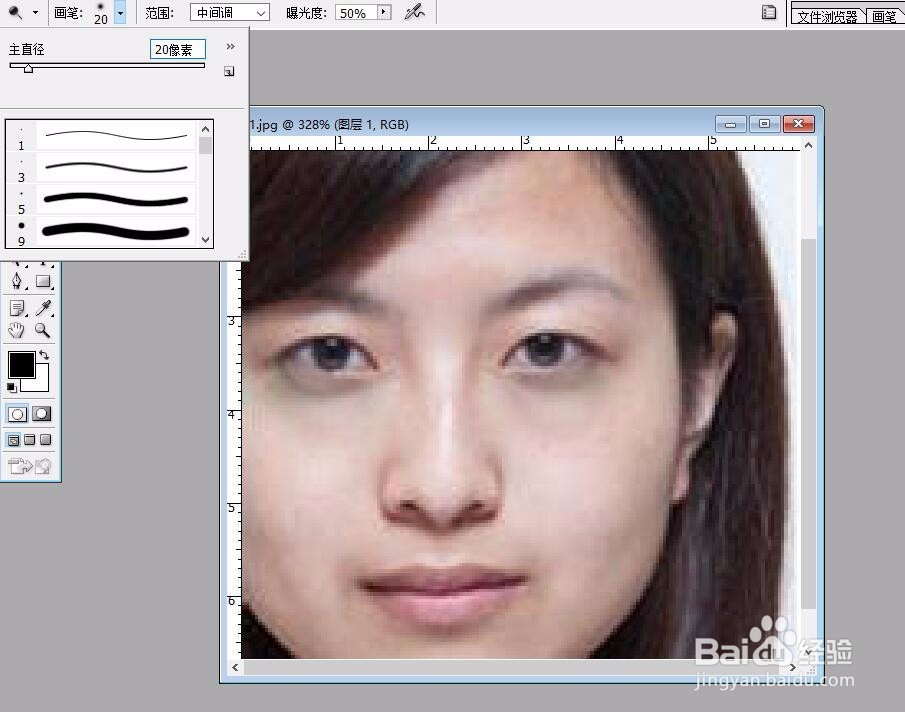
5、再选择一个减淡的工具,调整一下大小与曝光度,从而让眼睛部分更加的自然。
如何用PS去除照片中的黑眼圈

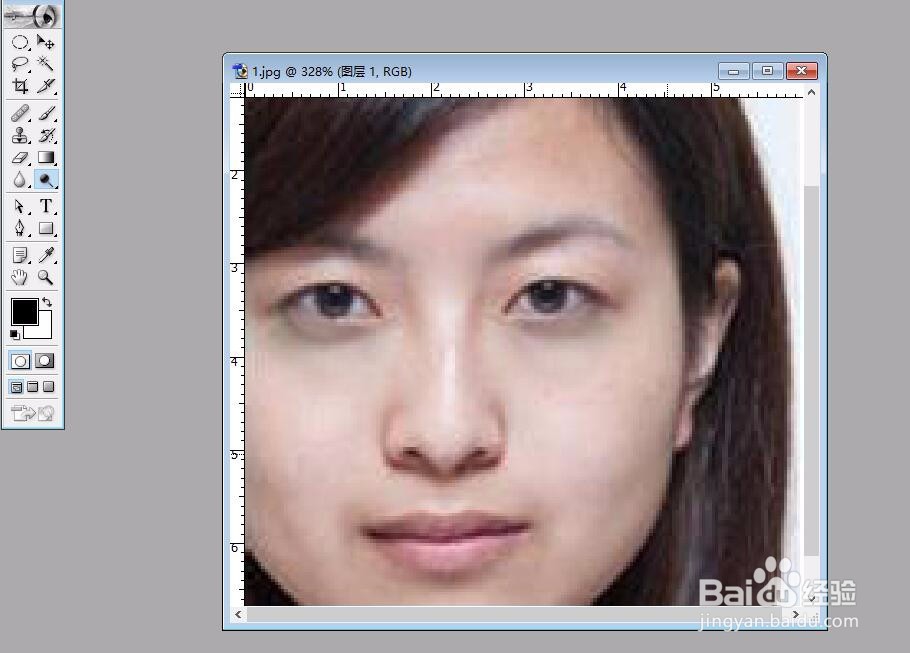
6、一个眼睛调整完成之后,再把这个图层复制到另一个眼睛,让两个眼睛都变得正常了。
如何用PS去除照片中的黑眼圈

  • 如何将图片处理成复古插画的感觉?
  • 如何用PS调整颜色和色调
  • 怎样用ps帮你添加双眼皮
  • 如何用PS为人物换衣裳
  • 美图秀秀软件中怎样制作隔着不同的玻璃效果?
  • 热门搜索
    手工灯笼怎么做的又简单又漂亮 多囊卵巢综合症怎么治疗 怎么增加肺活量 自发粉怎么做馒头 合格率怎么算 怎么绑蝴蝶结 笔记本怎么连接wifi 精影显卡怎么样 腿关节疼是怎么回事 眼睛长针眼怎么办