WPS文字办公之制作签名手写效果的方法

 时间:2026-02-14 09:30:10

1、首先,我们在纸上写上姓名,然后用手机将图片裁剪成相应大小,发送到电脑,然后复制到WPS文字当中。
WPS文字办公之制作签名手写效果的方法

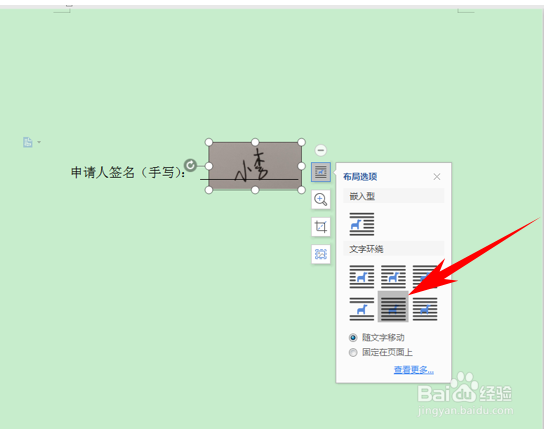
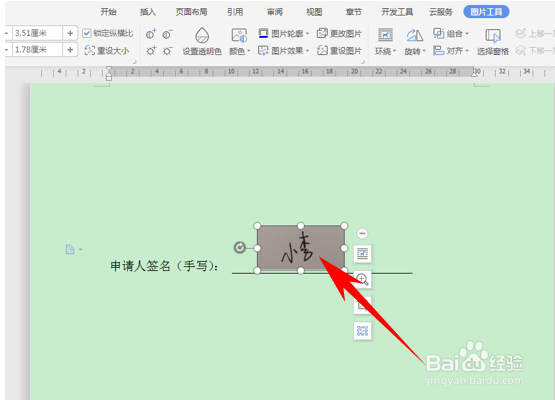
2、将姓名图片调整至合适位置,单击图片,将姓名设置为衬于文字下方。

WPS文字办公之制作签名手写效果的方法

3、然后,我们单击工具栏图片工具,然后有选项为增加或减少对比度,增加或减少亮度,位置如下图所示。适当增加对比度后,然后一直增加亮度,直到背景色为白色。

WPS文字办公之制作签名手写效果的方法

4、背景为白色后,我们看到WPS页面为绿色,无法与姓名图片相适应,我们单击工具栏页面布局下的背景,在下拉菜单下选择白色。

WPS文字办公之制作签名手写效果的方法

5、这样,我们看到,申请人签名手写效果就制作完毕了。

WPS文字办公之制作签名手写效果的方法

6、那么,在WPS文字与Word文字当中,制作签名手写效果的方法,是不是非常简单呢,你学会了吗?

  • 办公技巧之WPS怎么使用墨迹功能输入手写字体
  • wps手写功能在哪里
  • 电脑wps怎么用笔写字
  • WPS怎样使用手写字迹
  • PDF文件上如何实现手写电子签名?绘王签名板
  • 热门搜索
    知识树怎么画 糖醋鱼怎么做 身份证掉了怎么挂失 动漫人物的眼睛怎么画 朋友借钱不还怎么办 鼻子痒是怎么回事 校草怎么还不和我分手 怎么将pdf转换成word 晴雯怎么死的 职务职称怎么填