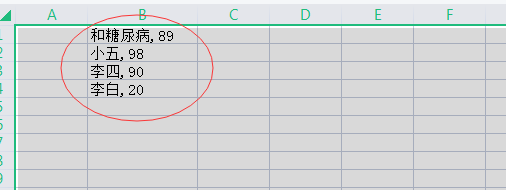
1、如下图所示,数据集中在一个单元格里,需要分开。
2、选中需要分开的数据列,进入数据菜单,点击分列按钮

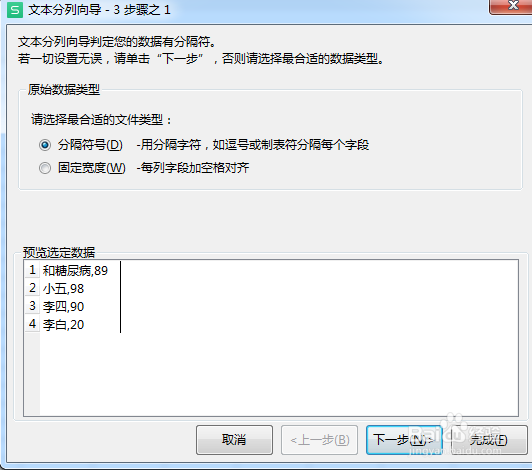
3、弹出如下图所示的文本分列向导窗口。我们选择分隔符号,然后点【下一步】
4、因为我们这里的数据是用逗号分隔的,所以选【逗号】,然后点【下一步】

5、设置数据类型,这里我们就选【常规】类型。

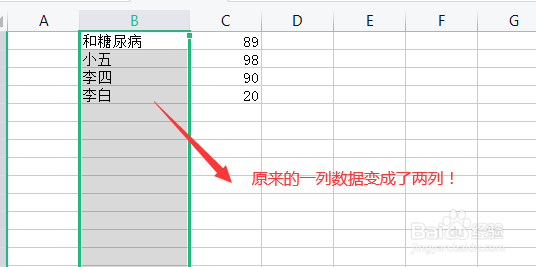
6、然后点【完成】,这样就实现了数据分列。原来的一列数据变成了两列。效果如下图所示。
时间:2026-05-03 03:06:36
1、如下图所示,数据集中在一个单元格里,需要分开。
2、选中需要分开的数据列,进入数据菜单,点击分列按钮
3、弹出如下图所示的文本分列向导窗口。我们选择分隔符号,然后点【下一步】
4、因为我们这里的数据是用逗号分隔的,所以选【逗号】,然后点【下一步】
5、设置数据类型,这里我们就选【常规】类型。
6、然后点【完成】,这样就实现了数据分列。原来的一列数据变成了两列。效果如下图所示。
