PS镂空图案怎么抠

 时间:2024-10-12 02:23:34

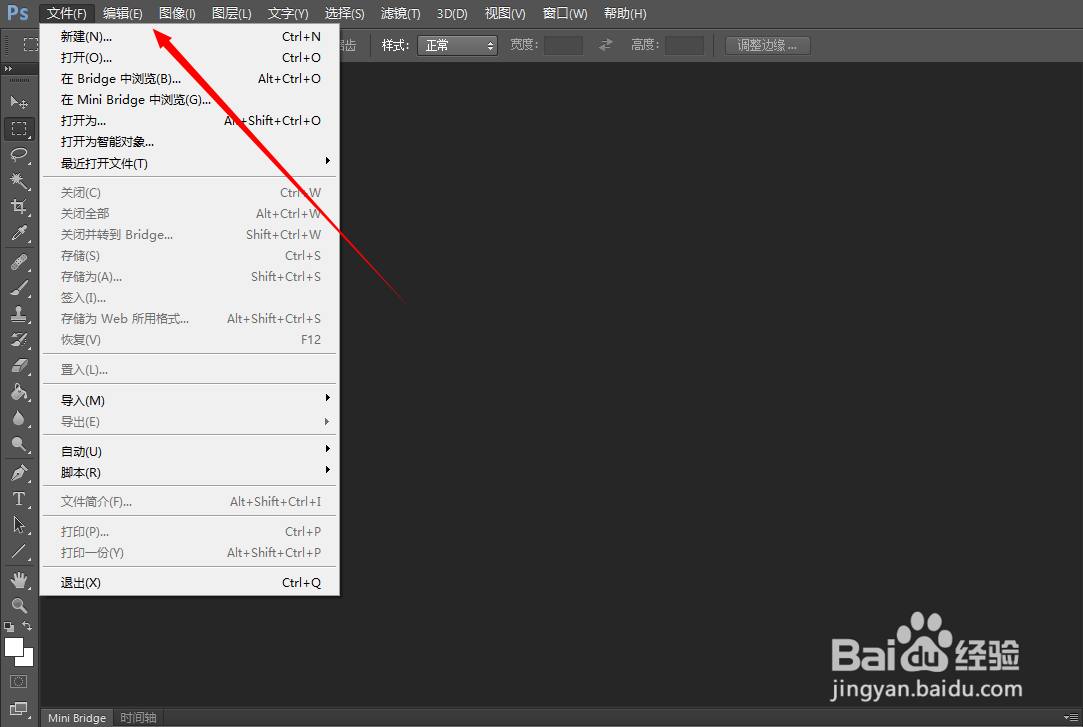
1、打开PS选择“新建”背景图打开PS选择“新建”背景图层并确定,如图。

PS镂空图案怎么抠

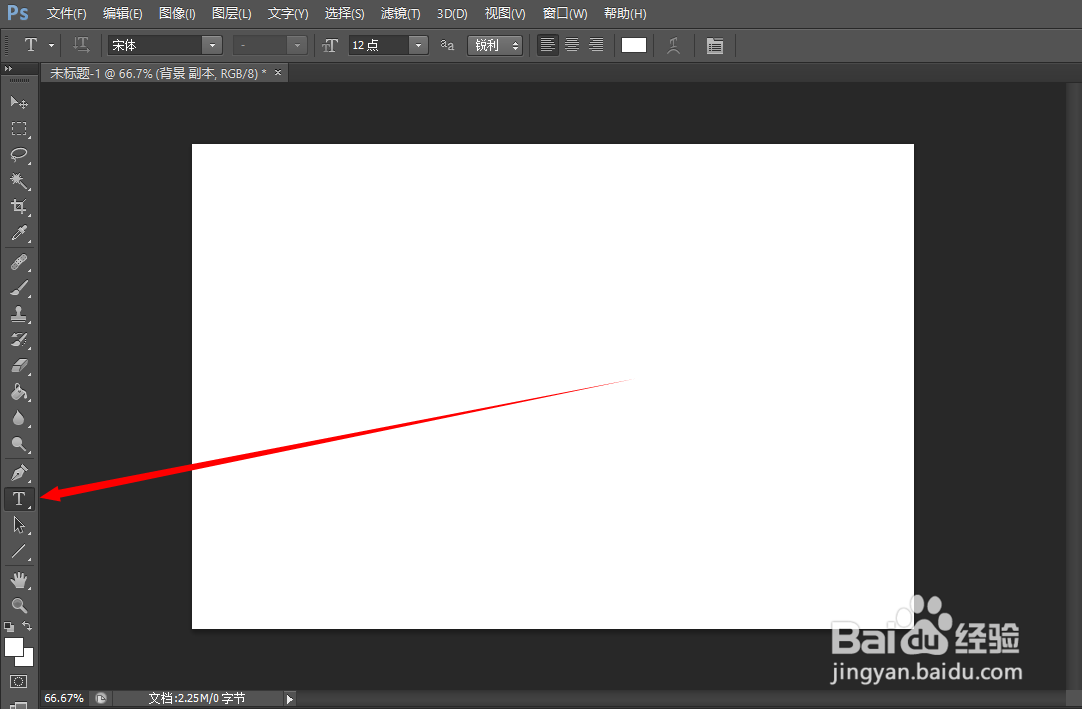
2、右键文字工具“T”右键打开文字工具“T”并选择“横排文字工具”并确定,如图。

PS镂空图案怎么抠

3、调整文字各个要素调整文字的各个要素,如字体、大小、粗细、颜色等,并确定,如图。

PS镂空图案怎么抠

4、输入文字并打开混合选项“fx”--“描边”输入文字如“上善若水任房圆”,敛财醣沁并在界面右下方选择“fx”混合选项--“描边”并确定,如图。

PS镂空图案怎么抠

5、把填充“100%”改为“0%”右中部把填充的比例由100%调整为0%,如图。

PS镂空图案怎么抠

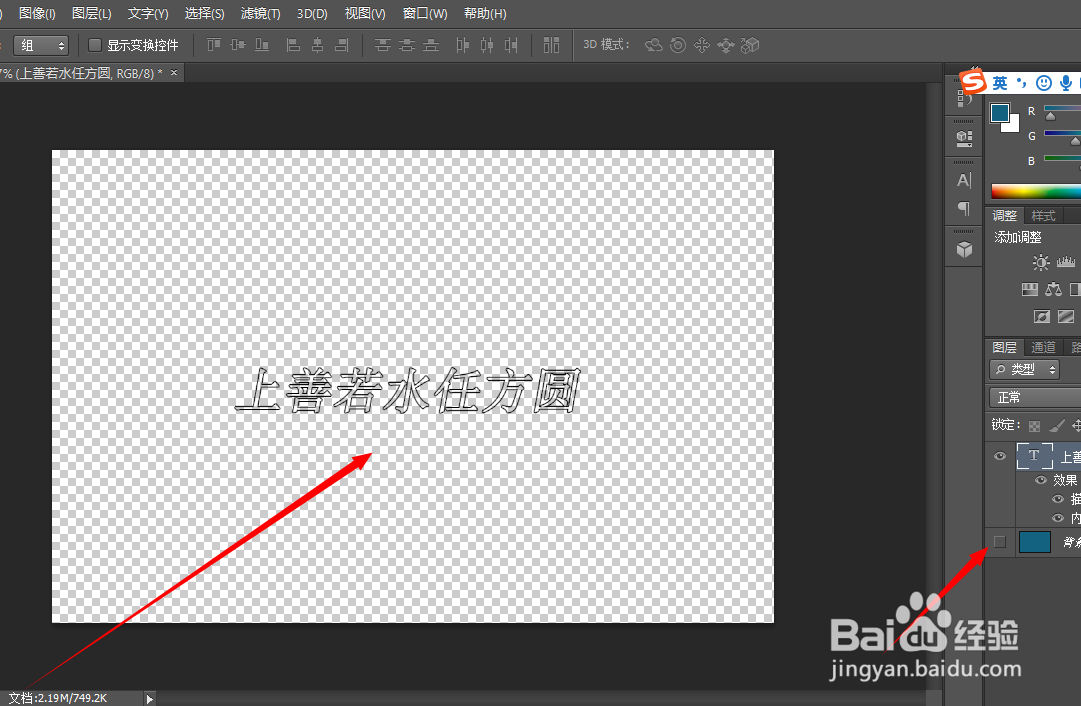
6、得到镂空文字图案至此得到镂空的文字图案,关掉背景图层即可看出,如图。

PS镂空图案怎么抠
  • 如何对镂空图像进行抠图操作?
  • 背景比较复杂,用photoshop怎么抠图
  • ps抠图后保存为透明背景图片的操作步骤
  • Photoshop选择指定区域的方法
  • ps怎么抠图换背景透明
  • 热门搜索
    有法令纹怎么办 额头高适合什么发型 怎么穿丝袜 cf战队徽章怎么设置 脐带绕颈两周怎么办 嗓子哑是怎么回事 简单的发型 保存的近义词 烧鸡怎么做 怎么吃都不胖