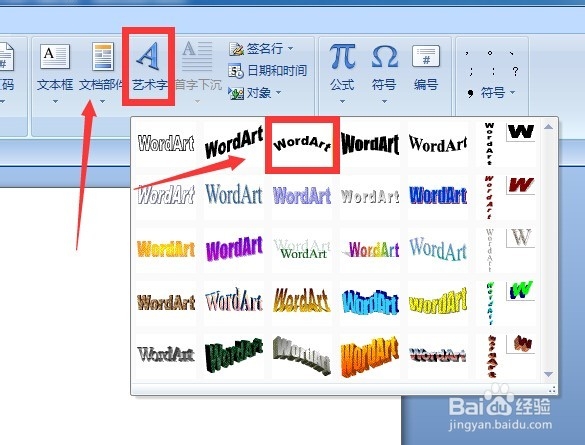
1、打开word2007,在最上方的菜单栏中选择插入,之后点击艺术字,选择第一行和第三列交汇的地方的艺术字。
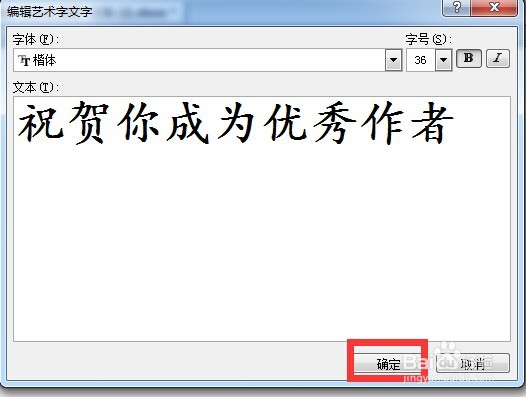
2、接下来输入内容之后,点击确定。
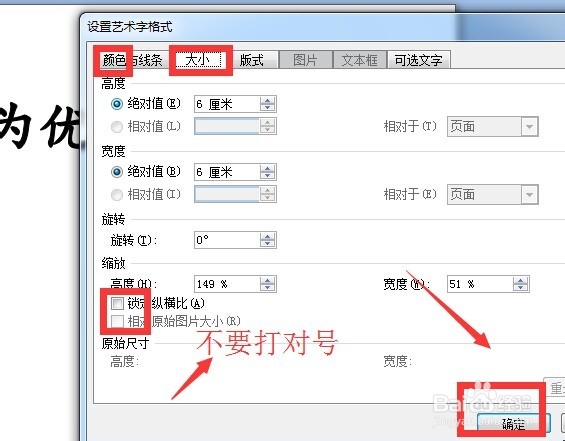
3、接下来右击,设置艺术字格式,大小设置高度和宽度都为6厘米,锁定纵横比不要打对号。
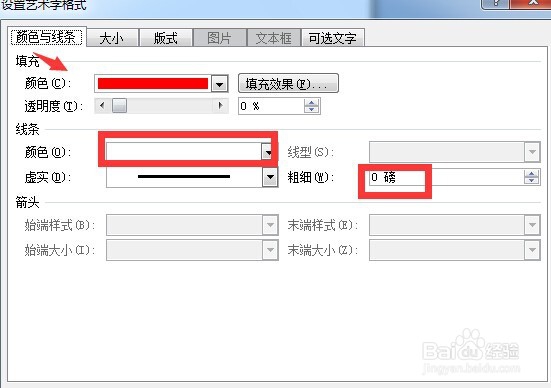
4、颜色选择红色,线条颜色选择白色,虚实选择0磅。选好后点击确定。
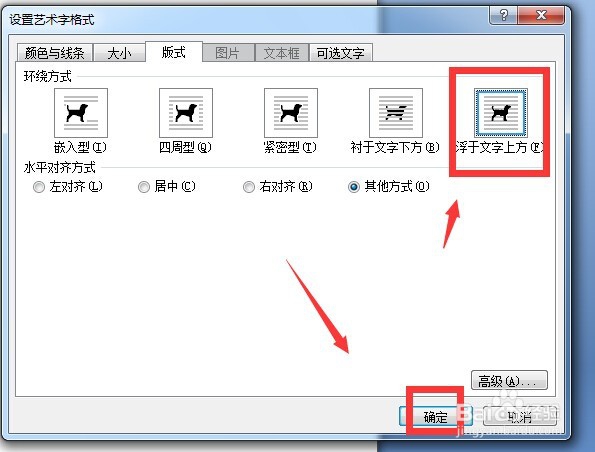
5、接下来版式选择浮于文字上方,之后点击确定。
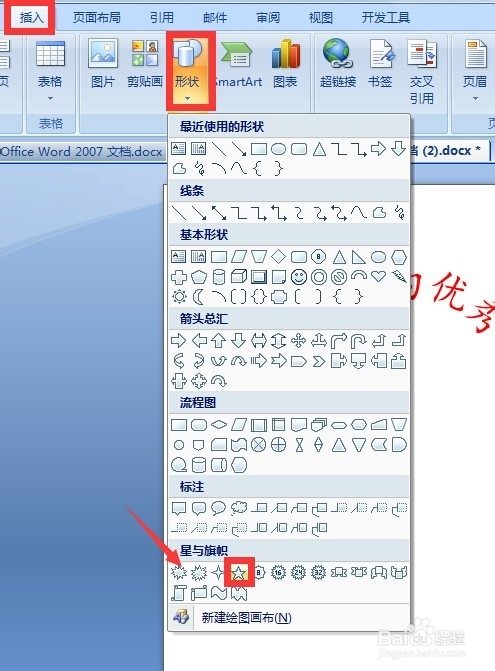
6、接下来,点击菜单栏中的插入,选择形状下方的星与旗帜 中的五角星。
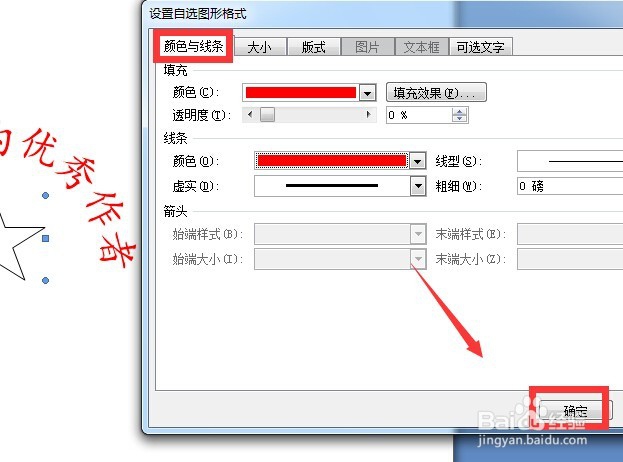
7、选中五角星,在设置自选图形格式 中颜色与线条选择红色,虚实选择0磅,之后点击确定。
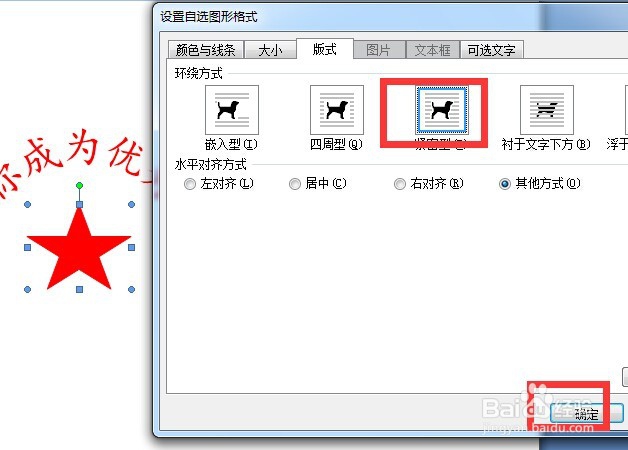
8、版式选择紧密型 后,点击确定。
9、接下来插入一个椭圆,右击选择设置自选图形格式中版式选择衬于文字下方。之后点击确定。
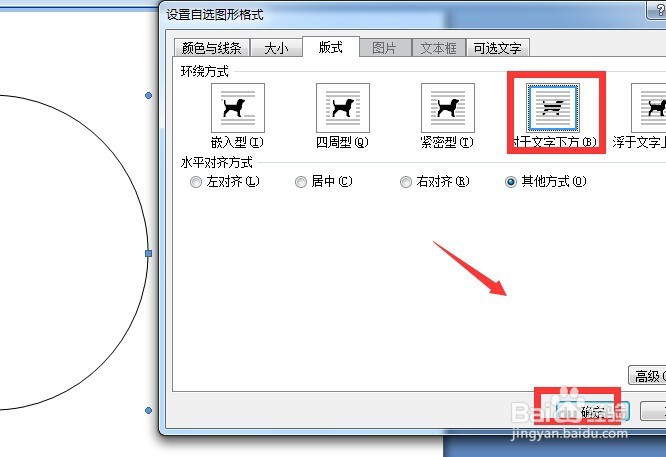
10、接下来右击选择叠放次序, 选择置于底层 。
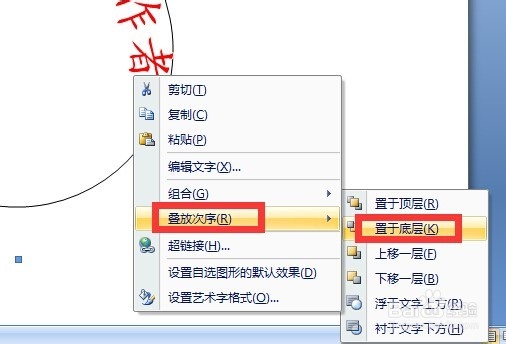
11、接下来,选中这个椭圆,也可以把椭圆单独拉出来选,颜色与线条都选红色,透 明度100%,虚实为5磅,选好后点击确定。

12、这时印章就做好了。