Word中重复的内容如何创建文档部件

 时间:2026-04-22 07:37:27

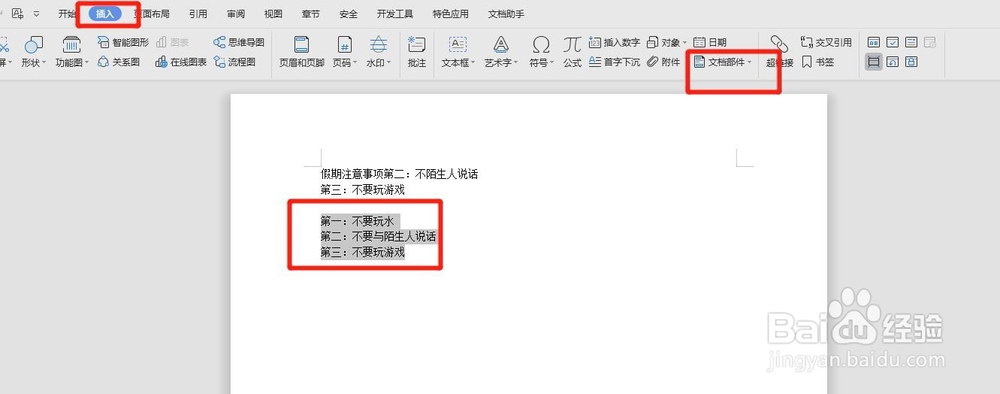
1、选中要创建部件的重复内容,然后在“插入”中找到“文档部件”
Word中重复的内容如何创建文档部件

2、然后点击右侧下三角,选择“自动图文集”,再选择“将所选内容保存到”自动图文集库“中

Word中重复的内容如何创建文档部件

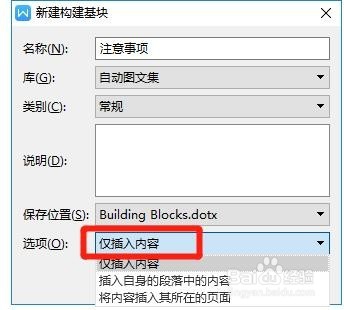
3、在弹出的编辑窗口,将重复的内容取好名称,如“注意事项”

Word中重复的内容如何创建文档部件

4、然后确定该文档部件可以插入的位置,自身段落中还是所在页面中

Word中重复的内容如何创建文档部件

5、都确认好点击确定,然后回到编辑内容的页面中,将鼠标放到需要输入内容的地方,点击“插入”,然后选择文档部件

Word中重复的内容如何创建文档部件

6、在文档部件中选择我们刚刚创建好的注意事项内容,点击一下,页面会自动返回编辑页面,此时页面中以及插入了重复的内容了,因此创建文档部件可以帮助我们在编辑文字的过程节省很多的时间和麻烦

Word中重复的内容如何创建文档部件

Word中重复的内容如何创建文档部件

  • 如何添加超链接以及批量取消
  • excel中防止别人对工作表重命名增加删减等操作
  • Excel怎样利用名称框选定单元格区域
  • Excel中提取字符串函数left right mid len lenb
  • 怎么用VBA清除文档内所有的文本和段落格式
  • 热门搜索
    怎么让脸变小 鼻炎康片效果怎么样 cf烟雾头怎么调最清楚win7 文号的括号怎么打 苹果主题怎么换 爱信变速箱怎么样 小结怎么写 内分泌紊乱怎么调理 发高烧怎么办 电信怎么查话费余额