Excel 2013 如何显示和隐藏工作表

 时间:2024-10-15 00:29:44

本文介绍如何在 Excel 2013 中显示和隐藏工作表

Excel 2013 如何显示和隐藏工作表

工具/原料

Excel 2013

一、打开Excel表格

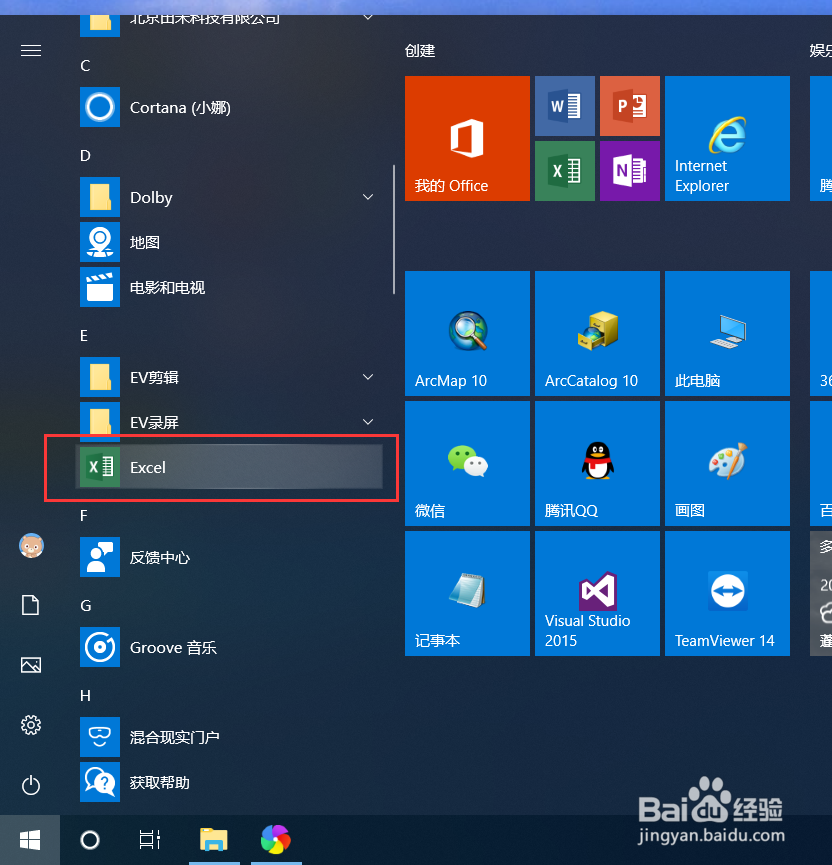
1、点击“开始”—“EXCEL”,打开Excel程序
Excel 2013 如何显示和隐藏工作表

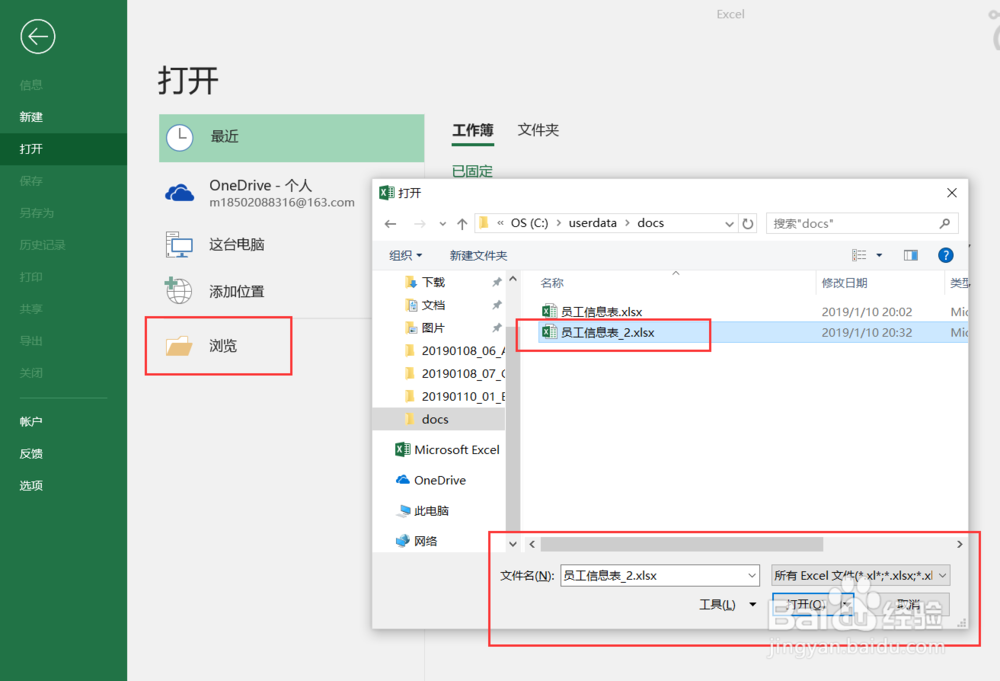
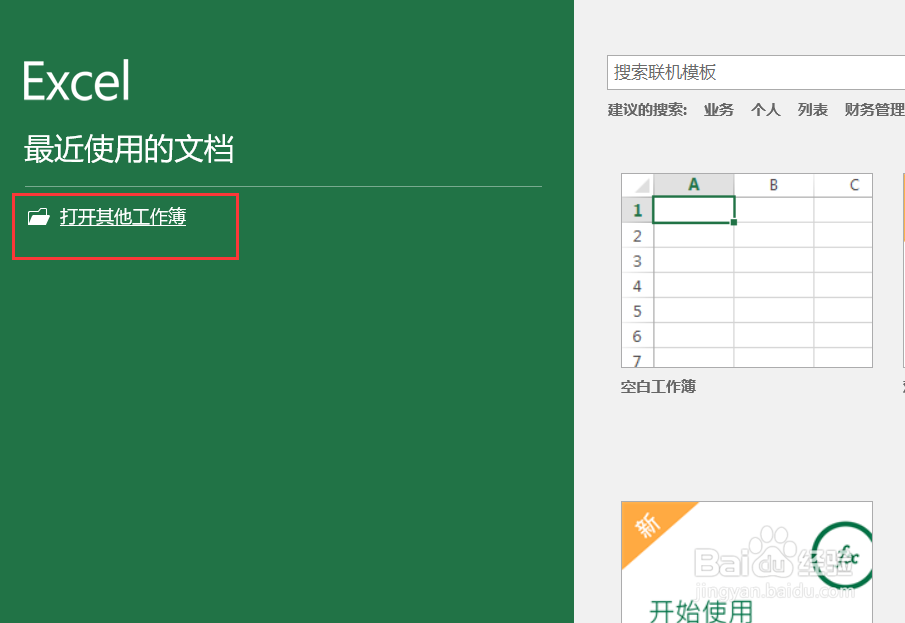
2、点击“打开其他工作簿”,点击“浏览”,选择要打开的Excel文件,如“员工信息表_2.xlsx”
Excel 2013 如何显示和隐藏工作表Excel 2013 如何显示和隐藏工作表

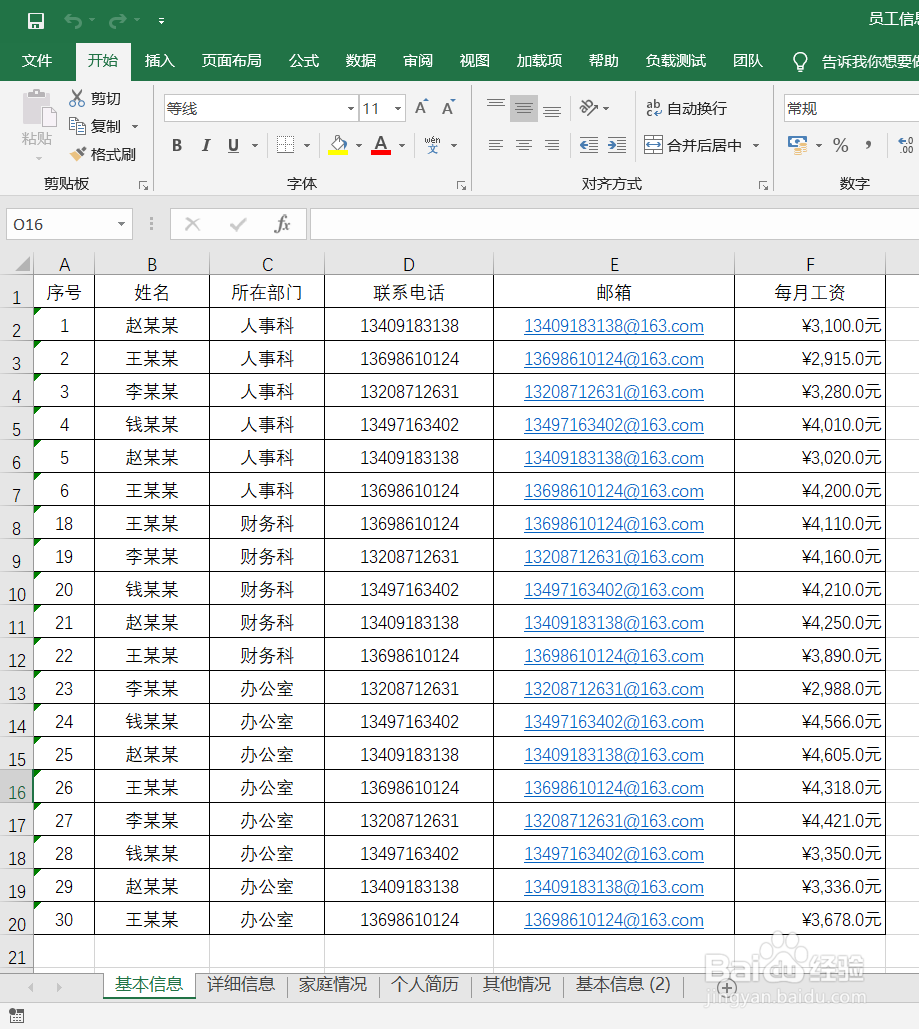
3、点击“打开”,打开选择的Excel文件。

Excel 2013 如何显示和隐藏工作表

二、隐藏工作表

1、点击选择要隐藏的工作表,按住Ctrl键,同时点击工作表,可以同时选择多个工作表,选中的工作表背景色为白色的。
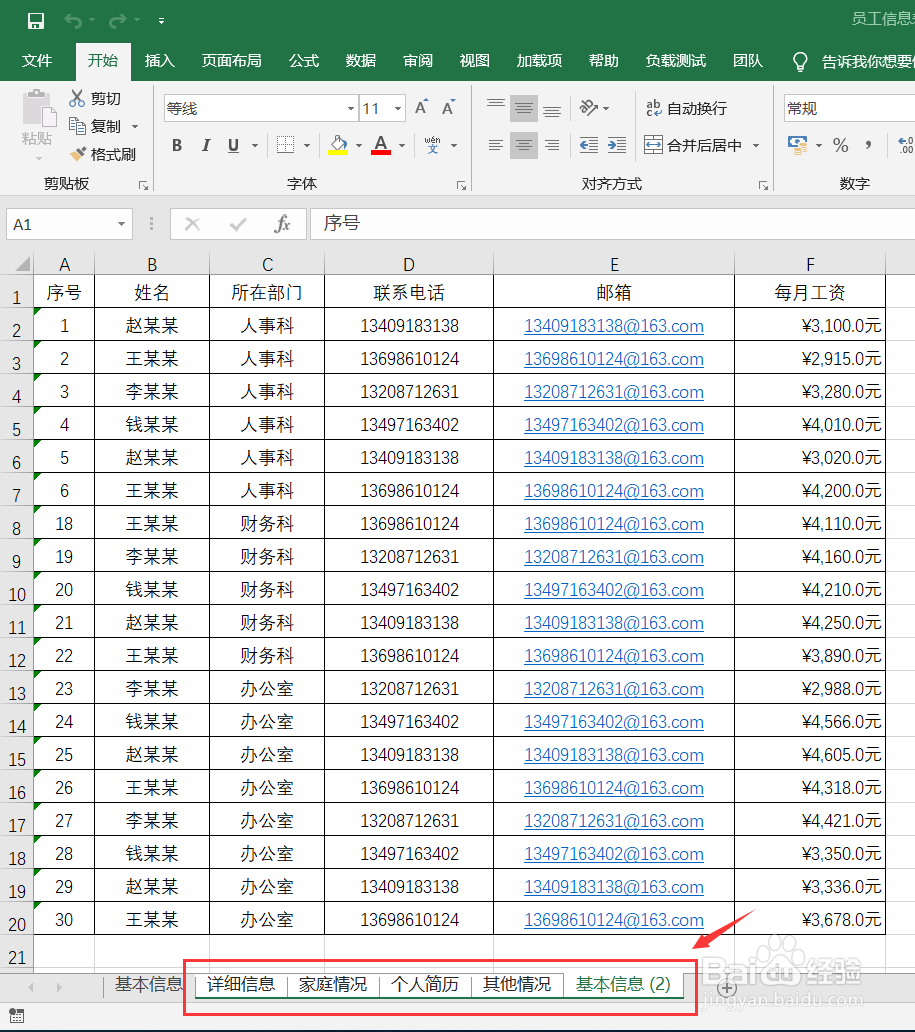
Excel 2013 如何显示和隐藏工作表

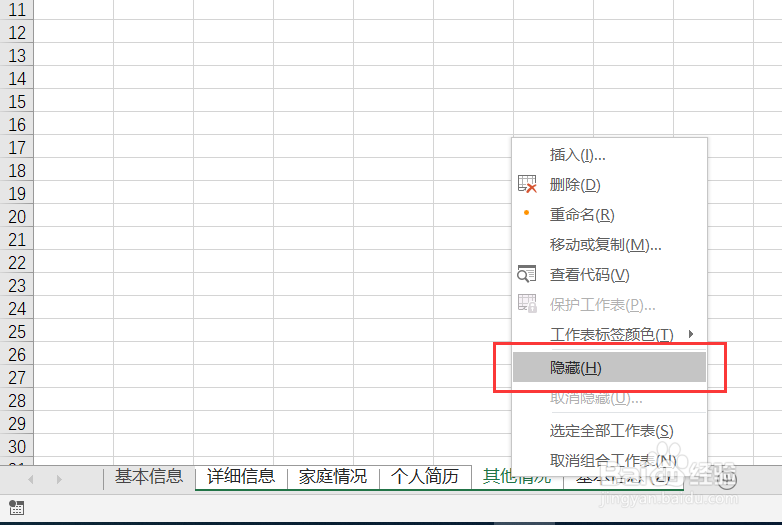
2、点击右键,弹出右键菜单,点击“隐藏”

Excel 2013 如何显示和隐藏工作表

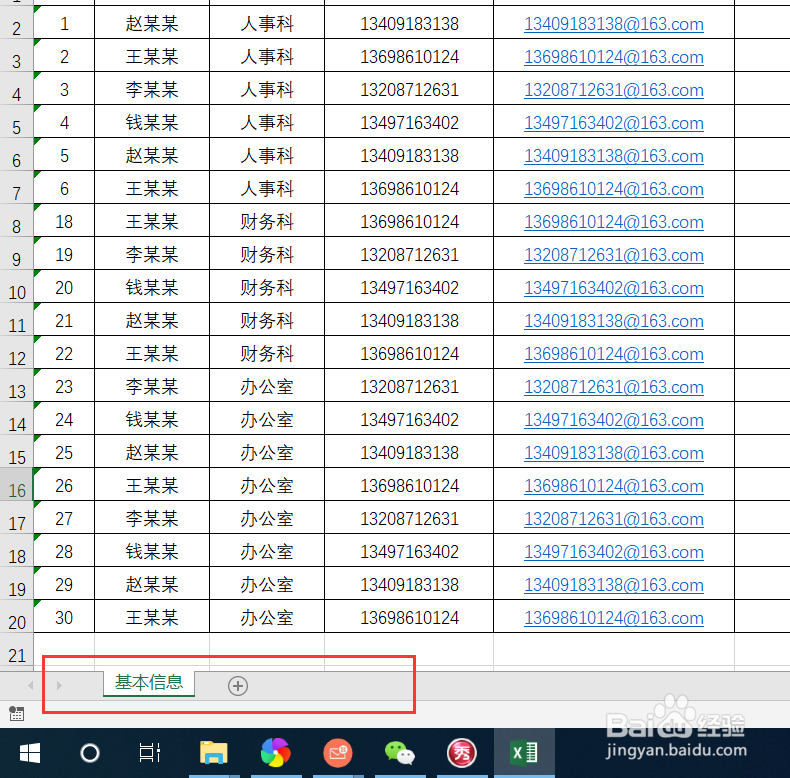
3、这样,选中的工作表就被隐藏了。

Excel 2013 如何显示和隐藏工作表

三、显示工作表

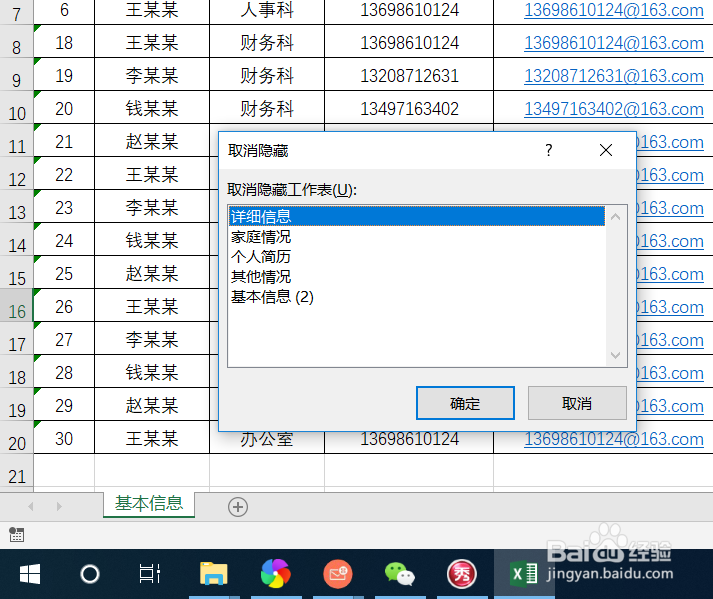
1、右键点击一个可见的工作表,弹出右键菜单,点击“取消隐藏”,弹出“取消隐藏”对话框。
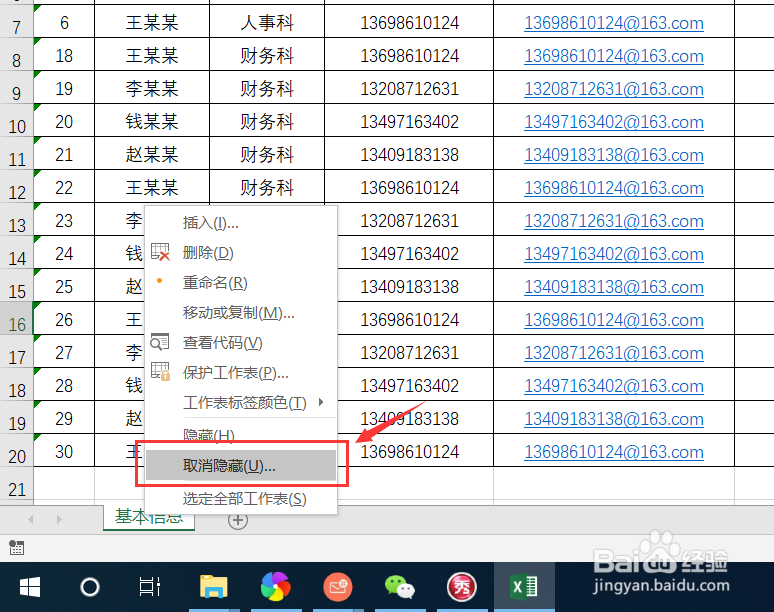
Excel 2013 如何显示和隐藏工作表Excel 2013 如何显示和隐藏工作表

2、在工作表列表中选择要取消隐藏的工作表,点击“确定”。一次只能取消一个工作表,如果要取消隐藏多个工作表,需要重复这个操作。
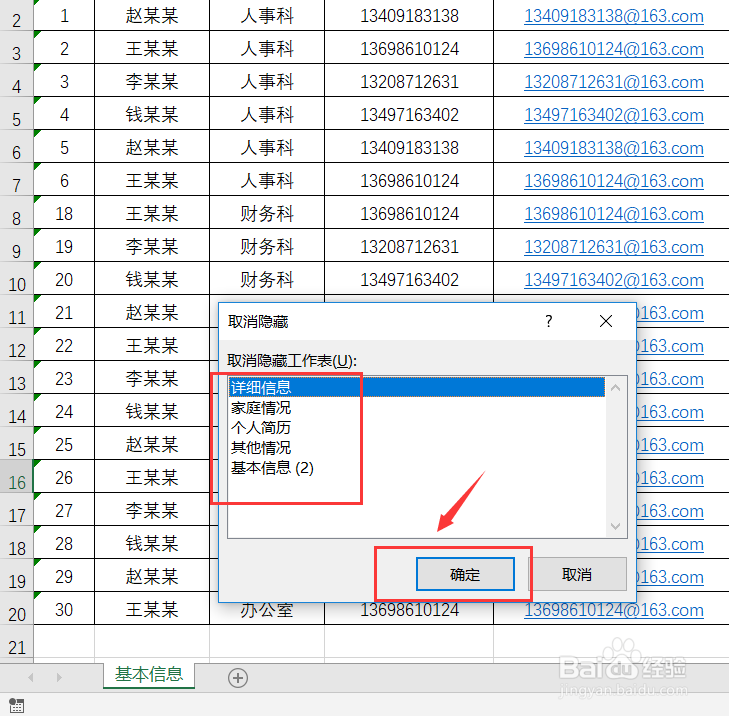
Excel 2013 如何显示和隐藏工作表

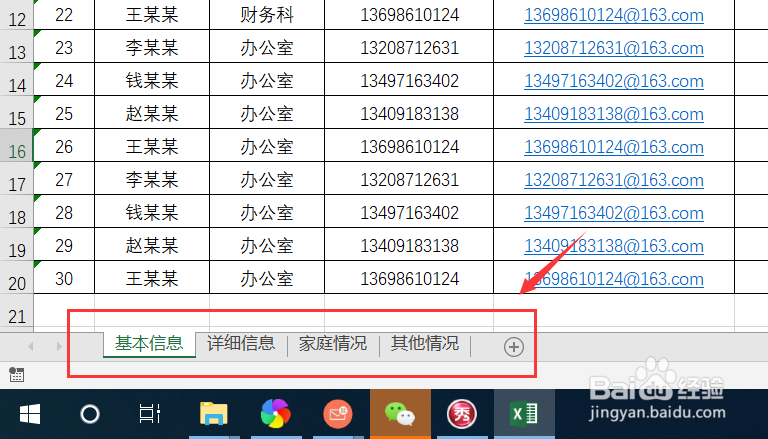
3、取消隐藏的工作表就会显示在 Excel 的下方了。

Excel 2013 如何显示和隐藏工作表
  • EXCEL修改设置后仍无法双击打开的解决办法
  • windows XP怎么去除桌面快捷方式图标
  • 报表FineReport中如何使地图区域显示多个指标
  • 安全帽识别系统
  • 在FoxMail中导入地址簿
  • 热门搜索
    忧心忡忡是什么意思 城投公司是做什么的 本科提前批什么意思 塔楼是什么意思 会意字是什么意思 sae是什么意思 gray是什么意思 一地鸡毛是什么意思 自媒体是什么 volte是什么意思