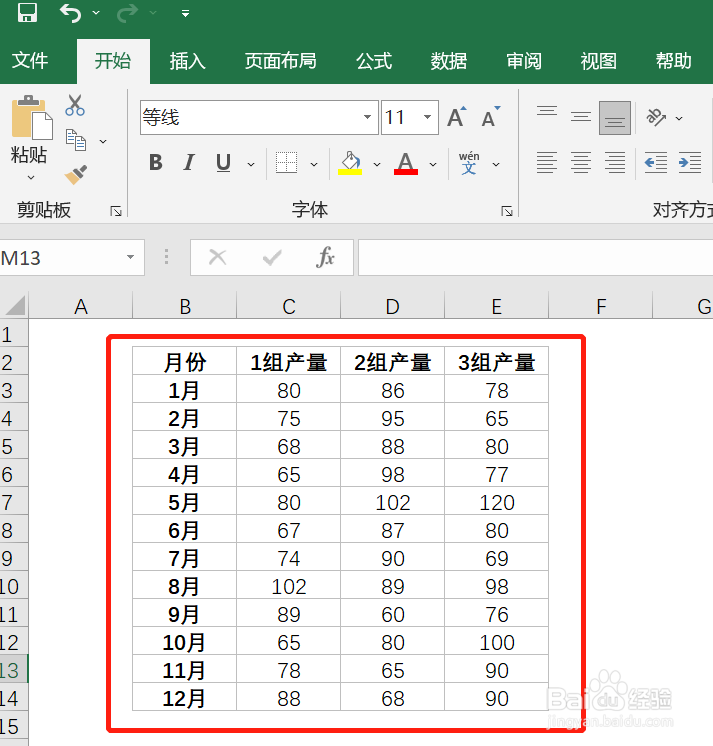
1、打开需要编辑的Excel表格,这里创建1组、2组、3组12个月的生产量数据作为操作演示。
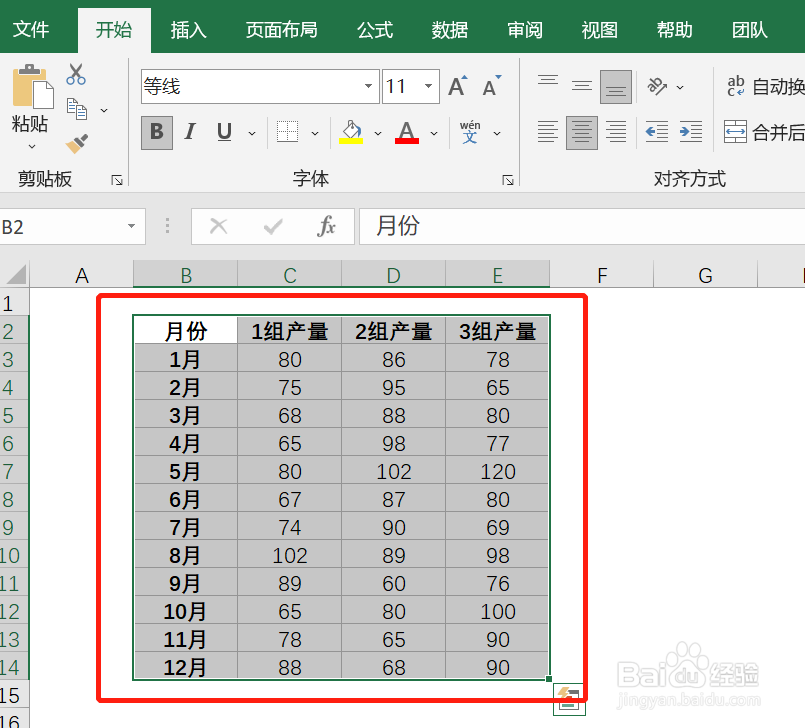
2、鼠标左键单击“月份”单元格,并按下鼠标左键向右下角拖拽,将文件中月份、1组产量、2组产量、3组产量数据同时选中。
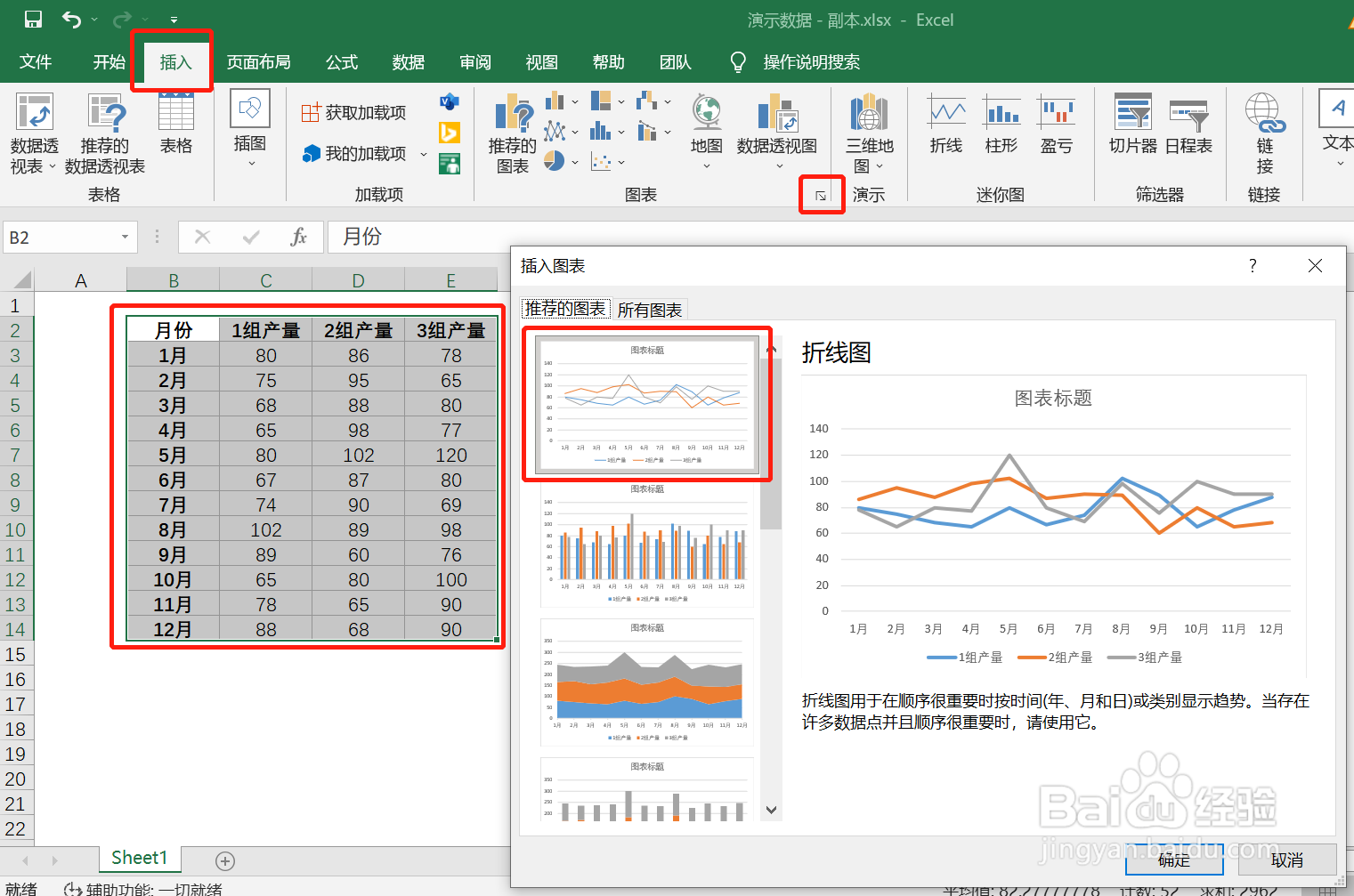
3、点击菜单栏中的“插入”菜单,在菜单选项卡中点击“图表”菜单右下角的“推荐图表”图标,在弹出下拉菜单中选择“折线图”选项,根据第2步骤中选择的数据自动生成1到3组12个月内的产量折线图。
4、在生成的折线图中鼠标左键双击图形中“图表标题”,使其处于可编辑状态,为图表设置名称,这里将图表名称设置为“1-3月产量对比分析图”。
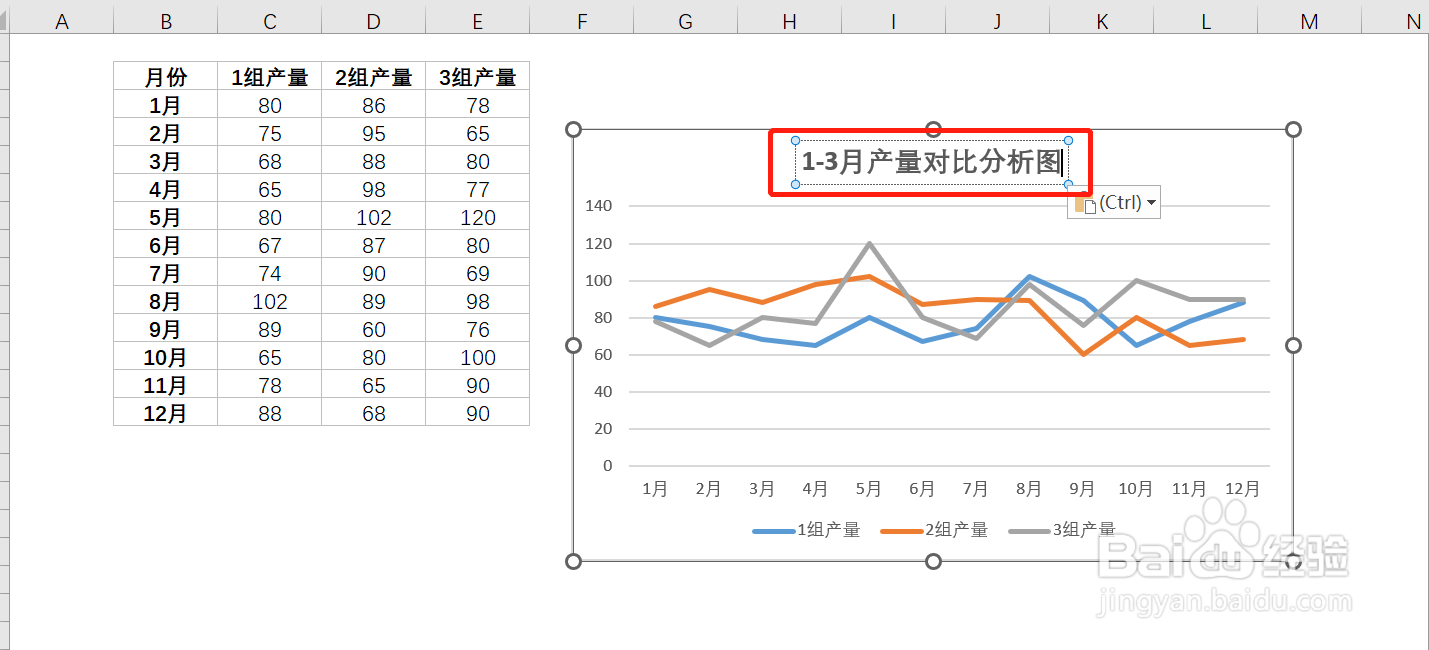
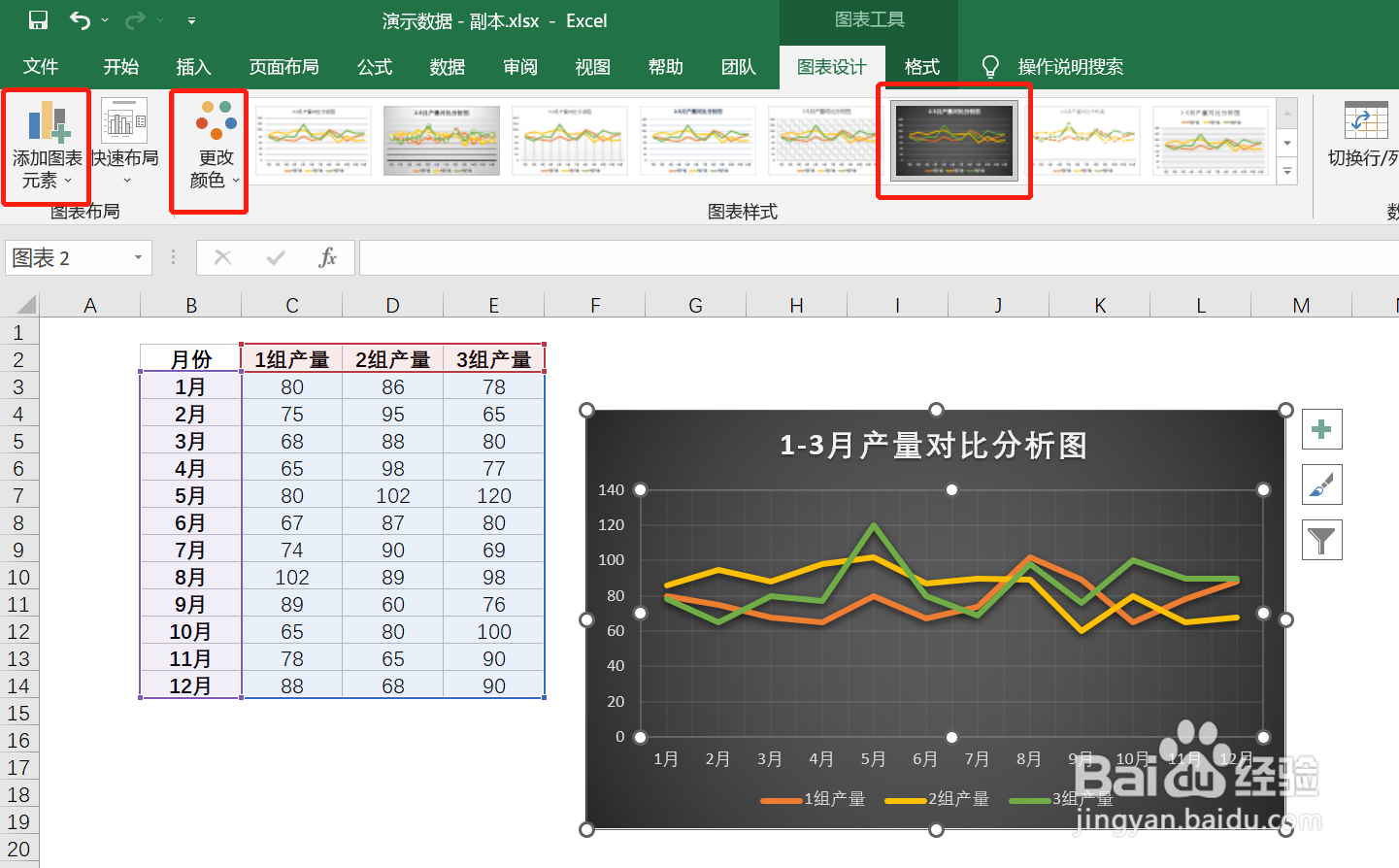
5、点击菜单栏中的“图表设计”菜单,可在“图表样式”库中选择内置的样式对图形风格进行调整,通过“更改颜色”菜单为折线图中的折线设置新的颜色,通过“添加图表元素”菜单为折线图添加坐标轴、网格线、图例、数据标签等元素。