1、将素材图片在Photoshop中打开
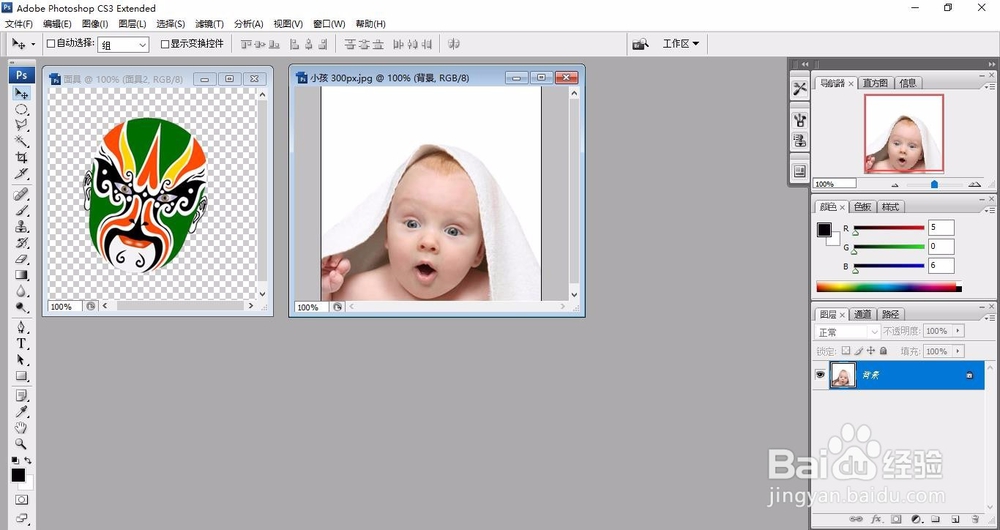
2、拖动图片”面具“到图片”头像“中,使“面具”盖住脸部;

3、调出“动画”时间轴
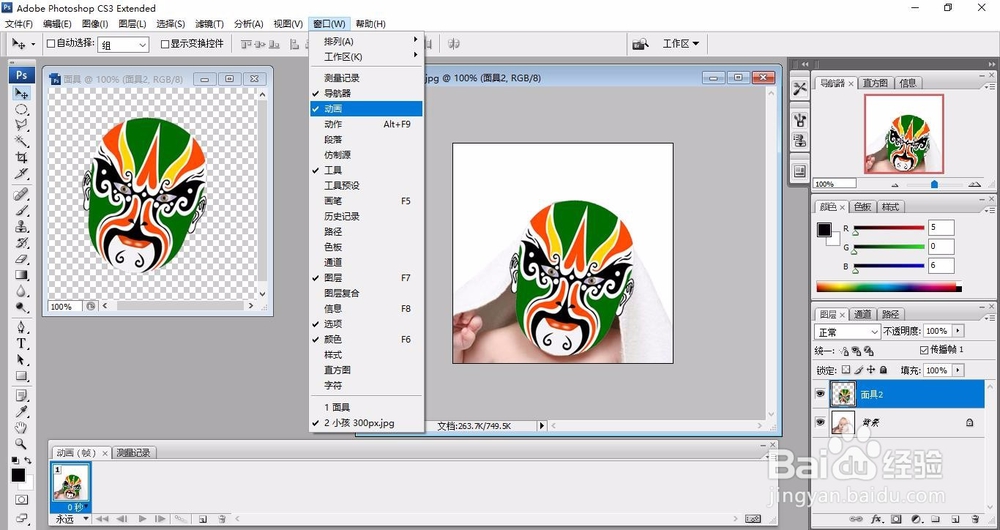
4、隐藏图层
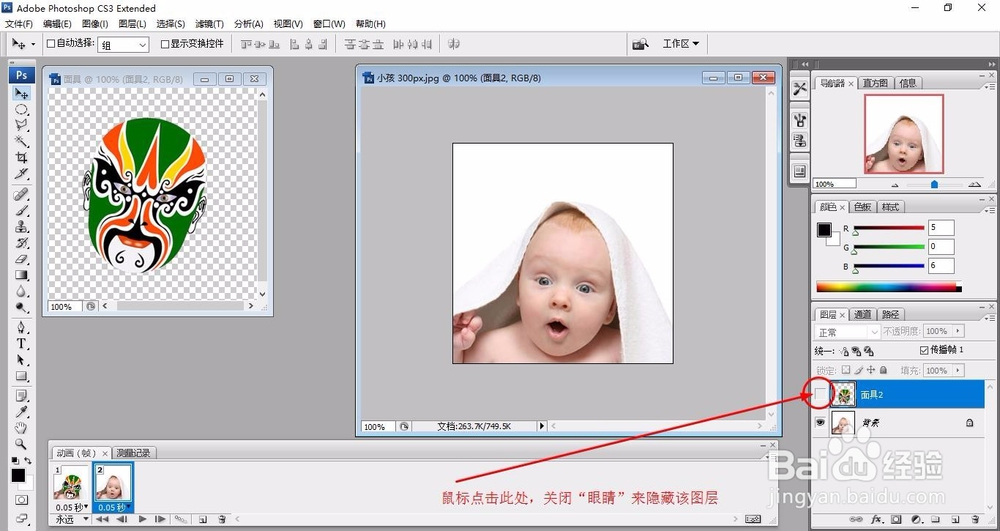

5、复制所选帧
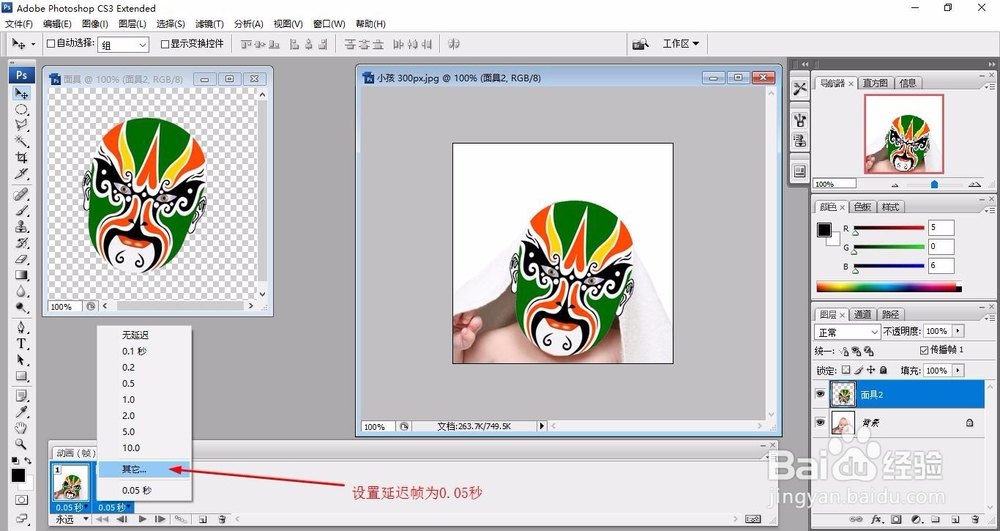
6、设置延迟帧,设置为0.05秒,点击所选帧右下角的的黑色倒三角——其它——设置延迟帧
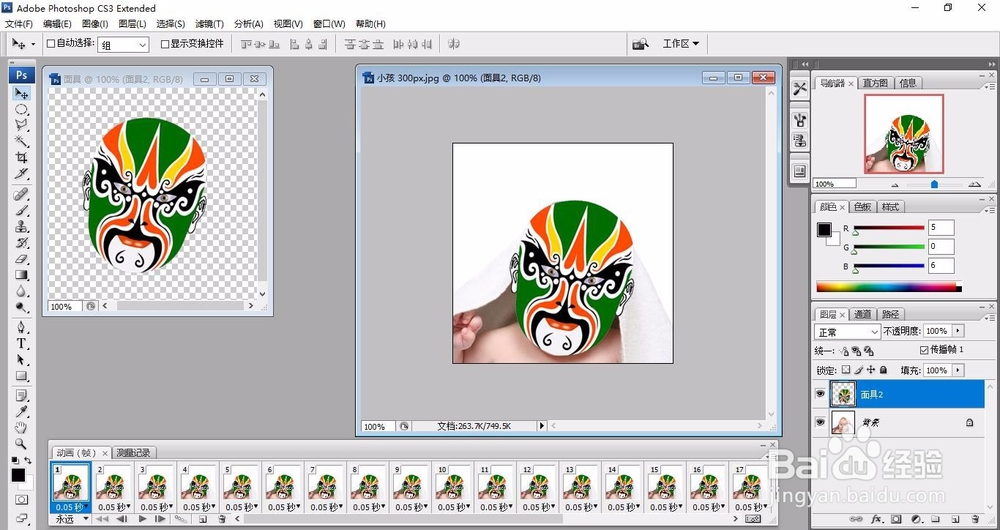
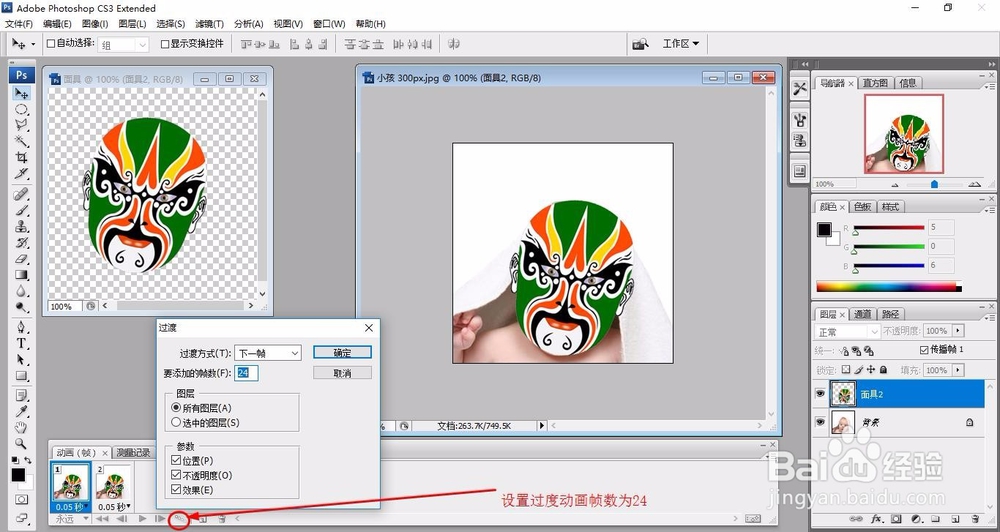
7、设置“过渡动画帧”
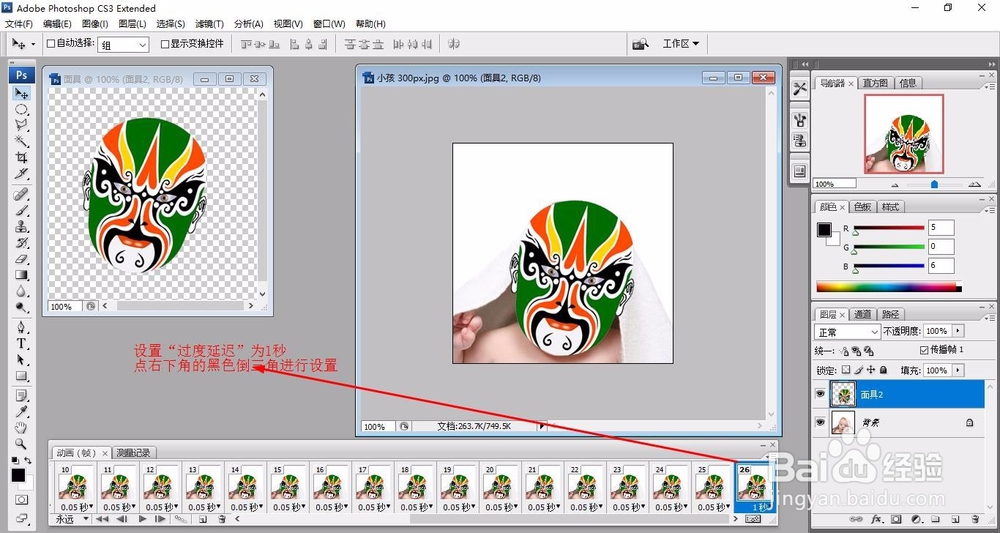
8、将最后一帧的“过度延迟设为1秒
时间:2026-04-21 23:28:08
1、将素材图片在Photoshop中打开
2、拖动图片”面具“到图片”头像“中,使“面具”盖住脸部;
3、调出“动画”时间轴
4、隐藏图层
5、复制所选帧
6、设置延迟帧,设置为0.05秒,点击所选帧右下角的的黑色倒三角——其它——设置延迟帧
7、设置“过渡动画帧”
8、将最后一帧的“过度延迟设为1秒
