PPT怎么制作数字变化倒计时效果

 时间:2024-10-11 18:53:13

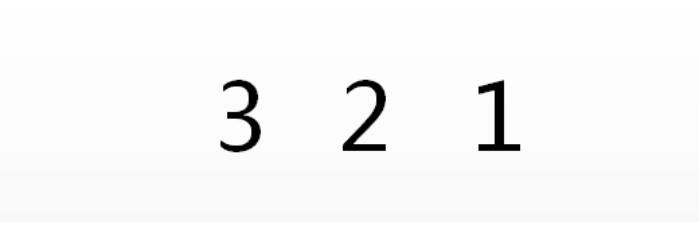
1、首先,我们在PPT界面中切换到插入选项卡,点击文本框,在文本框中,我们输入如图所示的数字3.同时,我们得数字加入一种渐变式的进入效果。

PPT怎么制作数字变化倒计时效果PPT怎么制作数字变化倒计时效果

2、接下来我们叫数字3进行复制两份,并将其中的内容修改为2和1。

PPT怎么制作数字变化倒计时效果PPT怎么制作数字变化倒计时效果

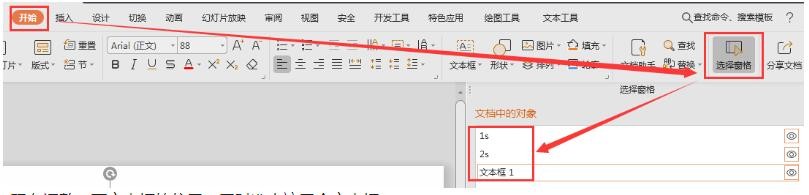
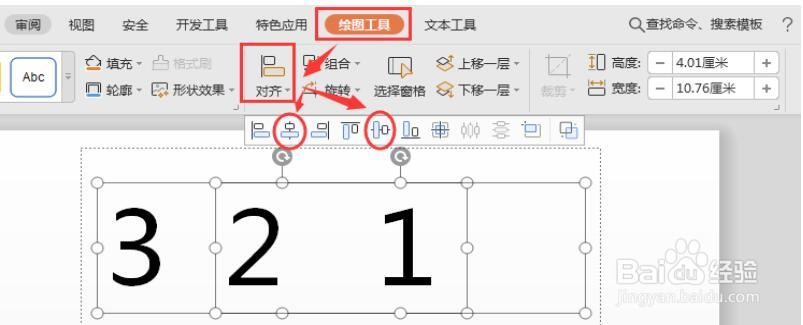
3、然后我们选中PPT界面中的所有数字,在其动画特效中,按如图所示进行设置效果。
PPT怎么制作数字变化倒计时效果PPT怎么制作数字变化倒计时效果

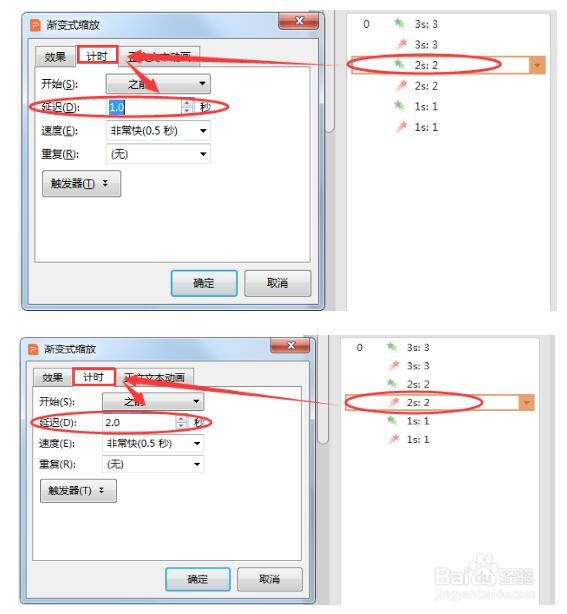
4、同时,我们还需要针对每一个数字,分别对其即时效果以及延迟时间进行设置。
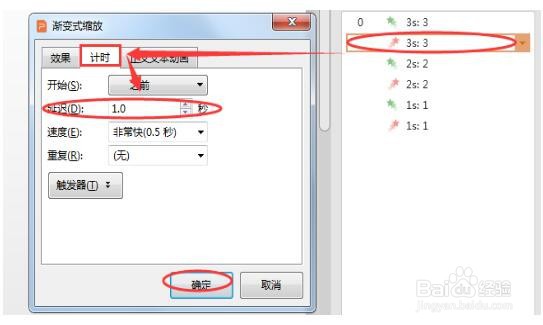
PPT怎么制作数字变化倒计时效果PPT怎么制作数字变化倒计时效果

5、利用同样的方法,我们需要对如图所示的数字一进行延迟设置,只要确保数字之间每隔一秒进行显示输出。
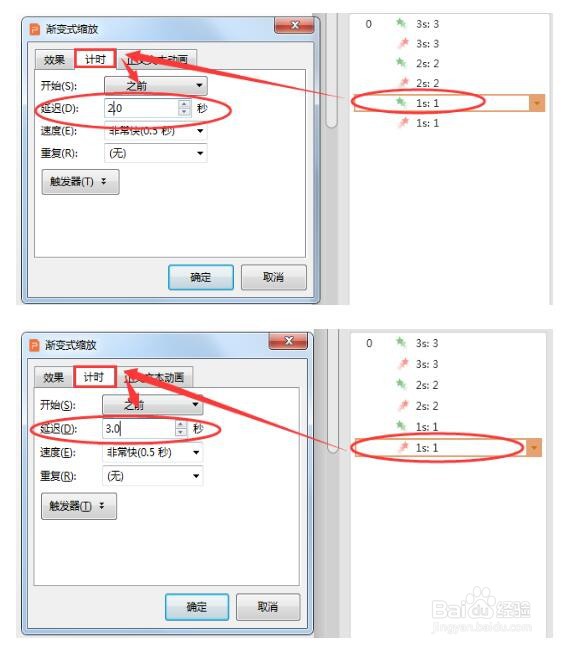
PPT怎么制作数字变化倒计时效果PPT怎么制作数字变化倒计时效果

6、最后我们就可以预览PPT中所实现的数字倒放效果了。

PPT怎么制作数字变化倒计时效果PPT怎么制作数字变化倒计时效果PPT怎么制作数字变化倒计时效果PPT怎么制作数字变化倒计时效果
  • ppt如何设置倒计时?
  • PPT中怎样制作自动倒计时效果
  • PowerPoint 2010 制作简易倒计时工具
  • PPT怎么做动态倒计时
  • 如何利用ppt制作倒计时动画?
  • 热门搜索
    油管是什么意思 白带少是什么原因 major是什么意思 饥荒地精玩偶有什么用 知柏地黄丸主治什么 运动员加油稿 维生素b族的作用 提醒的近义词是什么 补充公积金是什么意思 圣诞节什么时候