以PhotoshopCC2019为例:
1、打开PhotoshopCC2019软件。

2、点击文件,打开,任意打开一个图片。

3、点击最上方的图层按钮。

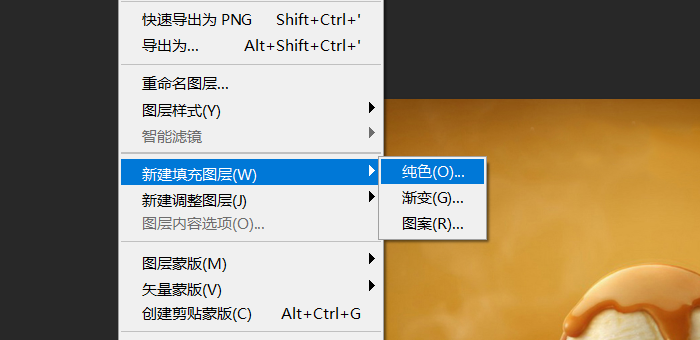
4、点击新建填充图层,再点击纯色。
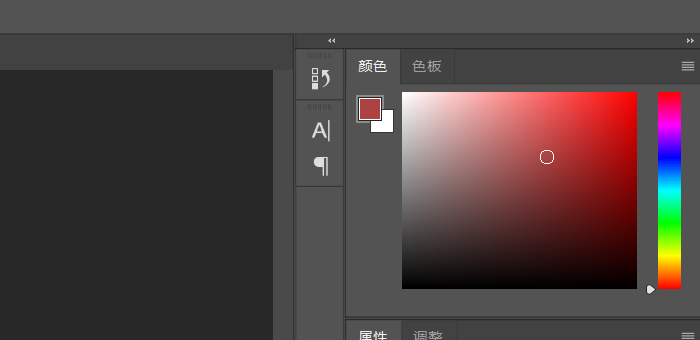
5、在颜色画板选择想要的背景颜色。
6、在属性界面设置背景图的长和宽。

7、这样就得到了一个矩形字体背景图。

8、再点击图层。
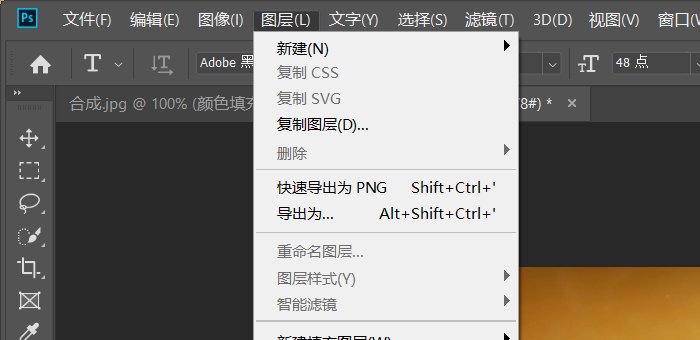
9、点击合并图层。

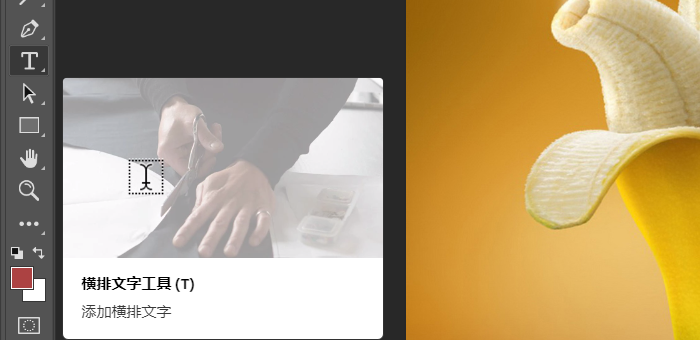
10、在左侧选择横排文字工具来添加文字。
11、在刚才设置好的背景图上添加想要添加的文字即可。

时间:2026-04-21 17:25:40
以PhotoshopCC2019为例:
1、打开PhotoshopCC2019软件。
2、点击文件,打开,任意打开一个图片。
3、点击最上方的图层按钮。
4、点击新建填充图层,再点击纯色。
5、在颜色画板选择想要的背景颜色。
6、在属性界面设置背景图的长和宽。
7、这样就得到了一个矩形字体背景图。
8、再点击图层。
9、点击合并图层。
10、在左侧选择横排文字工具来添加文字。
11、在刚才设置好的背景图上添加想要添加的文字即可。
