1、选择需要阵列的对象。
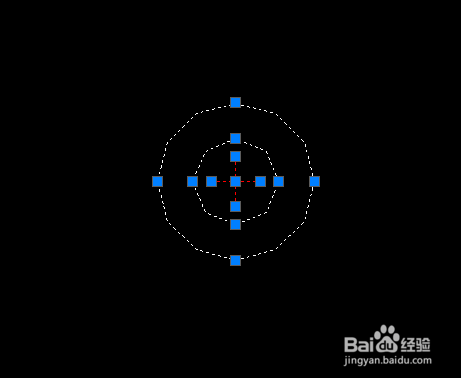
2、在CAD绘图区右侧选择阵列工具。

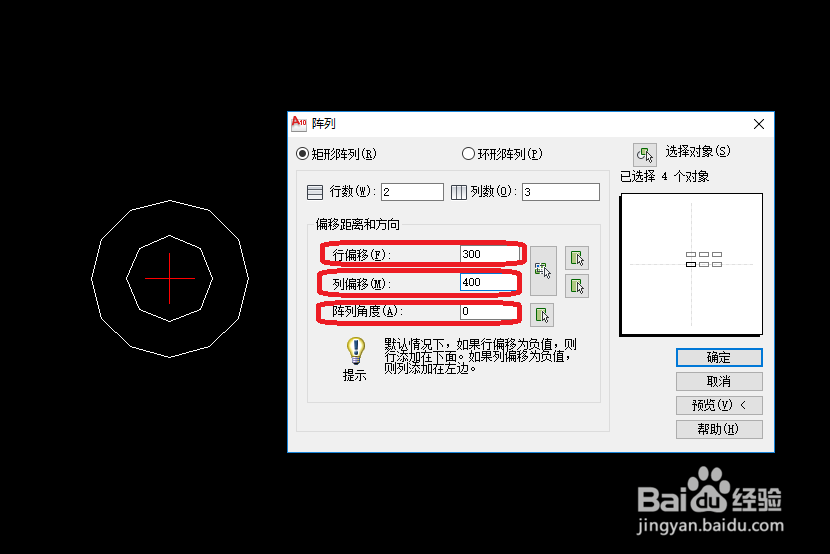
3、在跳出来的阵列对话框中,先选择“矩形阵列”(后续经验中会更新圆形阵列的使用说明)。

4、在选择需要阵列的行数和列数。

5、再选择阵列的行、列偏移距离以及阵列角度,注意,这里“+”正值表示往上和右阵列,“-”负值表示往下和左阵列。当然也可以点击右侧的两个按钮在绘图区中拾取需要阵列的行列距离。
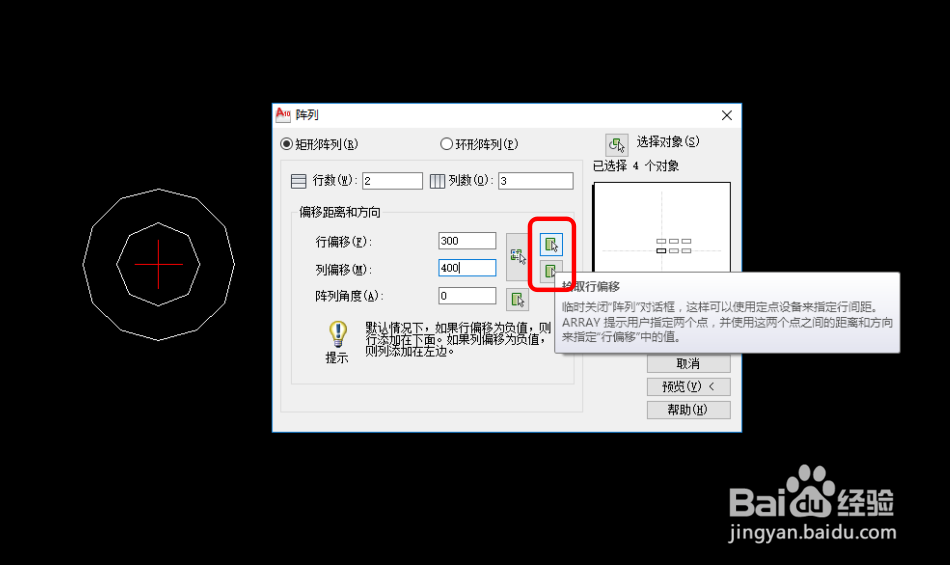


6、我们在确认前,最好习惯性的点击预览,检查是否是我们所需要的样子。


7、最后,我们用标注确认阵列距离是否正确。这样对象矩形阵列就完成了。

时间:2026-05-06 02:55:14
1、选择需要阵列的对象。
2、在CAD绘图区右侧选择阵列工具。
3、在跳出来的阵列对话框中,先选择“矩形阵列”(后续经验中会更新圆形阵列的使用说明)。
4、在选择需要阵列的行数和列数。
5、再选择阵列的行、列偏移距离以及阵列角度,注意,这里“+”正值表示往上和右阵列,“-”负值表示往下和左阵列。当然也可以点击右侧的两个按钮在绘图区中拾取需要阵列的行列距离。
6、我们在确认前,最好习惯性的点击预览,检查是否是我们所需要的样子。
7、最后,我们用标注确认阵列距离是否正确。这样对象矩形阵列就完成了。
