excel中如何使文字固定且不可改变

 时间:2026-04-30 21:54:51

解决excel中如何使文字固定且不可改变的步骤如下:

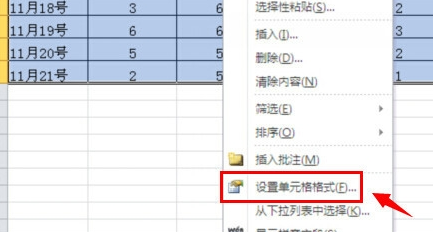
1.打开excel表格,对需要锁定的部分单元格进行全选,然后点击鼠标右键,在弹出来的设置功能中,选择“设置单元格格式”。
excel中如何使文字固定且不可改变

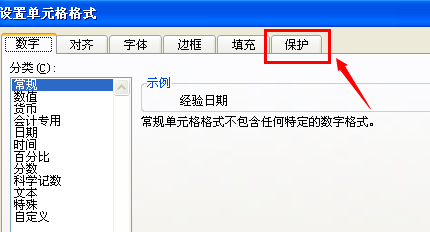
2.接着来到设置单元格格式下的“数字”属性中,点击上面主菜单中的“保护”功能菜单。
excel中如何使文字固定且不可改变

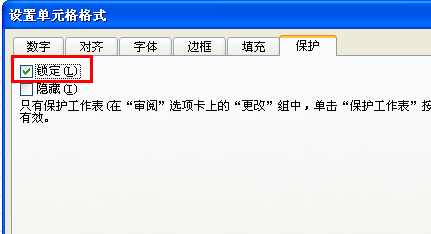
3.在保护菜单属性下,点击锁定前面的方框进行选择,然后再点击右下角的“确定”按钮。
excel中如何使文字固定且不可改变

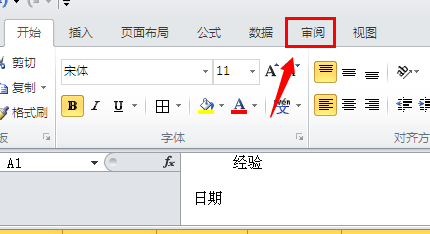
4.接着回到excel表格中,再点击表格上面主菜单中的“审阅”菜单。

excel中如何使文字固定且不可改变

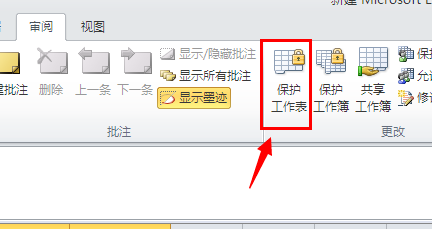
5.在审阅菜单下的工具栏中,找到并点击“保护工作表”工具。

excel中如何使文字固定且不可改变

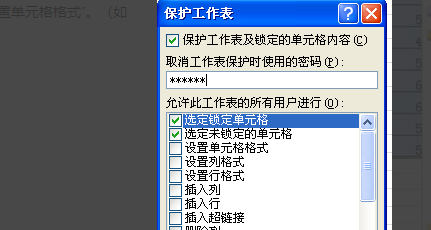
6.在弹出来的保护工作表设置中,输入自己设定的密码之后,再点击下面的“确定”按钮。这样就解决了excel中如何使文字固定且不可改变的问题了。
excel中如何使文字固定且不可改变

  • excel表格如何设置固定字体
  • 如何将EXCEL中的字体固定
  • Excel统一内容字体
  • excel表格统一修改字体和大小
  • Excle电子表格如何将表头一直固定在顶端
  • 热门搜索
    孳怎么读 鼻炎流鼻涕怎么治疗 怎么卸载打印机驱动 牙龈痛怎么快速止痛 文件夹怎么加密码 腹部赘肉怎么减 十字绣怎么勾边 头发自然卷怎么变直 婚后财产离婚怎么分 反胃酸怎么办