win10 电池图标不见了怎么办

 时间:2026-02-23 15:34:46

1、此刻电脑没有电池图标了。那么就需要重启一下电池控件。

win10 电池图标不见了怎么办

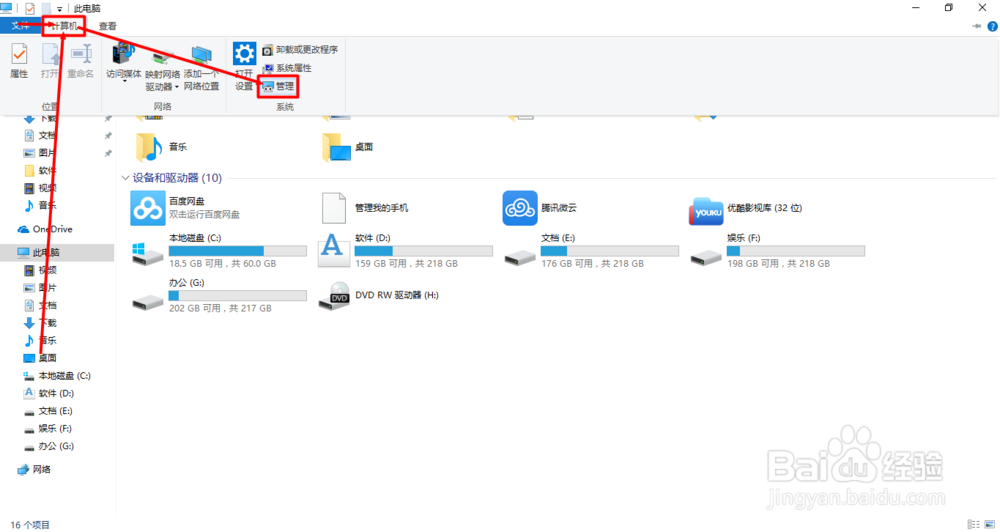
2、首先打开“此电脑”。(除图中的简版菜单,桌面的图标也可打开)

win10 电池图标不见了怎么办

3、逐步点击“计算机”-“管理”以为了打开“设备管理器”。

win10 电池图标不见了怎么办

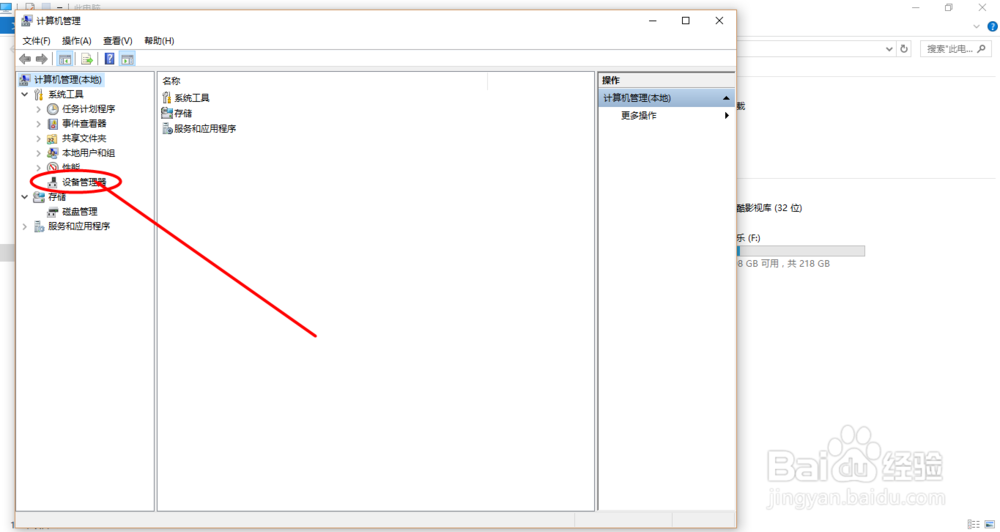
4、点击”设备管理器“并进入。

win10 电池图标不见了怎么办

5、再点击“电源选项”前的箭头,打开选项,能看到两个相关的选项。

win10 电池图标不见了怎么办

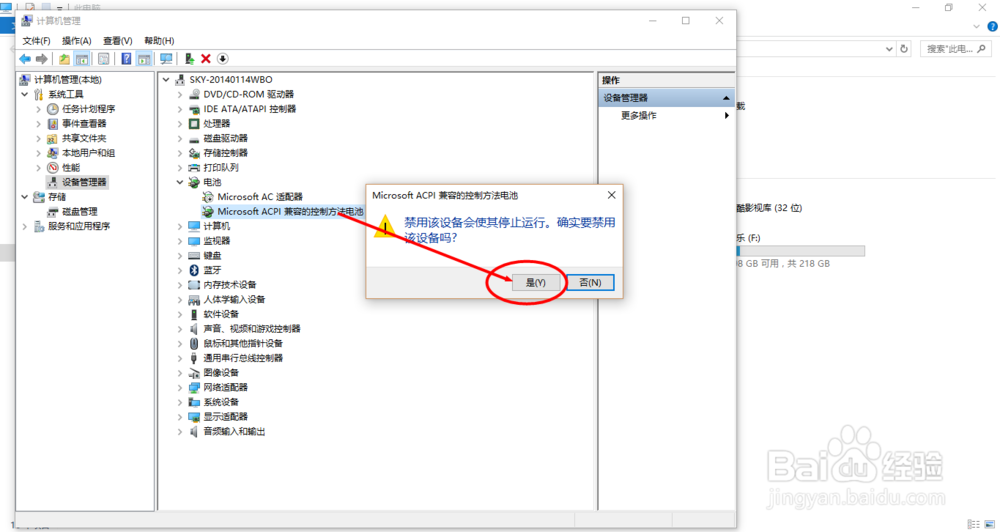
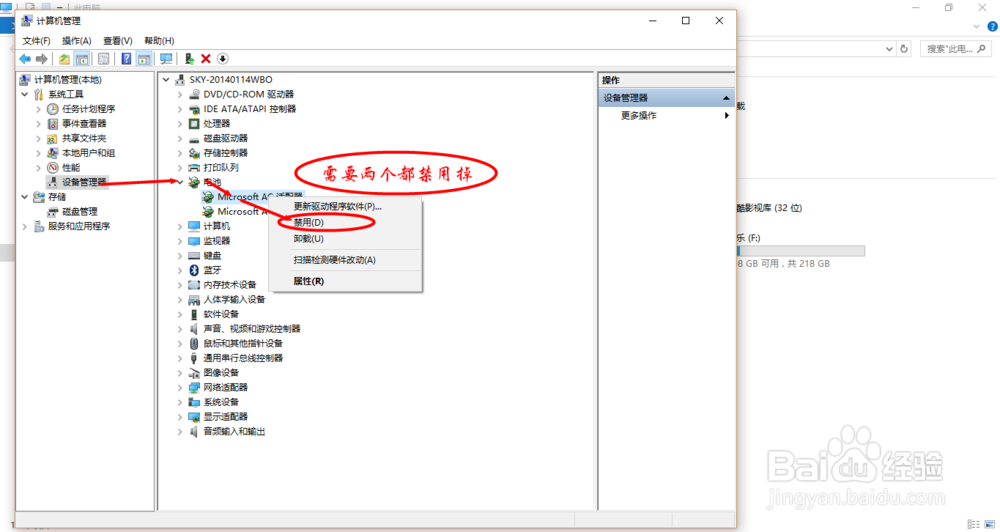
6、右键此图标选择“禁用”,禁用时系统会有提示蹦出来,点击“是”即可

ps:两个都需要禁用。
win10 电池图标不见了怎么办

win10 电池图标不见了怎么办

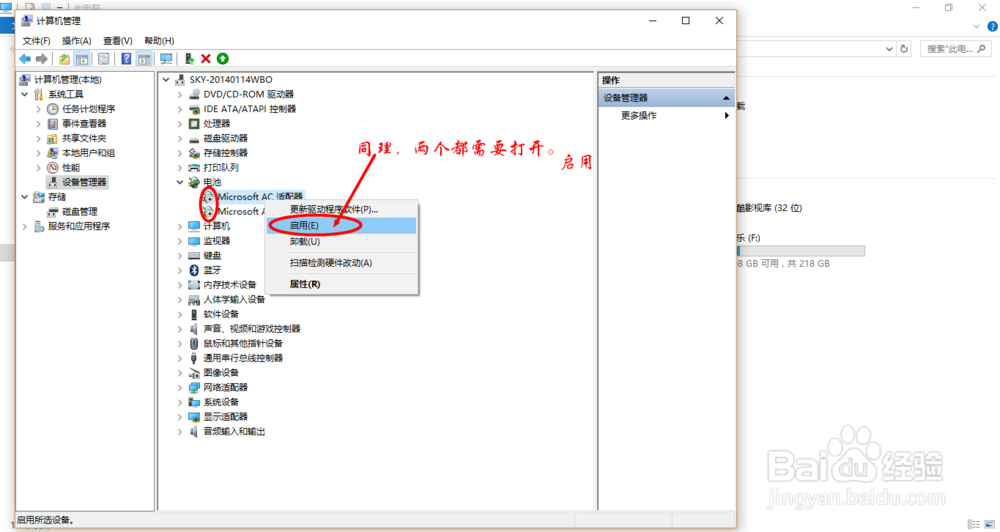
7、两个均禁用后,再次右键图标选择“启用”。

ps:同理,两个都需要启用。
win10 电池图标不见了怎么办

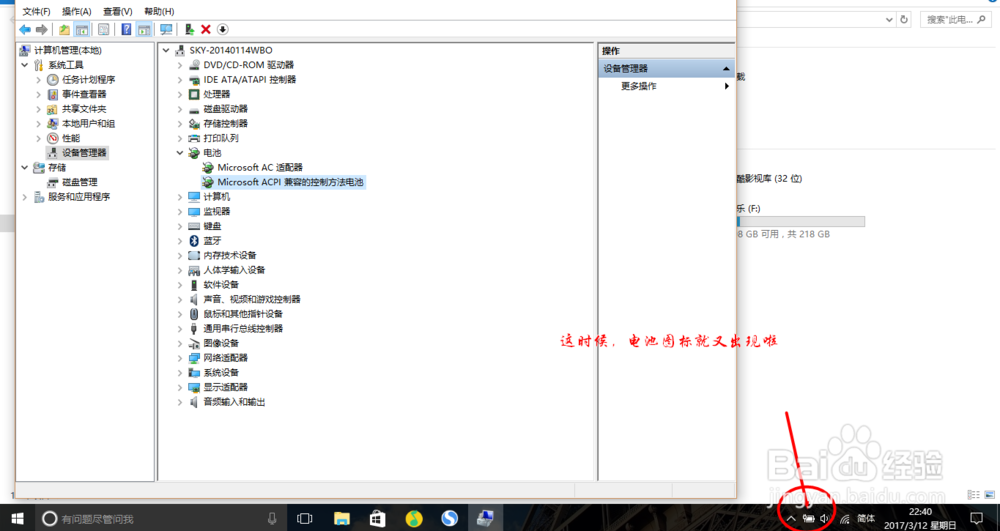
8、这样重启电源控件之后就能又看到“电源图标”啦

win10 电池图标不见了怎么办

  • WIN10系统电池图标不见了怎么办?
  • win10系统里的电池图标不见了怎么办?
  • Win10桌面图标不见了怎么办
  • Win10注销在哪儿
  • win10系统如何重装
  • 热门搜索
    大龙虾怎么做 长方体怎么画 宝宝发烧怎么办 鞑靼怎么读 肚子咕噜咕噜响是怎么回事 泰拉瑞亚火星人入侵怎么召唤 不来月经是怎么回事 银耳怎么煮才会粘稠 家里有蚂蚁怎么办 总想大便是怎么回事