搜索软件everything的详细安装教程过程

 时间:2026-04-28 18:11:12

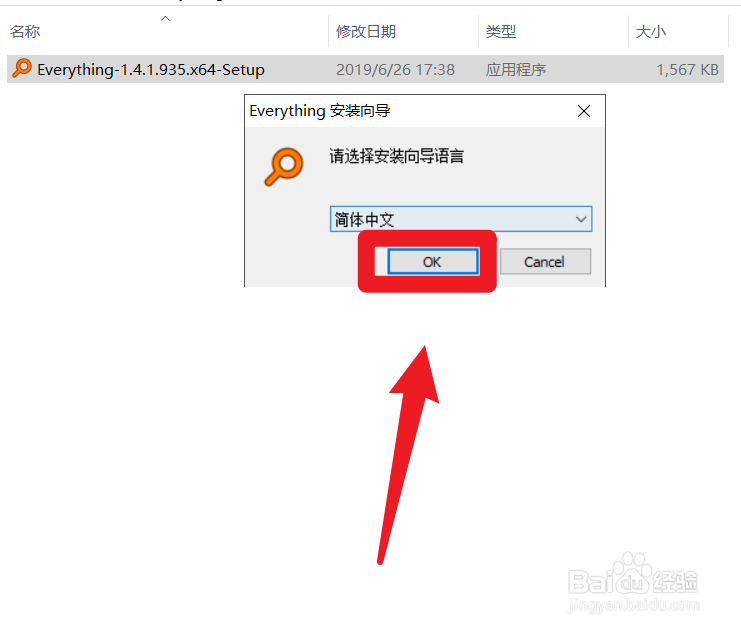
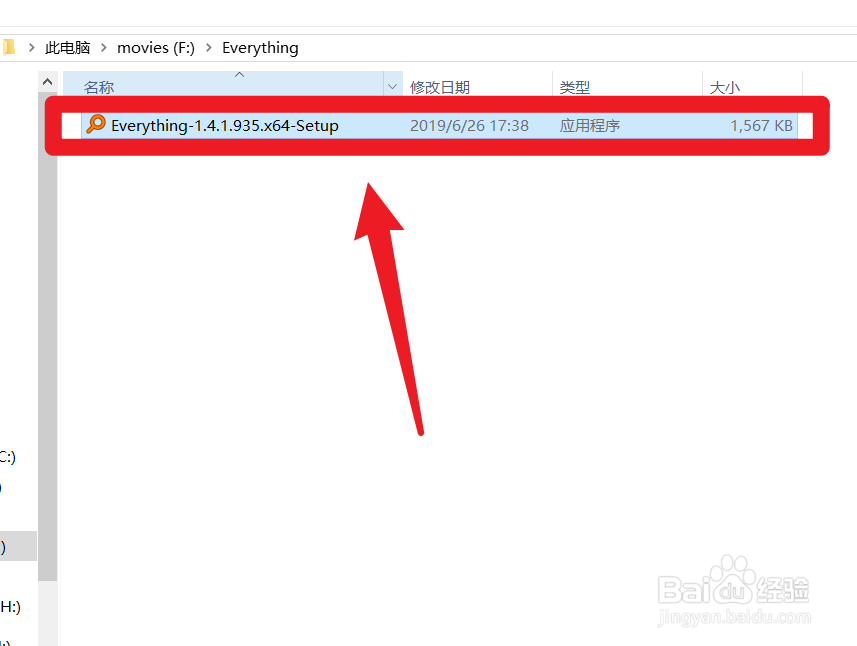
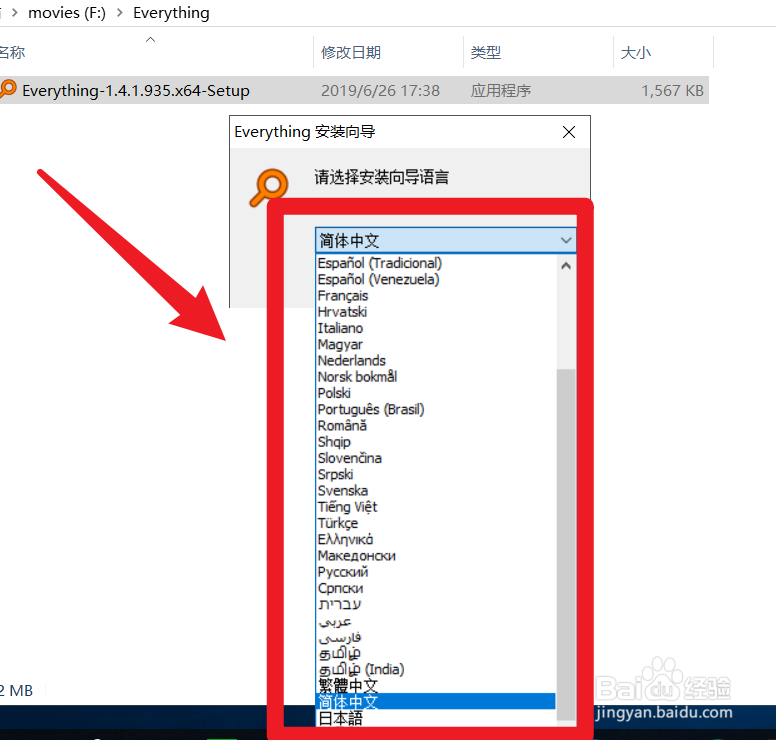
1、第一步,打开下载了软件everything的文件夹,如图所示。
搜索软件everything的详细安装教程过程

2、第二步,接着双击程序进行安装,首先需要选择适合你的语言,之后点击OK。
搜索软件everything的详细安装教程过程

搜索软件everything的详细安装教程过程

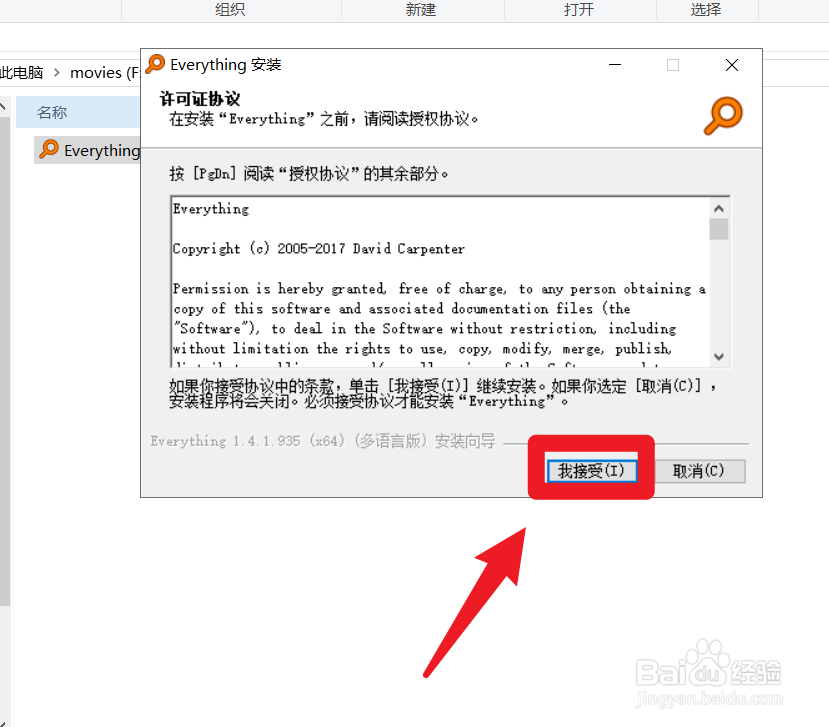
3、第三步,点击OK 之后,点击我接受,如图所示。

搜索软件everything的详细安装教程过程

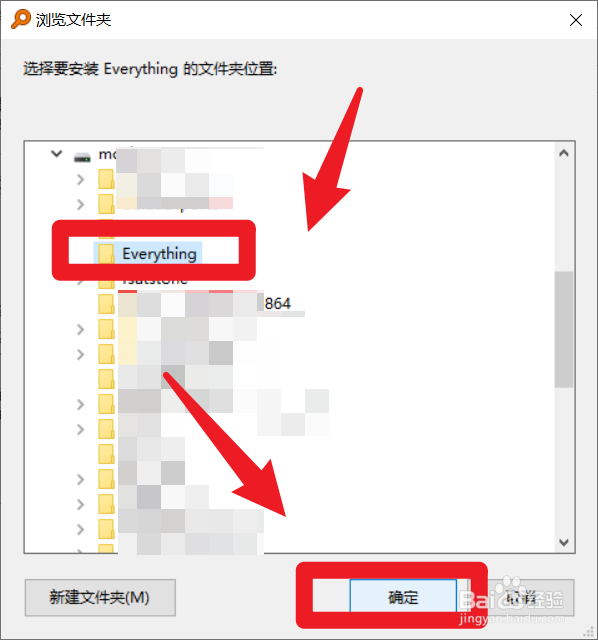
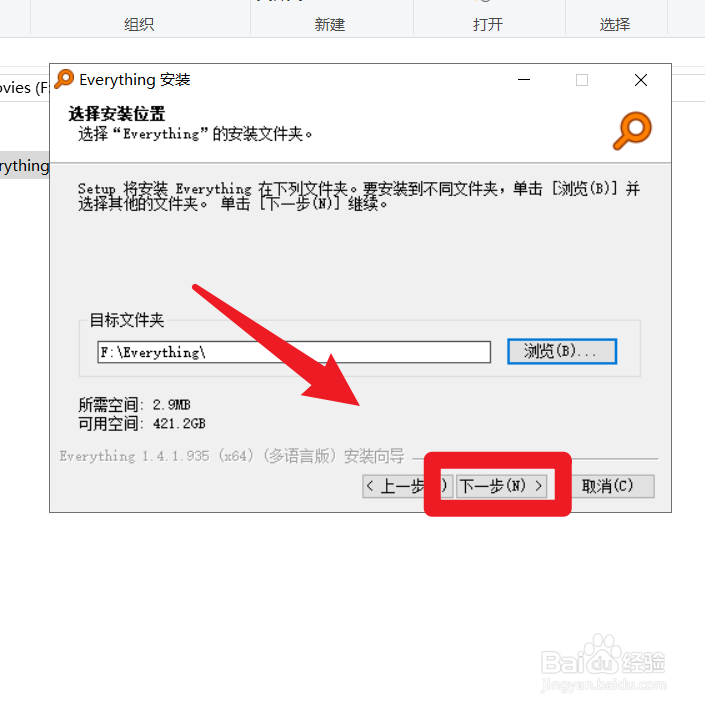
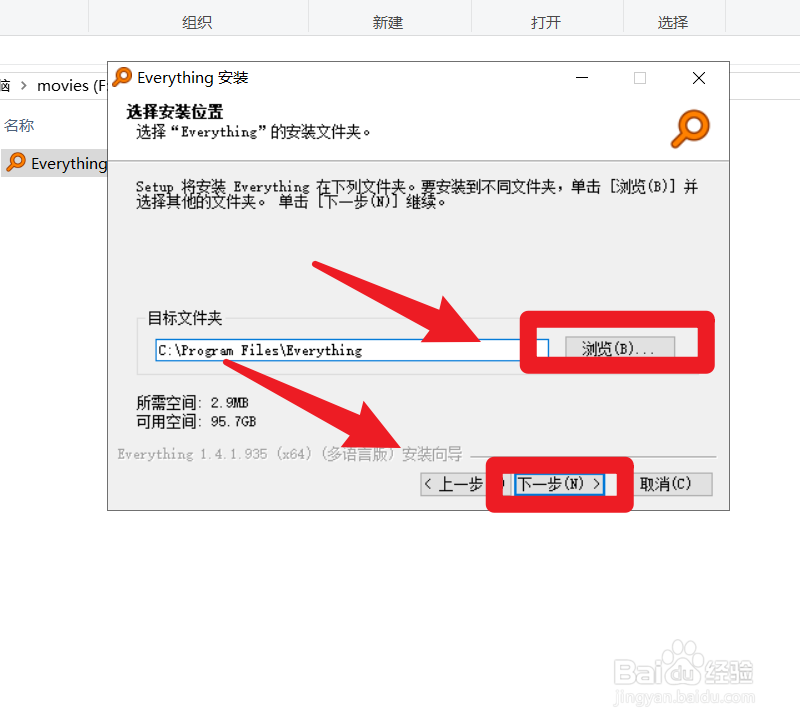
4、第四步,接着选择安装位置,如果不想变化,点击下一步即可。如果想更改,点击浏览,然后选择你的文件夹,之后点击确定。
搜索软件everything的详细安装教程过程

搜索软件everything的详细安装教程过程

5、选择好新的安装位置之后,点击下一步,如图所示。

搜索软件everything的详细安装教程过程

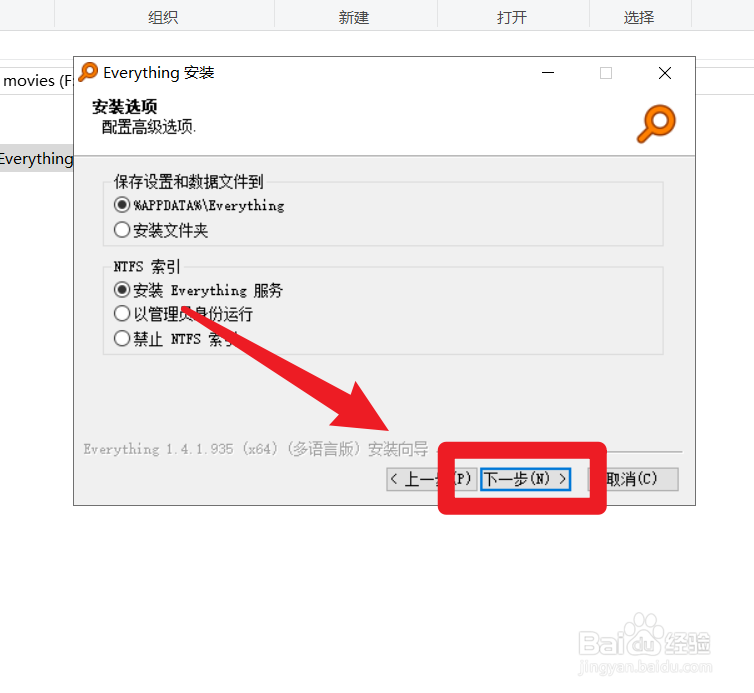
6、第六步,继续点击下一步,建议不要选择一些不知道东西。

搜索软件everything的详细安装教程过程

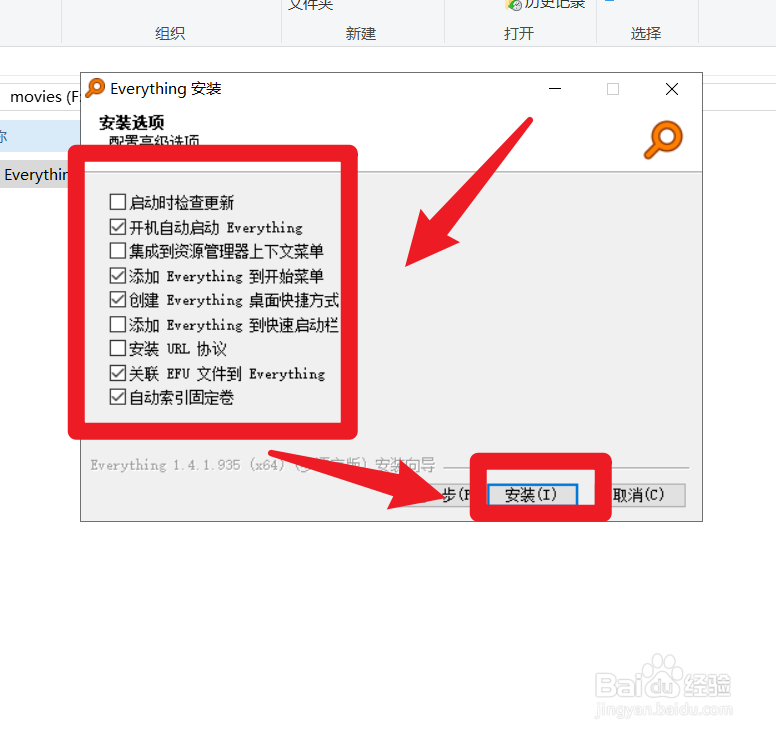
7、第七步,接着选择是否开机启动等信息,之后点击下一步。

搜索软件everything的详细安装教程过程

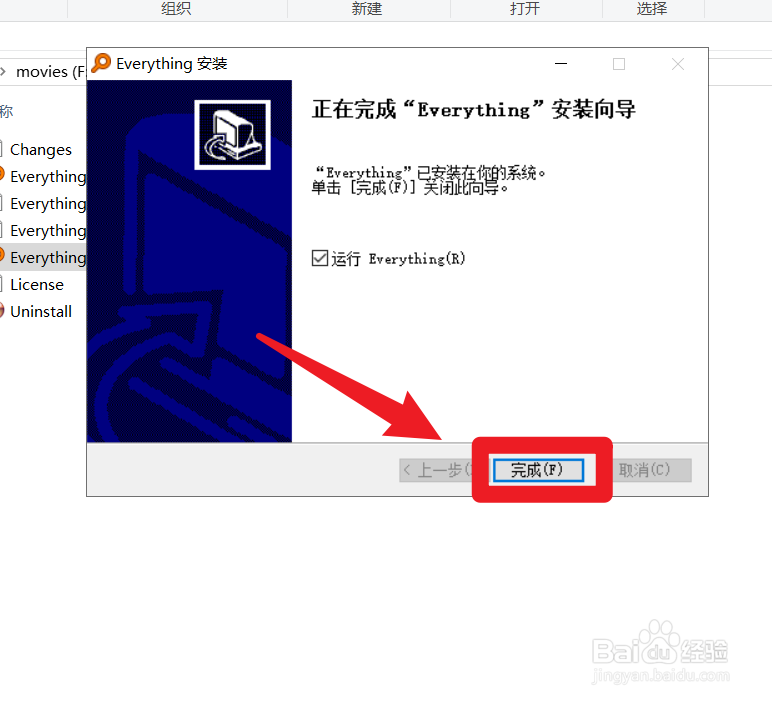
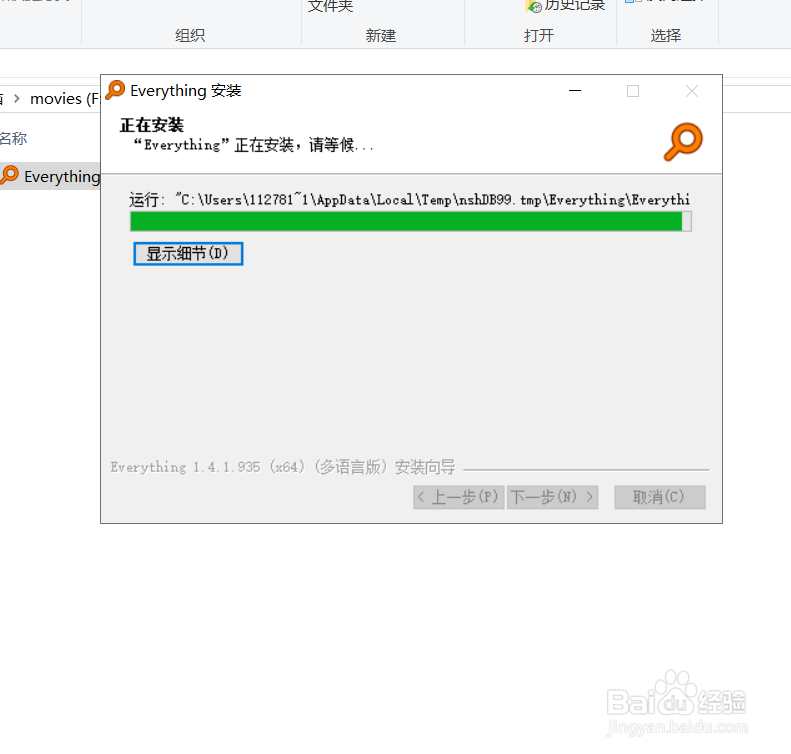
8、第八步,点击下一步之后,就会进行安装,安装完成之后,点击完成按钮,就可以开始使用了。
搜索软件everything的详细安装教程过程

搜索软件everything的详细安装教程过程

  • win10删除登录的microsoft账户的方法
  • Windows7如何手动开启关闭服务?
  • 360在哪取消开启Defender功能
  • win11如何快速打开安全中心
  • Windows10清空更新历史记录
  • 热门搜索
    公司邮箱怎么申请 银杏果怎么吃 得了甲状腺结节怎么办 烧心怎么办 怎么设置电脑密码 干将莫邪怎么玩 小虾米怎么做好吃 怎么看手机型号 夏普电视怎么投屏 微信密码忘了怎么办