ps仿制图章工具怎么用

 时间:2026-02-16 05:15:57

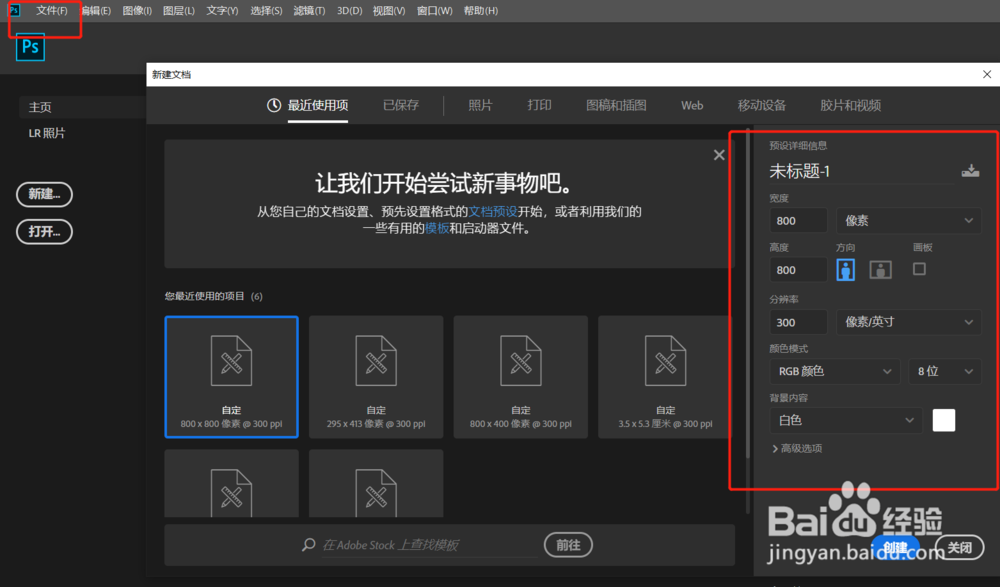
1、步骤一:我们打开ps,新建一个画布如下图所示:
ps仿制图章工具怎么用

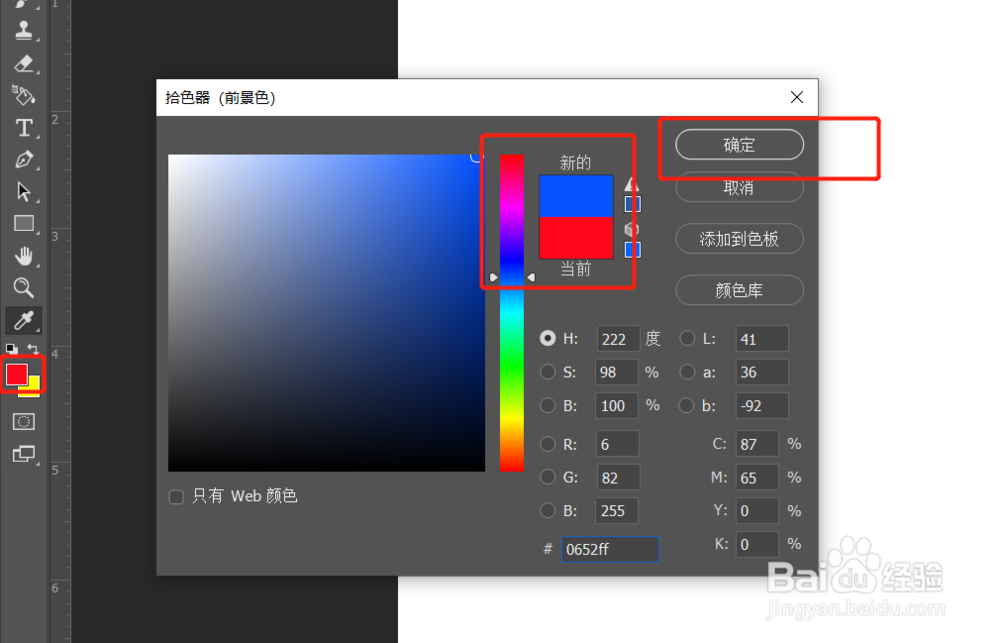
2、步骤二:选择一个颜色填充画布,我们这里选择前景色,然后选择蓝色,填充。
ps仿制图章工具怎么用

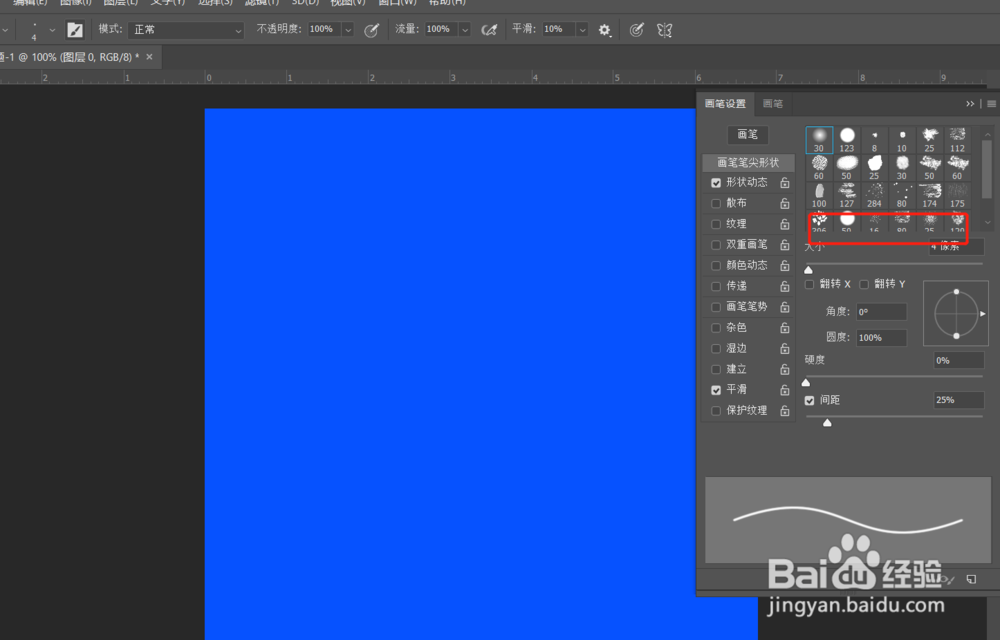
3、步骤三:我们选择画笔工具,设置号画笔工具的大小以及笔触

ps仿制图章工具怎么用

ps仿制图章工具怎么用

4、步骤四:在用画笔工具绘制以前我们需要换一个前景色的颜色,方法如图二。
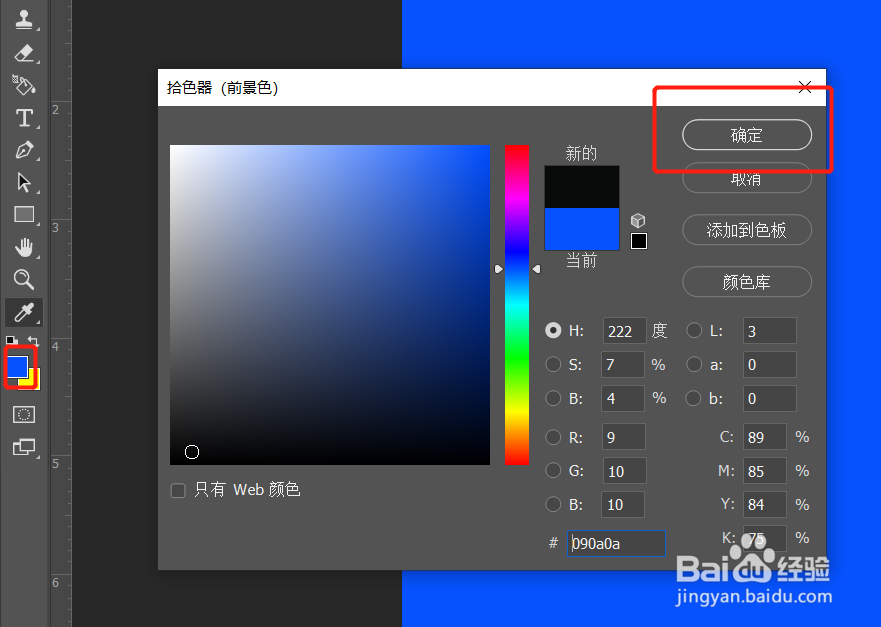
ps仿制图章工具怎么用

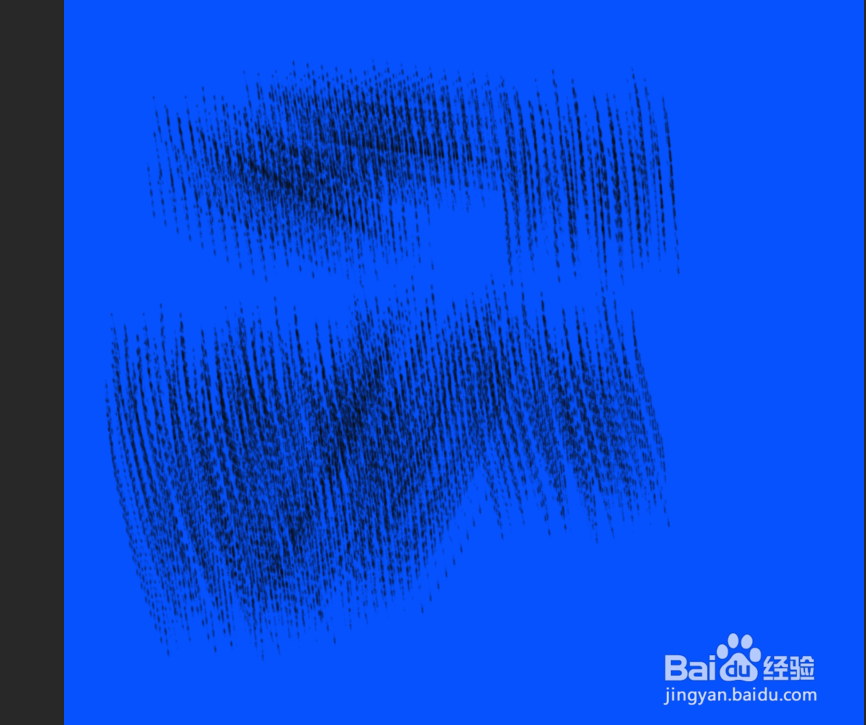
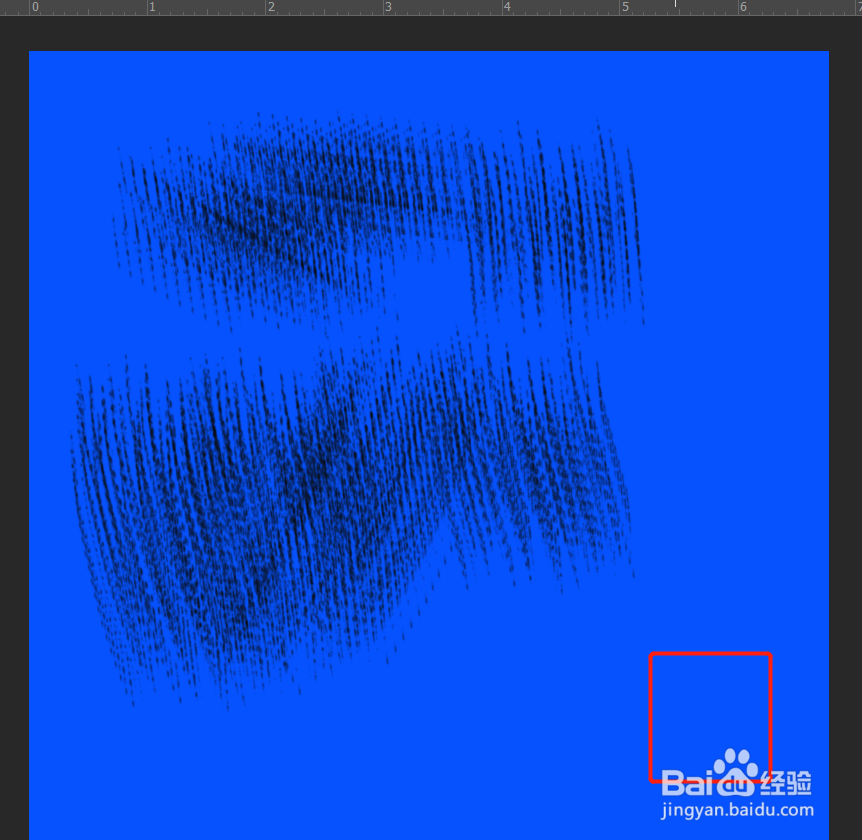
5、步骤五:在画布中随便画,如下图:

ps仿制图章工具怎么用

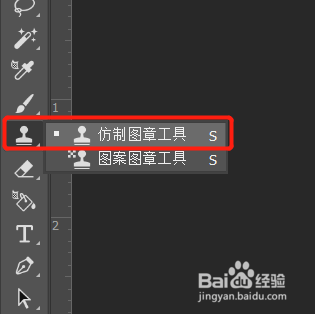
6、步骤六:我们选择仿制图章工具

ps仿制图章工具怎么用

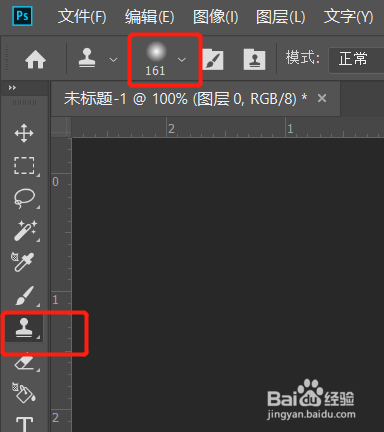
7、步骤七:设置仿制图章工具的大小

ps仿制图章工具怎么用

8、步骤八:回到画布,按下alt+鼠标左键,选择需要绘制源

ps仿制图章工具怎么用

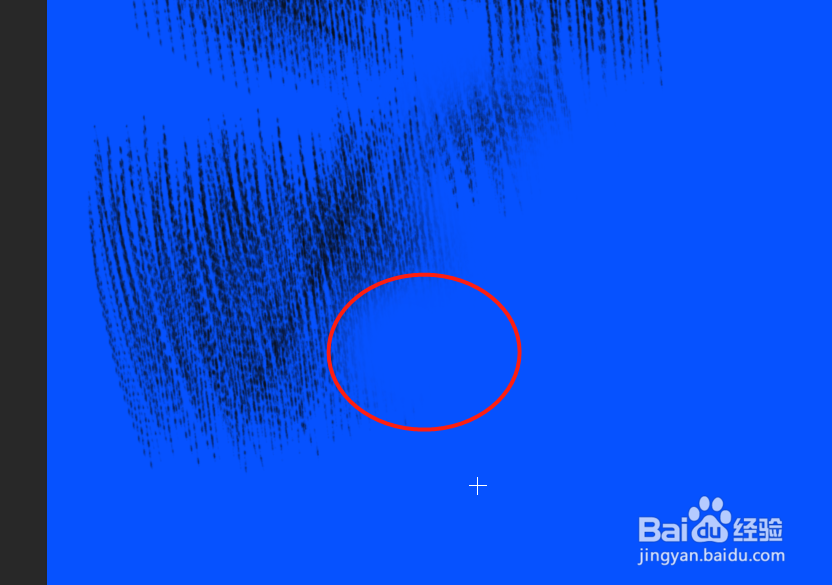
9、步骤九:然后一点一点的移动。最后可以去掉所有的杂色

ps仿制图章工具怎么用

ps仿制图章工具怎么用

10、总结:仿制图章工具可以用来去掉杂色,水印,牛皮癣等等,

ps仿制图章工具怎么用

  • PS-仿制图章工具的使用方法
  • PS仿制图章工具怎么用
  • ps仿制图章工具怎么用?
  • ps仿制图章工具怎么用?
  • ps仿制图章工具怎么用?
  • 热门搜索
    有口臭怎么办 销售分析怎么写 公司简介怎么写 骑马与砍杀怎么玩 鲫鱼汤怎么做好吃 宝宝感冒鼻塞怎么办 孙策怎么死的 痤疮怎么 仙人掌怎么养 分手了怎么办