Photoshop如何进行裁剪照片大小

 时间:2026-04-24 23:25:02

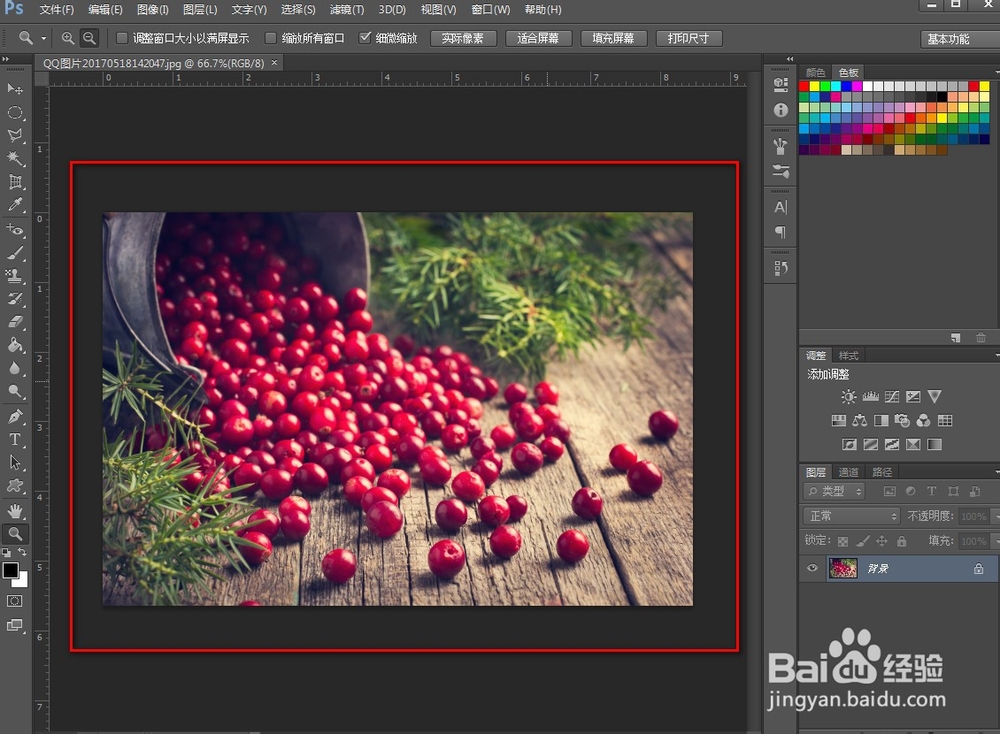
1、打开Photoshop图片处理软件。
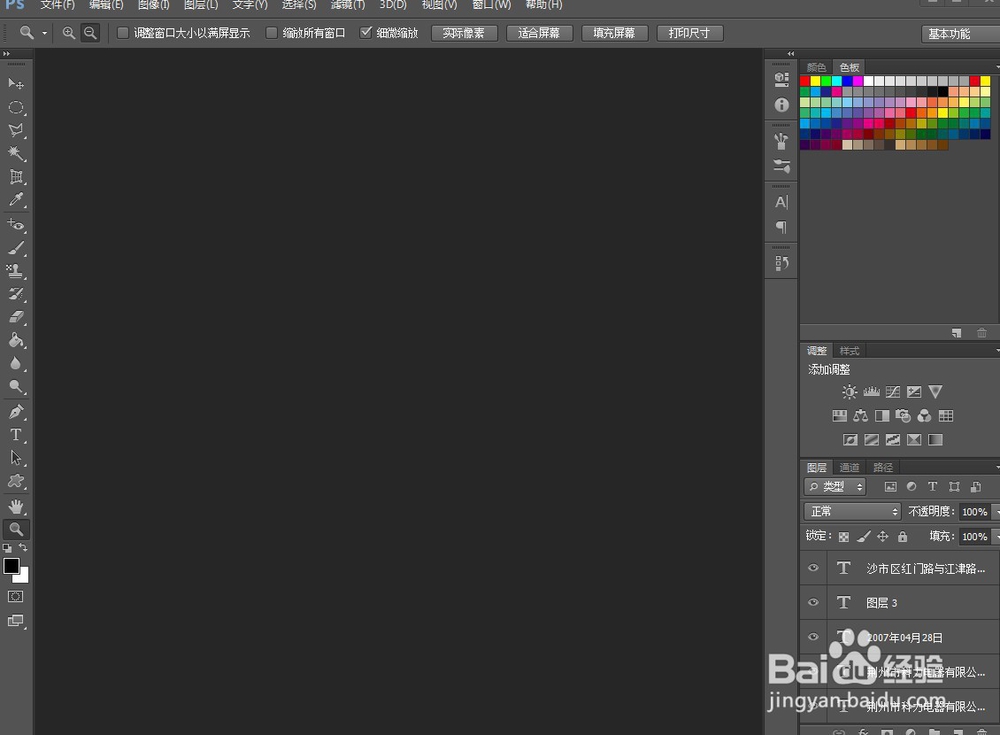
Photoshop如何进行裁剪照片大小

2、将需要裁减的图片在Photoshop软件中打开。

Photoshop如何进行裁剪照片大小

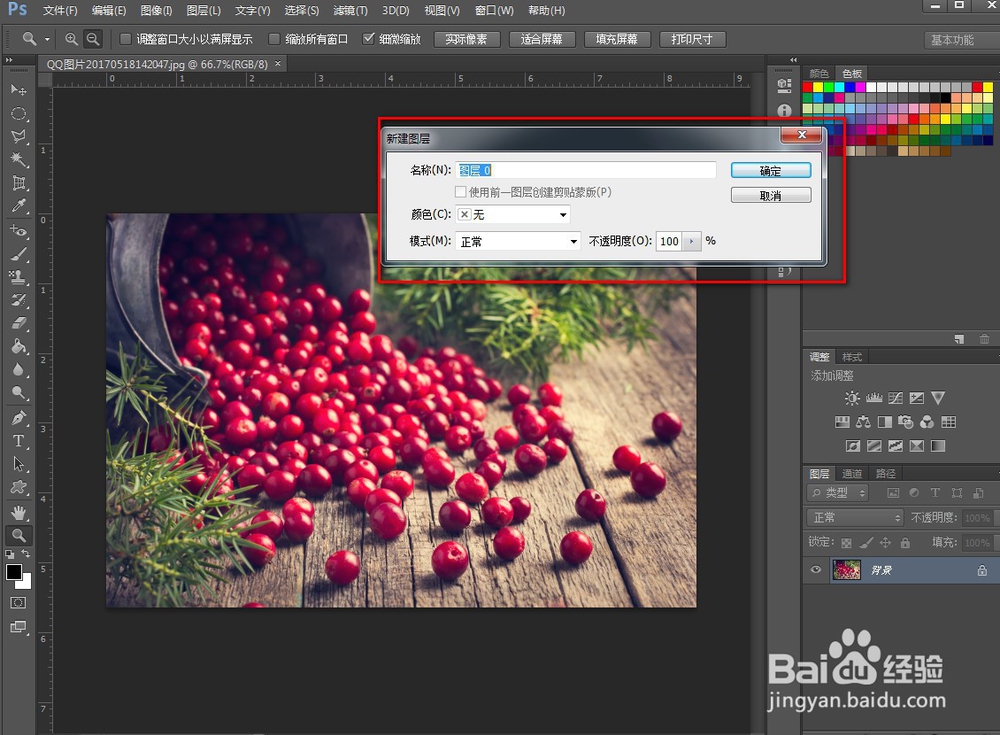
3、在图层菜单中,双击点击图层,进行图层解锁。

Photoshop如何进行裁剪照片大小

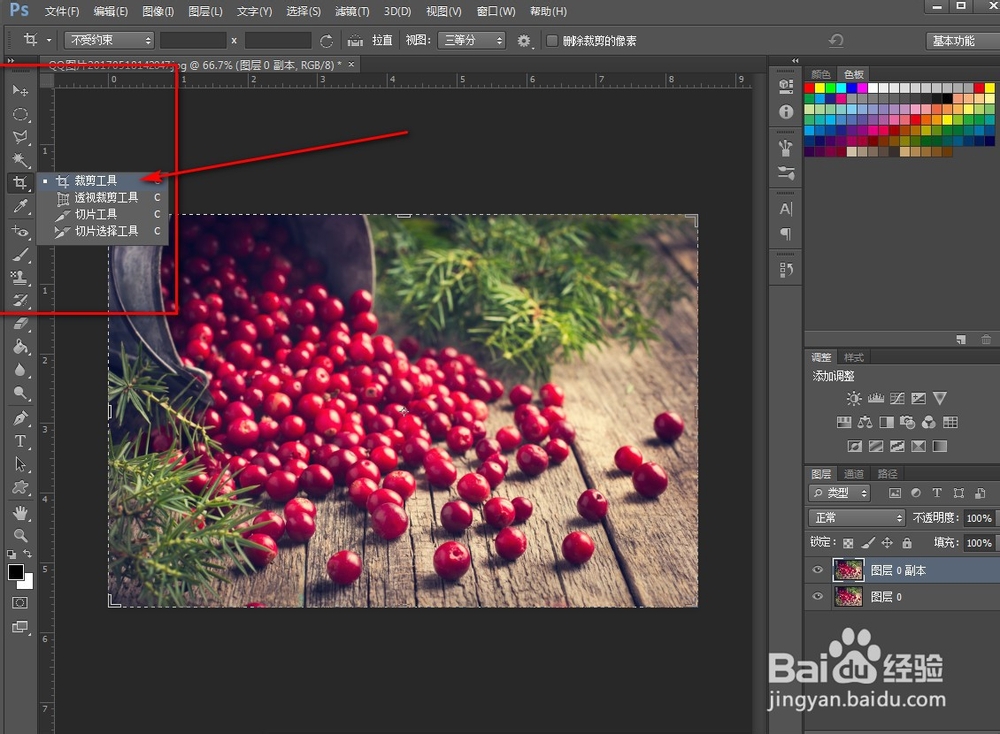
4、在左侧工具栏中选择裁减命令,激活裁减属性参数窗口。

Photoshop如何进行裁剪照片大小

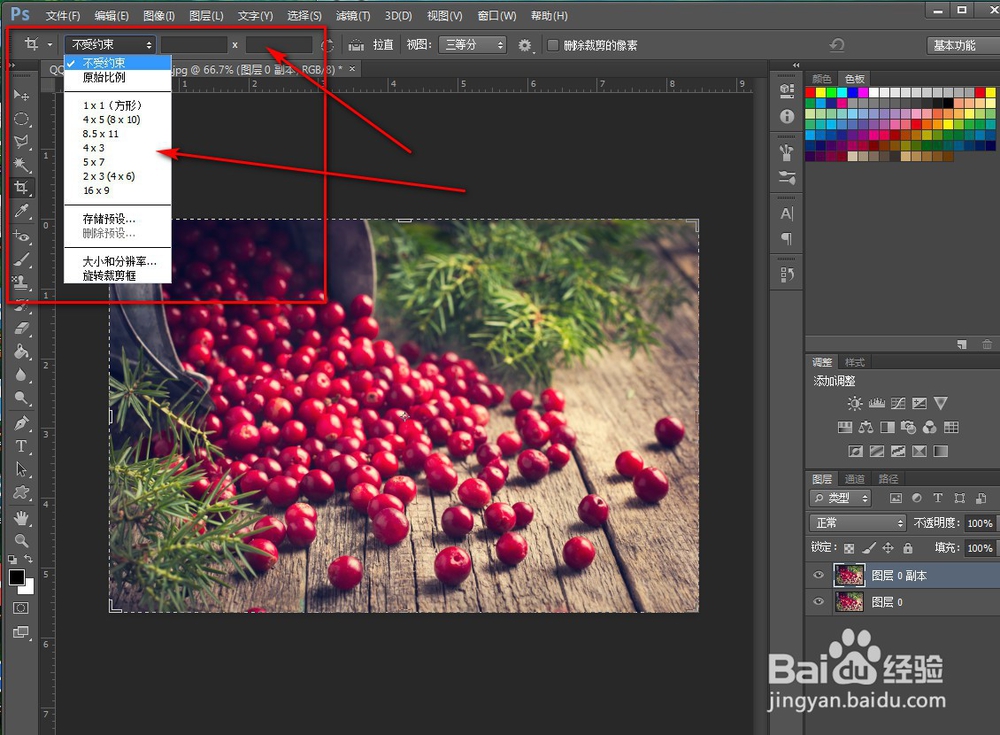
5、在上方的参数设置栏中,可以输入裁减尺寸,也可以设置比例。

Photoshop如何进行裁剪照片大小

6、鼠标拖动画面上的方框,可以对画面大小进行裁剪。

Photoshop如何进行裁剪照片大小

7、总结:

1.打开Photoshop图片处理软件。

2.将需要裁减的图片在Photoshop软件中打开。

3.在图层菜单中,双击点击图层,进行图层解锁。

4.在左侧工具栏中选择裁减命令,激活裁减属性参数窗口。

5.在上方的参数设置栏中,可以输入裁减尺寸,也可以设置比例。

6.鼠标拖动画面上的方框,可以对画面大小进行裁剪。

  • 2013最新科目二红外线倒库小窍门
  • 铁观音如何冲泡
  • 全球五大著名黑钻
  • PS处理技巧:为婚纱照增加阳光色彩
  • 导体材质最常见的是什么
  • 热门搜索
    比喻句大全 盐煎肉的家常做法 白内障治疗方法 我的世界怎么打字 猪肉怎么做好吃 鲜猴头菇的家常做法 qq文件过期怎么恢复 去黑眼圈最有效的方法 怎么录制游戏视频 新生儿鼻子不通气怎么办