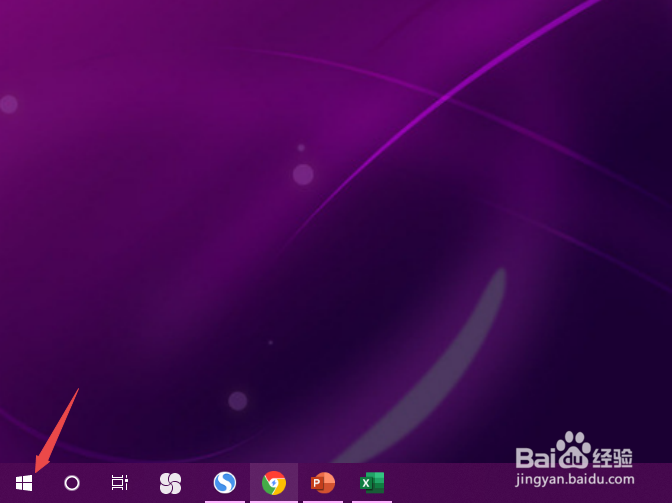
1、先打开电脑,然后点击开始;
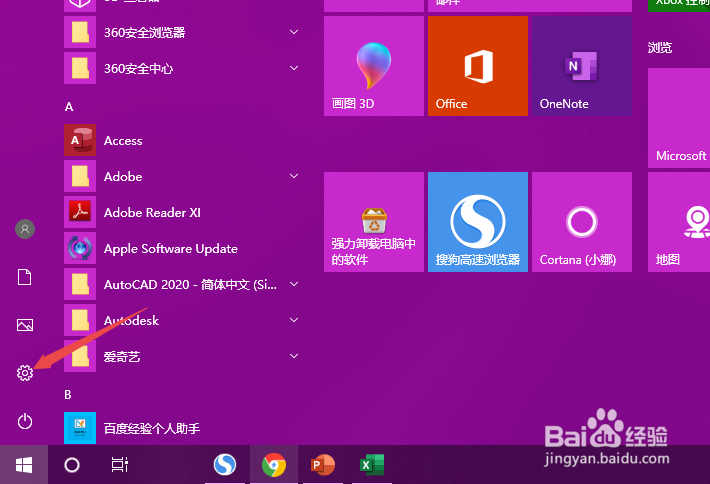
2、之后点击设置;
3、然后点击系统;

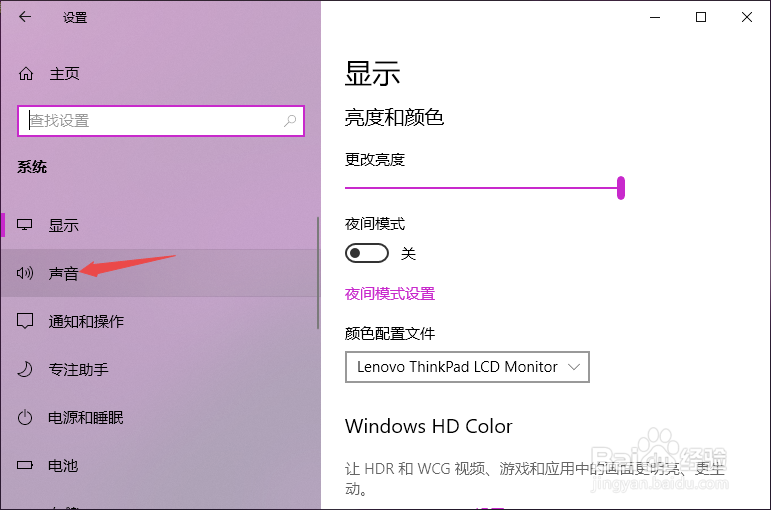
4、之后点击声音;
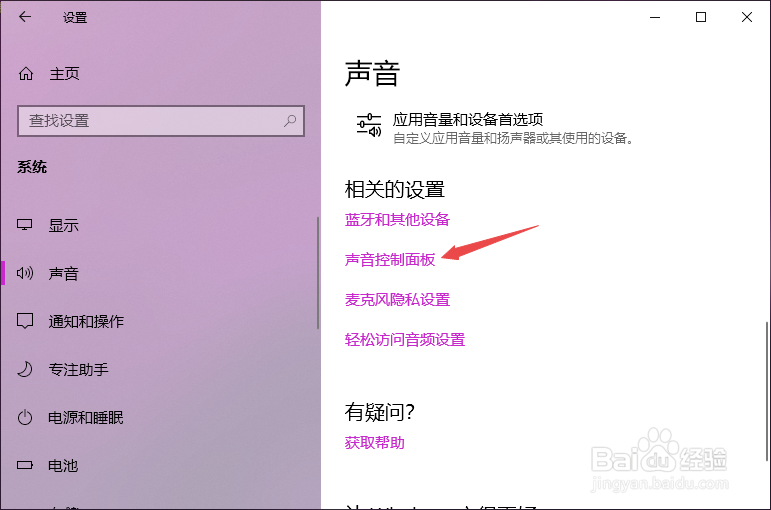
5、然后点击声音控制面板;
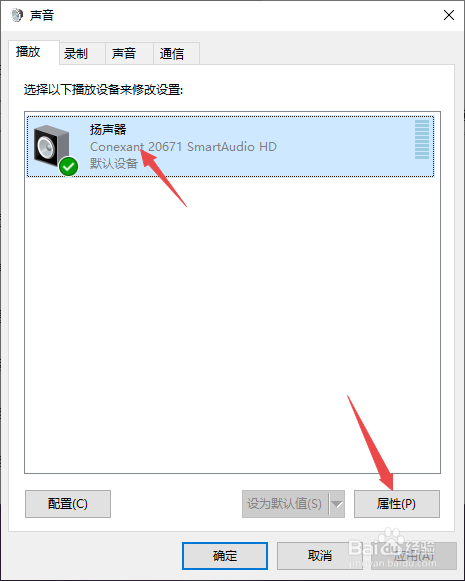
6、之后点击扬声器,然后点击属性;
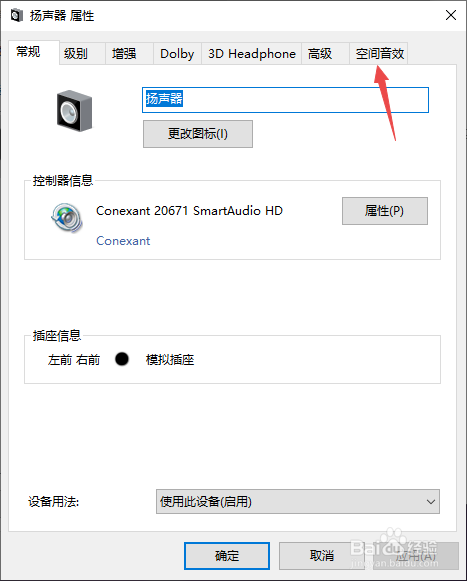
7、之后点击空间音效;
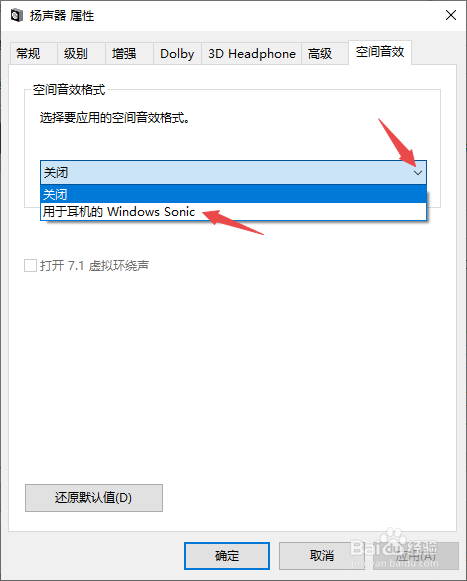
8、之后点击图示中的下拉箭头,选择用于耳机的windows sonic;
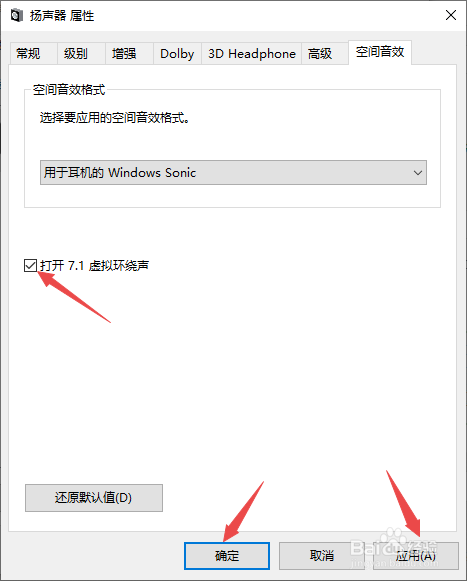
9、之后我们便看到我们打开了7.1虚拟环绕声,之后点击应用和确定即可。
时间:2026-04-23 18:33:29
1、先打开电脑,然后点击开始;
2、之后点击设置;
3、然后点击系统;
4、之后点击声音;
5、然后点击声音控制面板;
6、之后点击扬声器,然后点击属性;
7、之后点击空间音效;
8、之后点击图示中的下拉箭头,选择用于耳机的windows sonic;
9、之后我们便看到我们打开了7.1虚拟环绕声,之后点击应用和确定即可。
