wps19版word中如何新建题注的标签

 时间:2026-04-22 03:07:42

1、首先我们打开电脑上面的wps2019软件

wps19版word中如何新建题注的标签

2、进入wps2019主页面后我们点击上方的”新建“按钮

wps19版word中如何新建题注的标签

3、然后我们进入新建页面后我们选择新建word文件点击新建空白文档

wps19版word中如何新建题注的标签

wps19版word中如何新建题注的标签

4、接着我们点击主页面上方的工具栏中的引用按钮

wps19版word中如何新建题注的标签

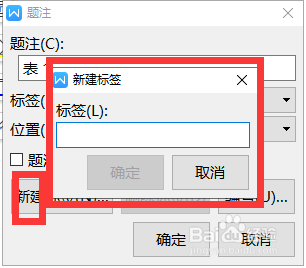
5、最后我们把鼠标光标放到我们要插入题注的地方然后点击引用下面的插入题注,然后我们在下面弹出的窗口中选择新建标签我们输入自己要的标签即可

wps19版word中如何新建题注的标签

wps19版word中如何新建题注的标签

1、1.我们打开wps2019软件,然后点击上方的新建按钮

2.接着我们选择word文件新建空白文档

3.接着我们点击主页面上方的工具栏中的引用按钮

4.最后我们把鼠标光标放到我们要插入题注的地方然后点击引用下面的插入题注,然后我们在下面弹出的窗口中选择新建标签我们输入自己要的标签即可
  • 题注怎么设置
  • 如何在Word屏幕上显示可选分隔符
  • word中插入的页眉页脚如何设置首页不同
  • 办公软件Word:使用“切换大小写”功能设置英文
  • word怎么添加连续分节符
  • 热门搜索
    约克中央空调怎么样 怎么样才能怀孕 在周末用英语怎么说 怡口净水器怎么样 明天用英语怎么说 新蕾电动车怎么样 骨质增生怎么治疗 心脏供血不足怎么办 工作目标怎么写 怎么去痘痘
