一张照片切分填满9宫格的高大上朋友圈如何制作

 时间:2026-04-21 22:30:35

1、1.首先,打开PS,打开要发朋友圈的图片,并按ctrl+J复制一层得到“图层1”;

一张照片切分填满9宫格的高大上朋友圈如何制作

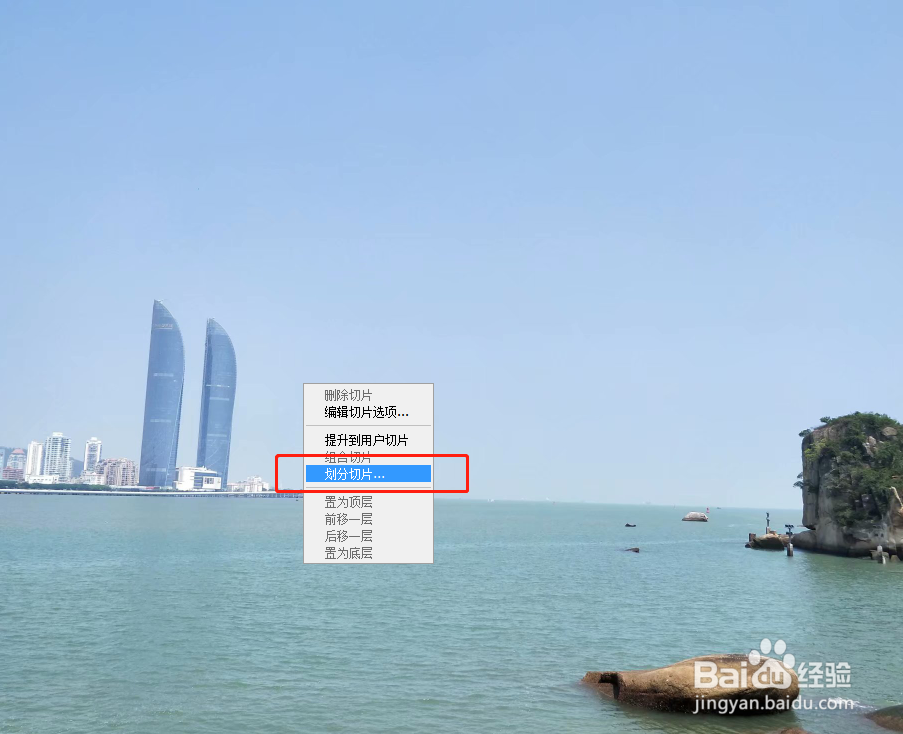
2、2.选择图层1后,选择工具栏里的“切片工具”,鼠标滑到照片上,右键单击选择“划分切片...”,在打开的划分切片窗口中勾选“水平划分”、“垂直划分”,数值都填3,点“确定”;

一张照片切分填满9宫格的高大上朋友圈如何制作

一张照片切分填满9宫格的高大上朋友圈如何制作

一张照片切分填满9宫格的高大上朋友圈如何制作

3、3.点击“文件”,选择“导出”中的“储存为Web所用格式”;

一张照片切分填满9宫格的高大上朋友圈如何制作

4、4.在弹出的窗口中用鼠标+shift键将划分的9张照片全选中,照片格式设置为PNG或JPEG(不要设置为GIF格式),点“储存”后保存;

一张照片切分填满9宫格的高大上朋友圈如何制作

5、5.以上就将一张照片用PS切分成9张了,同时都保存在桌面的同一个文件夹里,只要我们将这9张照片发到手机上保存后就可以靠1张照片发出高端大气上档次的朋友圈动态了。

一张照片切分填满9宫格的高大上朋友圈如何制作

  • 请问软件爱剪辑,如何编辑贴图的起止时间
  • 百事AA记账怎么新建账本
  • 黄油相机里倒放的图片怎么调整?
  • 来画动画制作教程手机版
  • 美拍视频怎么分享到微信
  • 热门搜索
    大连海洋大学怎么样 人物图片大全 白萝卜汤的做法大全 螃蟹怎么吃图解 梦幻西游家具配方大全 儿童简笔画大全 血精是怎么回事 猎豹黑金刚怎么样 肉皮冻的做法大全家常 同方全球人寿怎么样