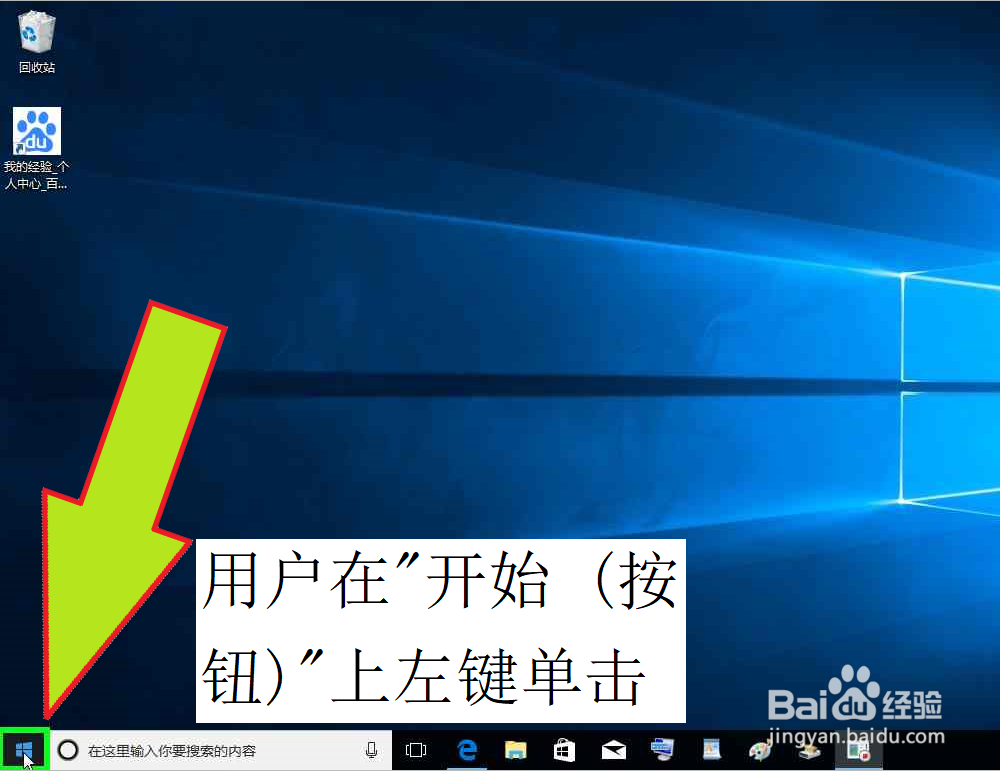
1、用户在"开始 (按钮)"上左键单击。
2、用户在"开始 (列表)"上左键单击(在"启动"中)。

3、用户在"更新和安全 (列表项目)"上左键单击(在"设置"中)。

4、用户在"Windows 预览体验计划 (文本)"上左键单击(在"设置"中)。

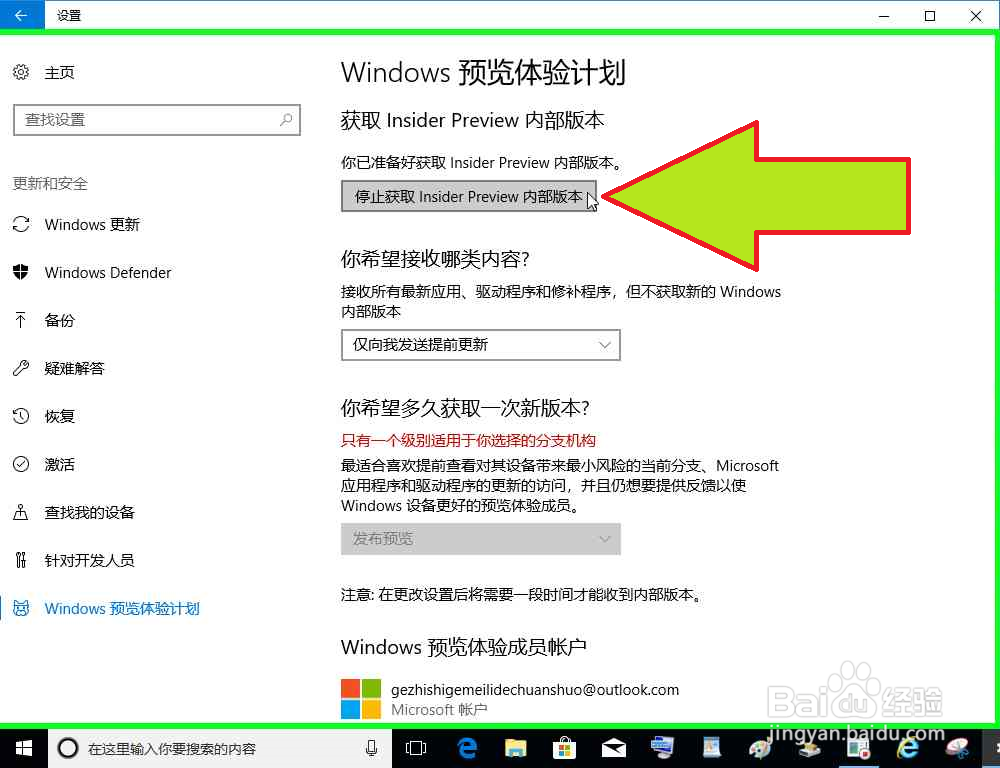
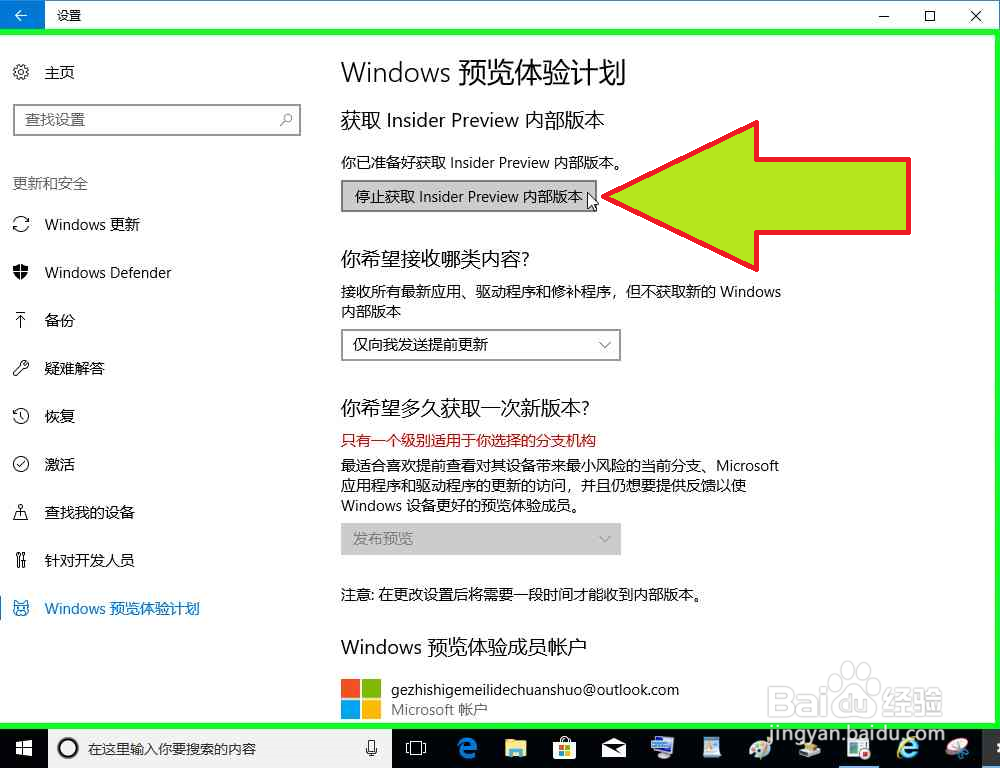
5、用户在"停止获取 Insider Preview 内部版本 (按钮)"上左键单击(在"设置"中)。

1、用户在"停止获取 Insider Preview 内部版本 (按钮)"上左键单击(在"设置"中)。

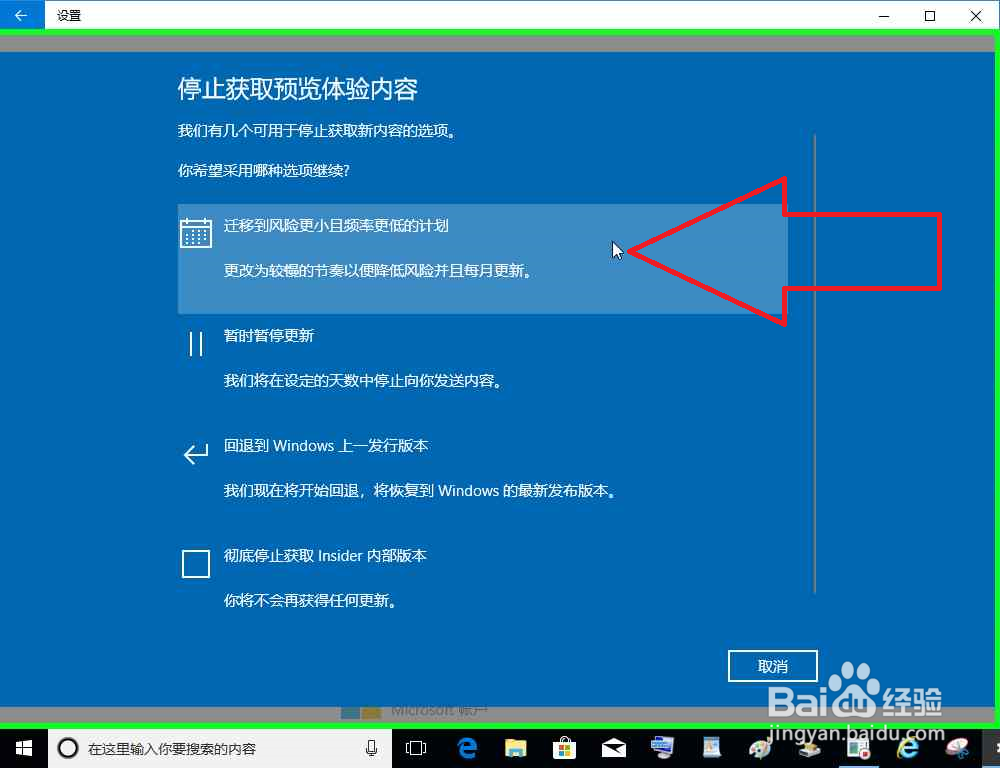
2、用户在"迁移到风险更小且频率更低的计划。更改为较慢的节奏以便降低风险并且每月更新。 (按钮)"上左键单击(在"设置"中)。
3、用户在"确认 (文本)"上左键单击(在"设置"中)。

1、用户在"停止获取 Insider Preview 内部版本 (按钮)"上左键单击(在"设置"中)。
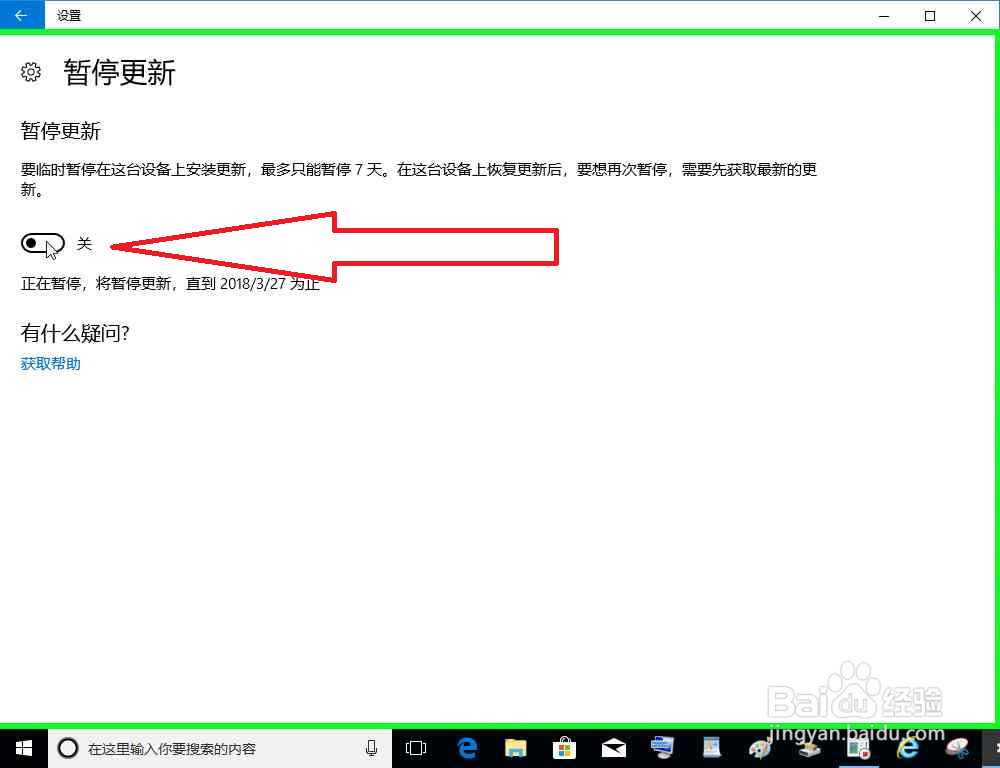
2、用户在"暂时暂停更新。我们将在设定的天数内停止向你发送内容。 (按钮)"上左键单击(在"设置"中)。

3、用户在"暂停更新 (切换开关)"上左键单击(在"设置"中)。

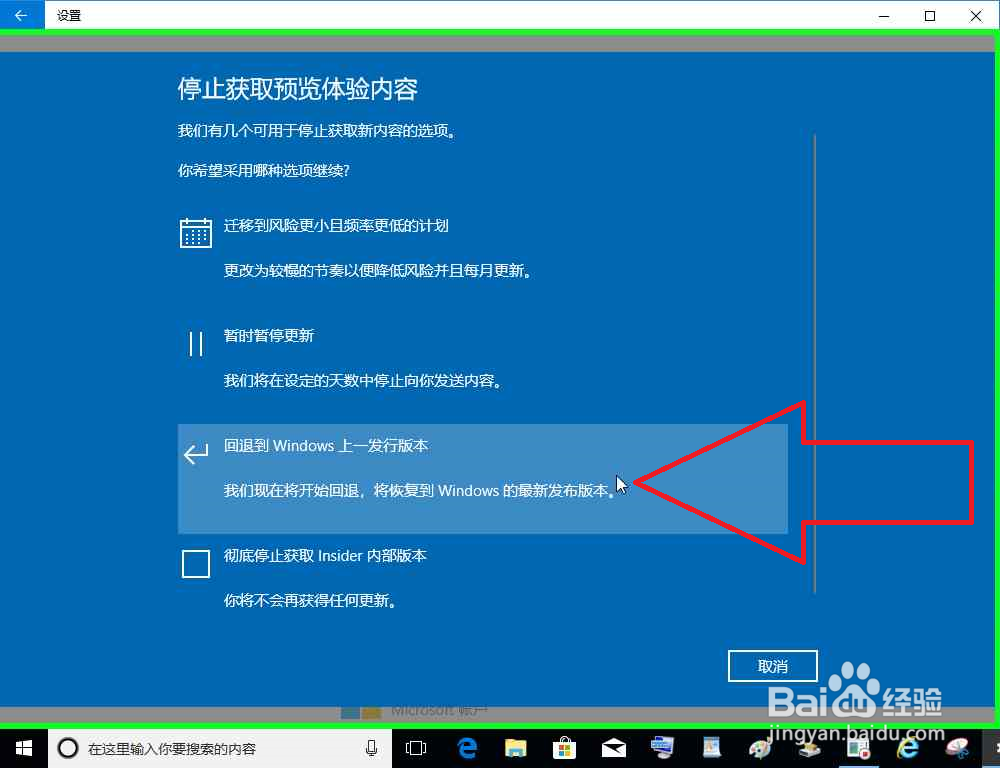
1、用户在"停止获取 Insider Preview 内部版本 (按钮)"上左键单击(在"设置"中)。
2、用户在"回退到上一 Windows 发行版本。我们现在将开始回退,将恢复到 Windows 的最新发布版本。 (按钮)"上左键单击(在"设置"中)。
3、跳转到恢复页面。

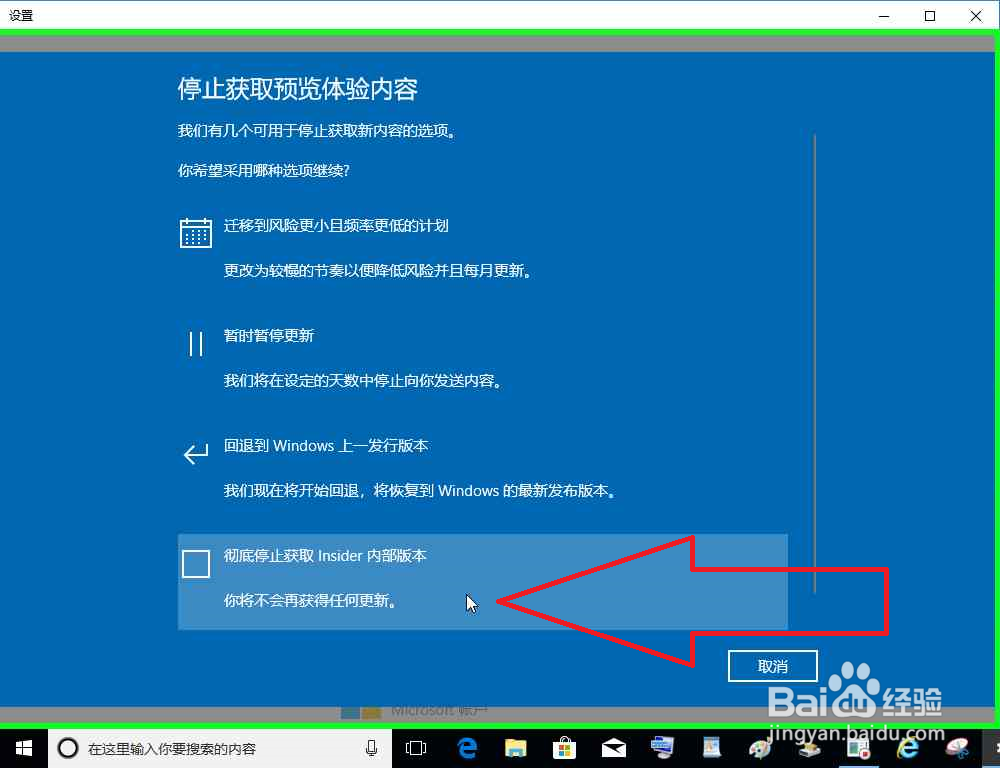
1、用户在"停止获取 Insider Preview 内部版本 (按钮)"上左键单击(在"设置"中)。

2、用户在"彻底停止获取 Insider 内部版本。你将不会再获得任何更新。 (按钮)"上左键单击(在"设置"中)。
3、用户在"确认 (文本)"上左键单击(在"设置"中)。

4、用户在"设置 (窗口)"上左键单击:"立即重启",或者"稍后重启",保存设置。

