1、点击“开始”按钮,找到“控制面板”,点击进入。如图:

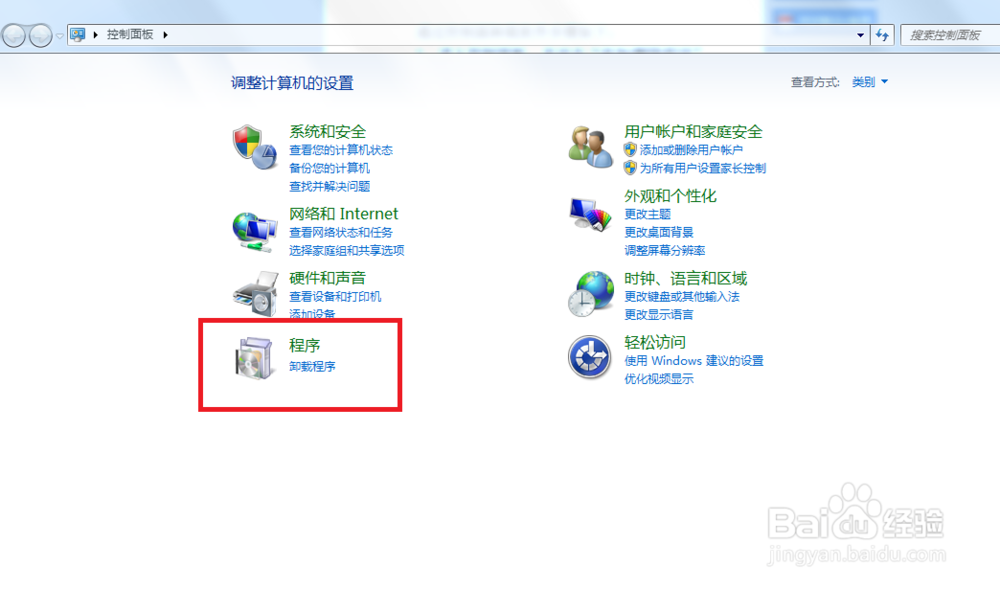
2、在“控制面板”中,我们找到“程序”类别。这个“程序”中呢,有我们可以将软件卸载的功能。如图:
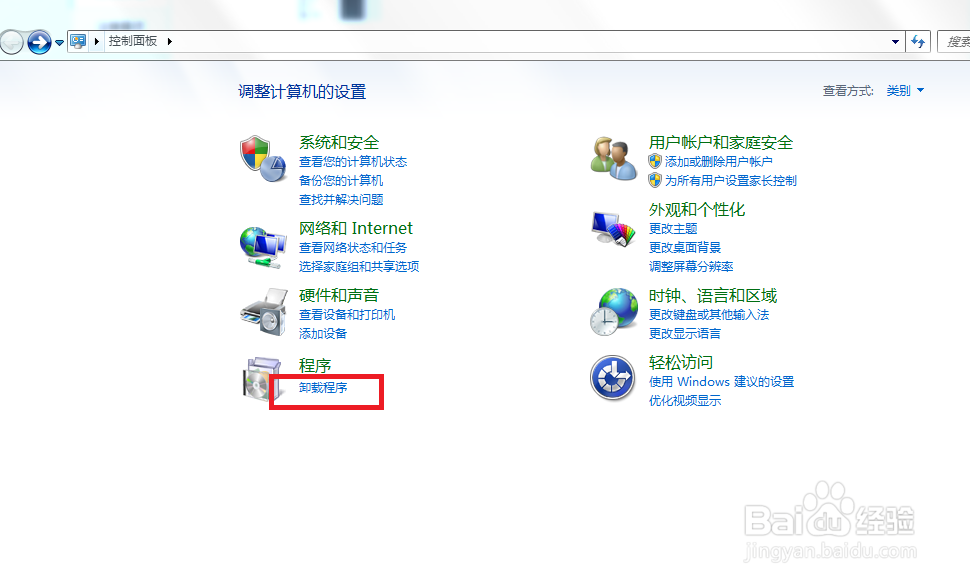
3、接着我们仔细看一下“程序”下面的一个子功能“卸载程序”,我们需要点击它进入正确的卸载程序界面。如图:
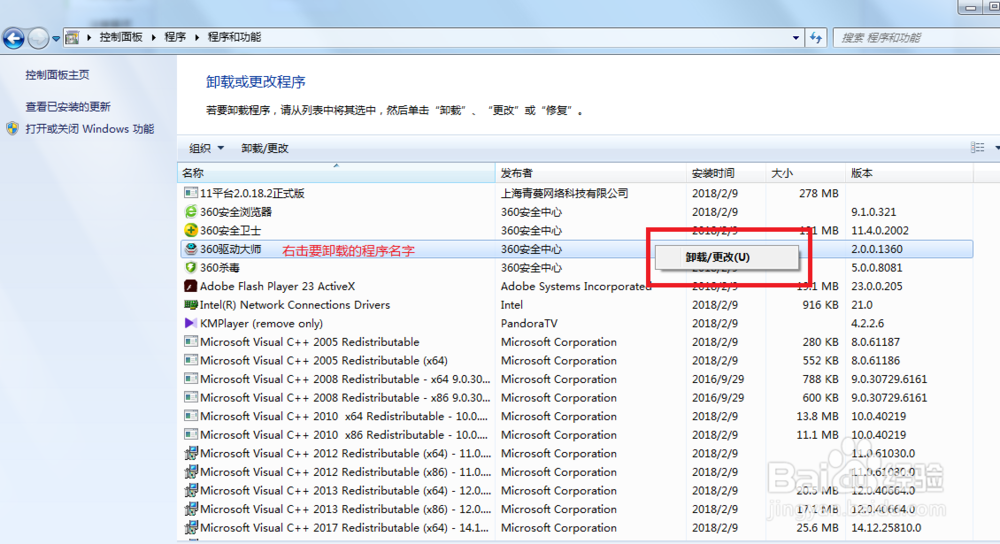
4、然后我们就能看到“卸载程序和功能”界面,其中会列出很多你之前安装过的软件,我们找到需要卸载的软件名字,鼠标右击选择“卸载/更改”即可。如图:
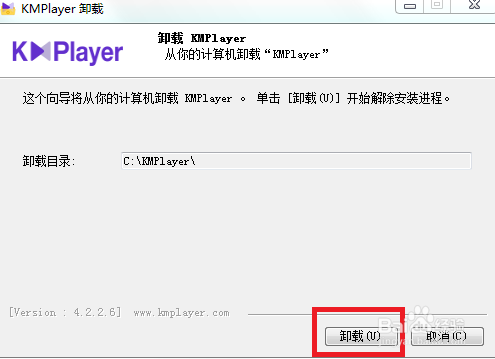
5、最后我们按照弹出的卸载软件界面,点击“卸载”即可正常卸载软件。如图:
时间:2026-02-18 05:22:40
1、点击“开始”按钮,找到“控制面板”,点击进入。如图:
2、在“控制面板”中,我们找到“程序”类别。这个“程序”中呢,有我们可以将软件卸载的功能。如图:
3、接着我们仔细看一下“程序”下面的一个子功能“卸载程序”,我们需要点击它进入正确的卸载程序界面。如图:
4、然后我们就能看到“卸载程序和功能”界面,其中会列出很多你之前安装过的软件,我们找到需要卸载的软件名字,鼠标右击选择“卸载/更改”即可。如图:
5、最后我们按照弹出的卸载软件界面,点击“卸载”即可正常卸载软件。如图:
