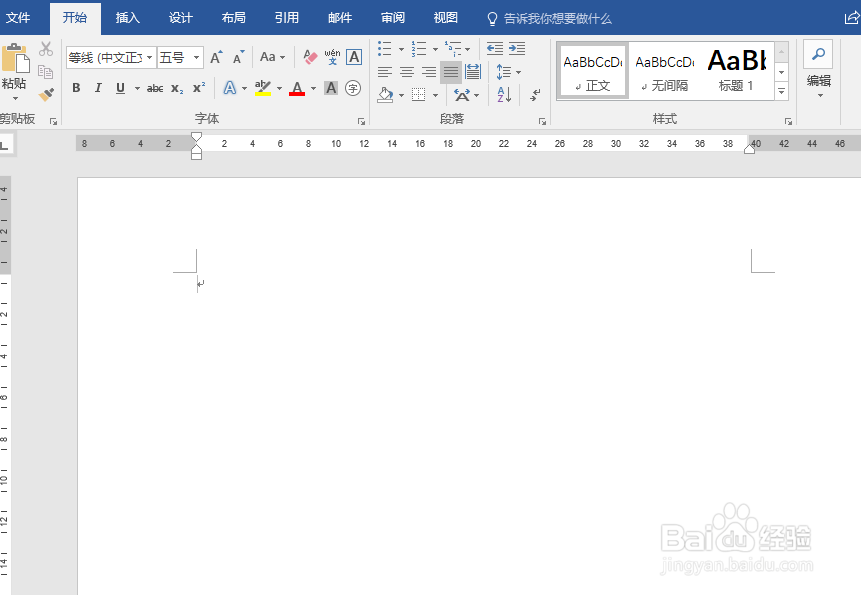
1、在桌面上双击word的快捷图标,打开word这款软件,进入word的操作界面。
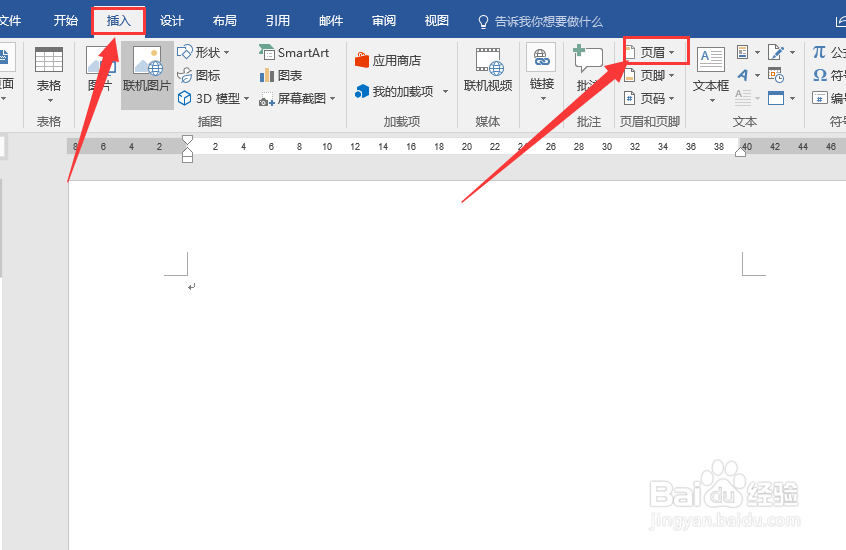
2、在该界面内找到插入菜单里的页眉选项。
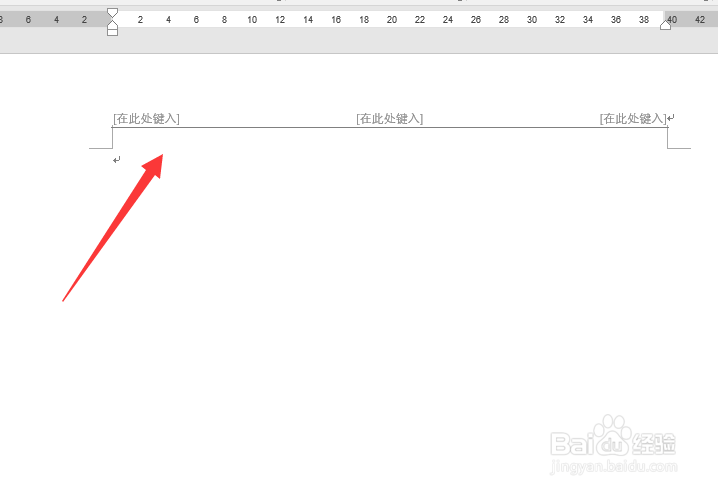
3、点击页眉选项可以看到页眉的下面就出现了一条横线。
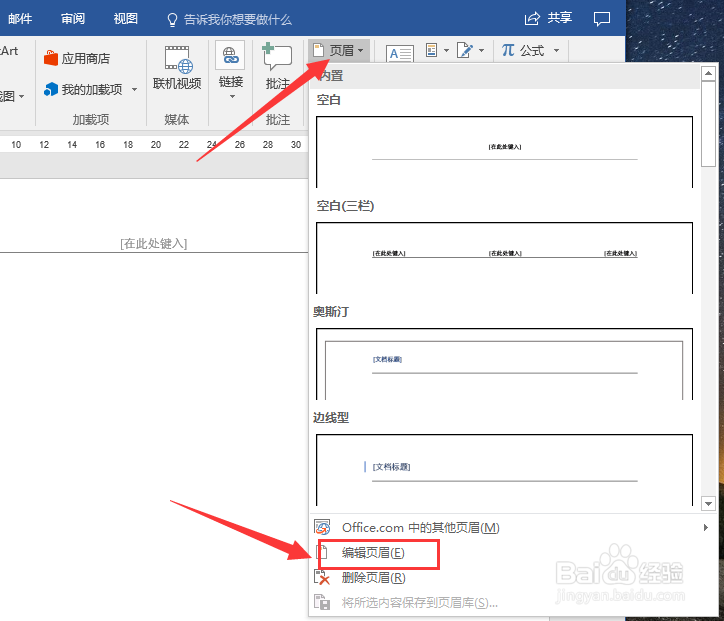
4、点击找到页眉下面的编辑页眉选项。
5、再在菜单里找到视图菜单。
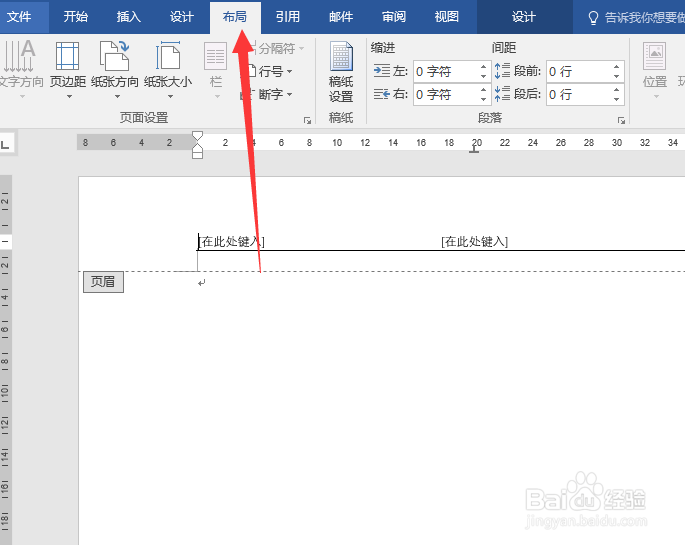
6、点击视图菜单,在其内找到页面边框选项。
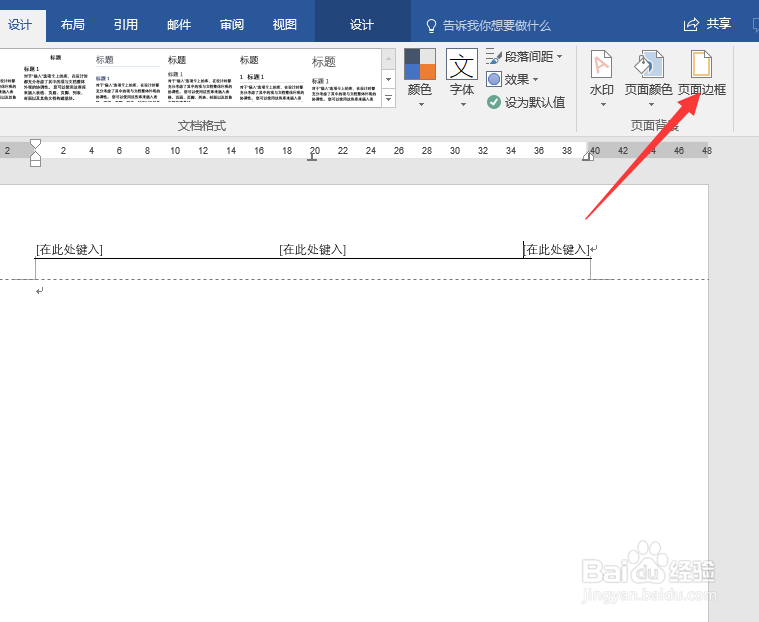
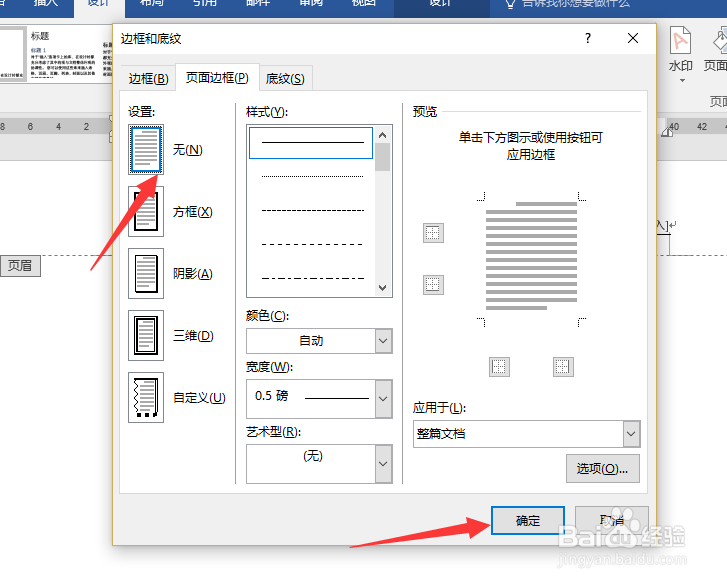
7、点击页面边框选项,在其内设置参数如图所示,设置好参数后点击确定,页眉下面的横线就消除了。
时间:2026-04-29 17:04:09
1、在桌面上双击word的快捷图标,打开word这款软件,进入word的操作界面。
2、在该界面内找到插入菜单里的页眉选项。
3、点击页眉选项可以看到页眉的下面就出现了一条横线。
4、点击找到页眉下面的编辑页眉选项。
5、再在菜单里找到视图菜单。
6、点击视图菜单,在其内找到页面边框选项。
7、点击页面边框选项,在其内设置参数如图所示,设置好参数后点击确定,页眉下面的横线就消除了。
