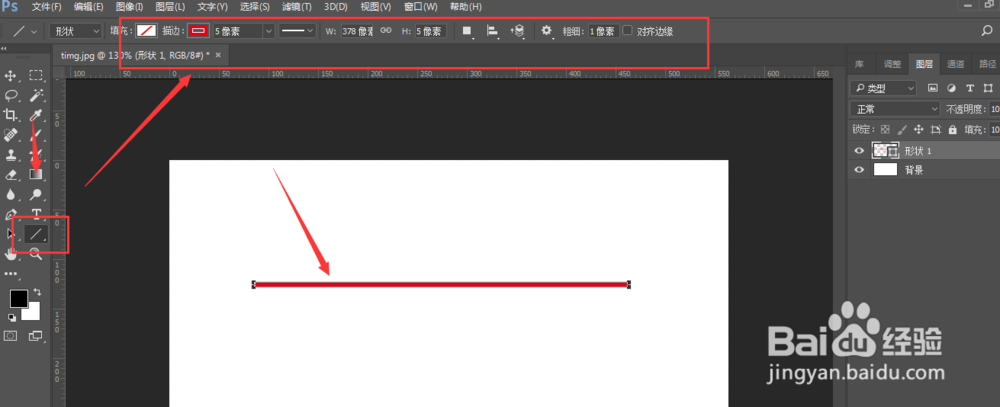
1、使用直线工具先绘制一条直线,为方便观看,这里设置的直线宽度调高了点,在自己做的时候根据实际情况调整粗细
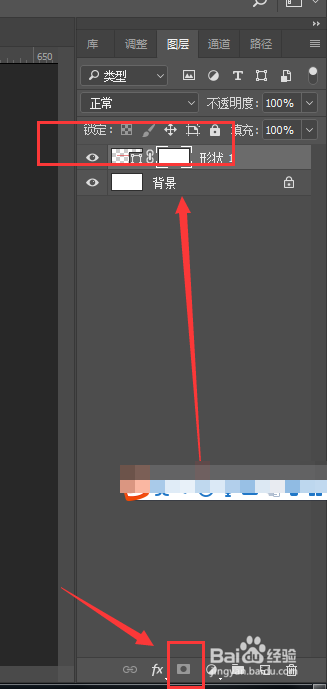
2、然后在直线图层上添加图层面板,如图
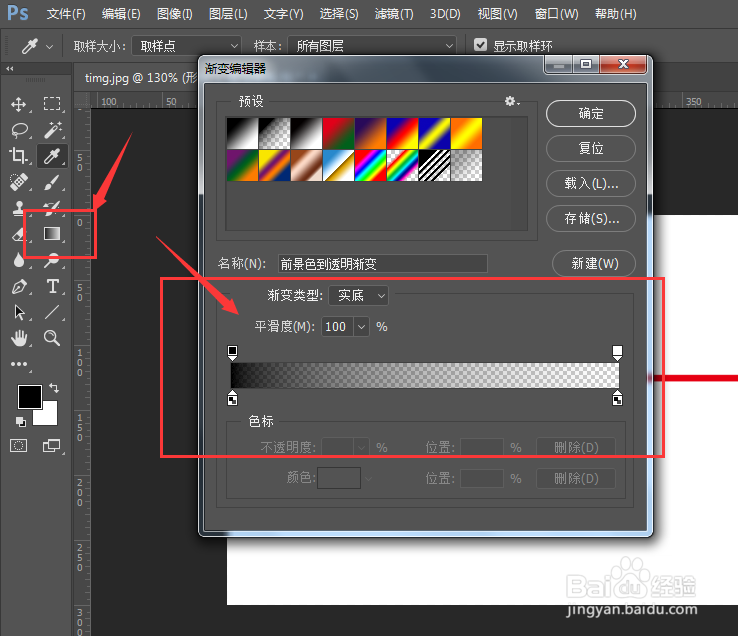
3、打开工具栏中的渐变,选择渐变样式为黑色到透明的渐变,这样可以多次渐变
4、先调节左侧的渐变效果,鼠标在左侧,按住shift键同时向右拖动,这样能保持渐变水平方向上渐变,
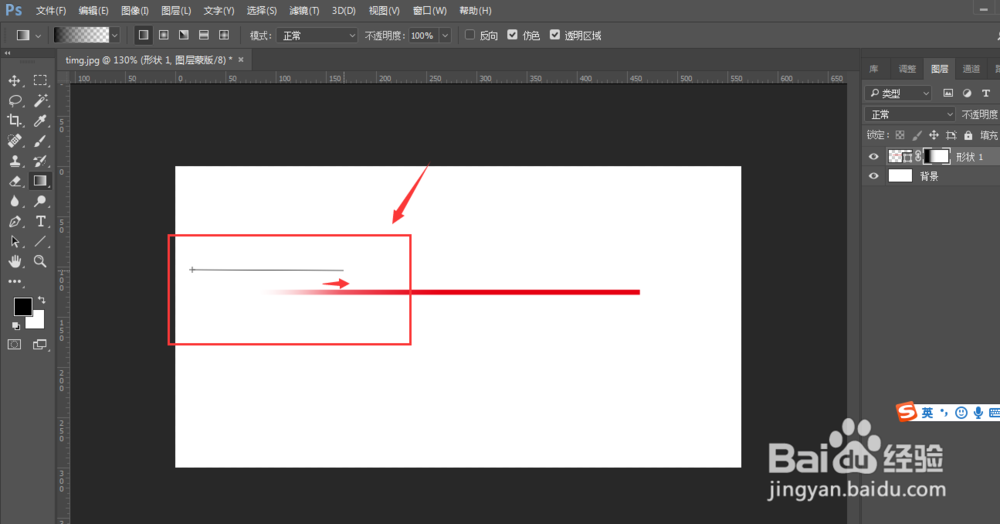
5、然后在右侧采用的同样的方法,向左侧拉伸渐变效果,
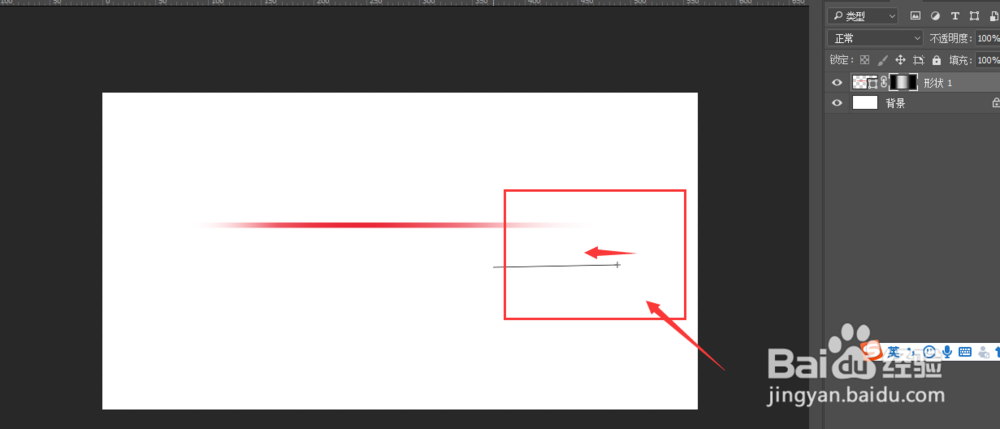
6、这样两头就回有种渐渐消失的感觉,如图所示,还可以使用画笔工具慢慢修理细节。

时间:2026-04-23 21:13:18
1、使用直线工具先绘制一条直线,为方便观看,这里设置的直线宽度调高了点,在自己做的时候根据实际情况调整粗细
2、然后在直线图层上添加图层面板,如图
3、打开工具栏中的渐变,选择渐变样式为黑色到透明的渐变,这样可以多次渐变
4、先调节左侧的渐变效果,鼠标在左侧,按住shift键同时向右拖动,这样能保持渐变水平方向上渐变,
5、然后在右侧采用的同样的方法,向左侧拉伸渐变效果,
6、这样两头就回有种渐渐消失的感觉,如图所示,还可以使用画笔工具慢慢修理细节。
