vmware 如何安装操作系统

 时间:2026-04-24 21:49:36

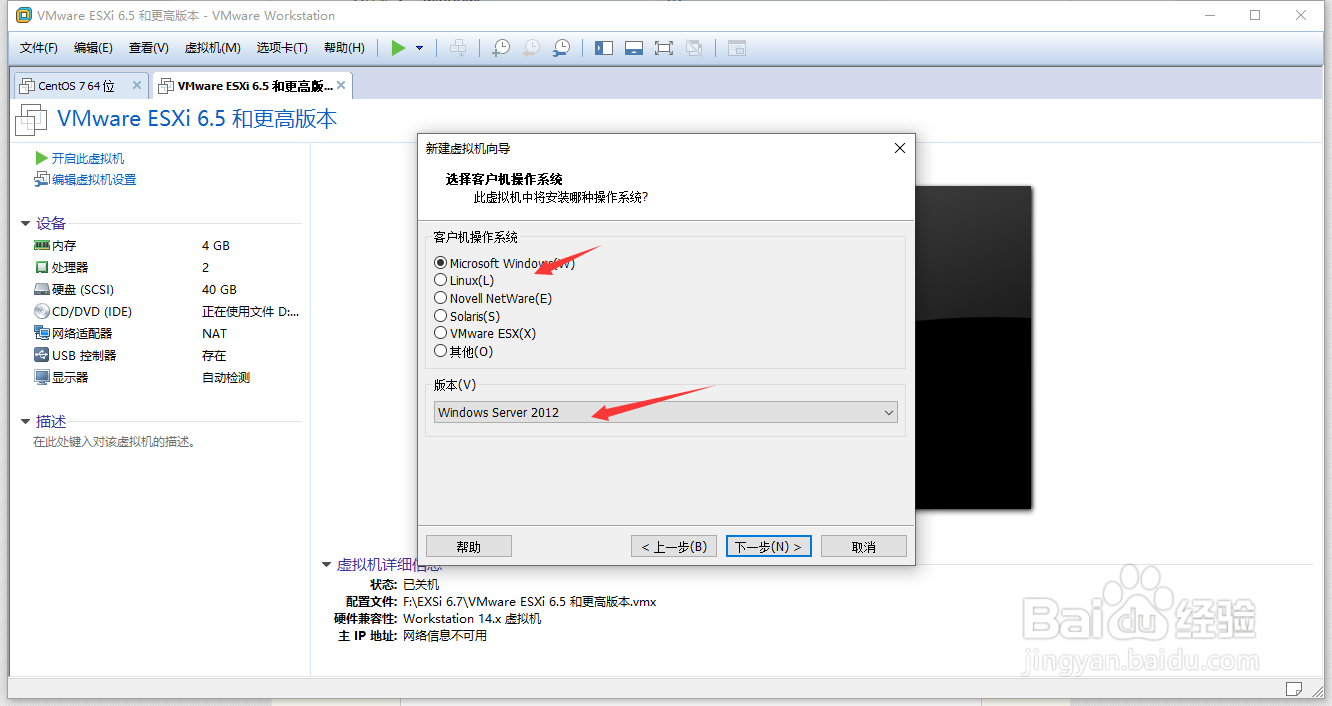
1、打开VMware workstation ,新建“虚拟机”,选择合适的操作系统类别。
vmware 如何安装操作系统

2、给虚拟机设置名称和选择安装的路径。

vmware 如何安装操作系统

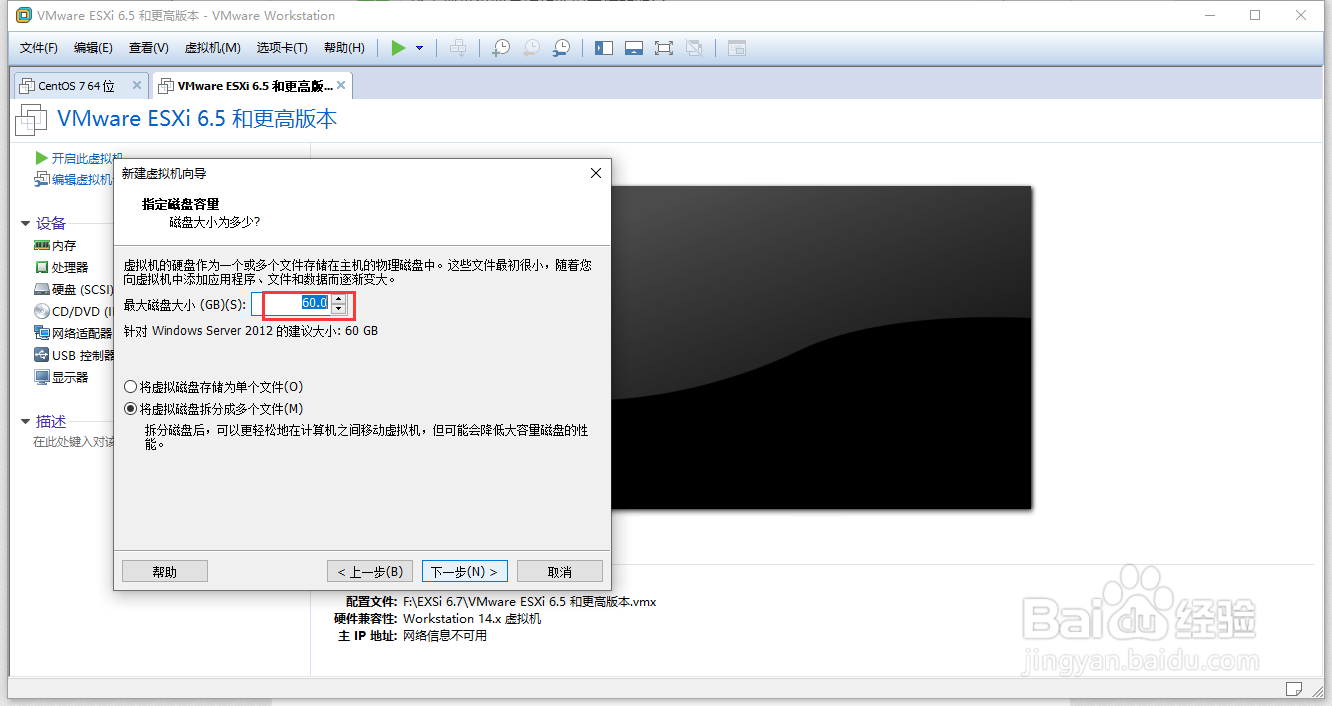
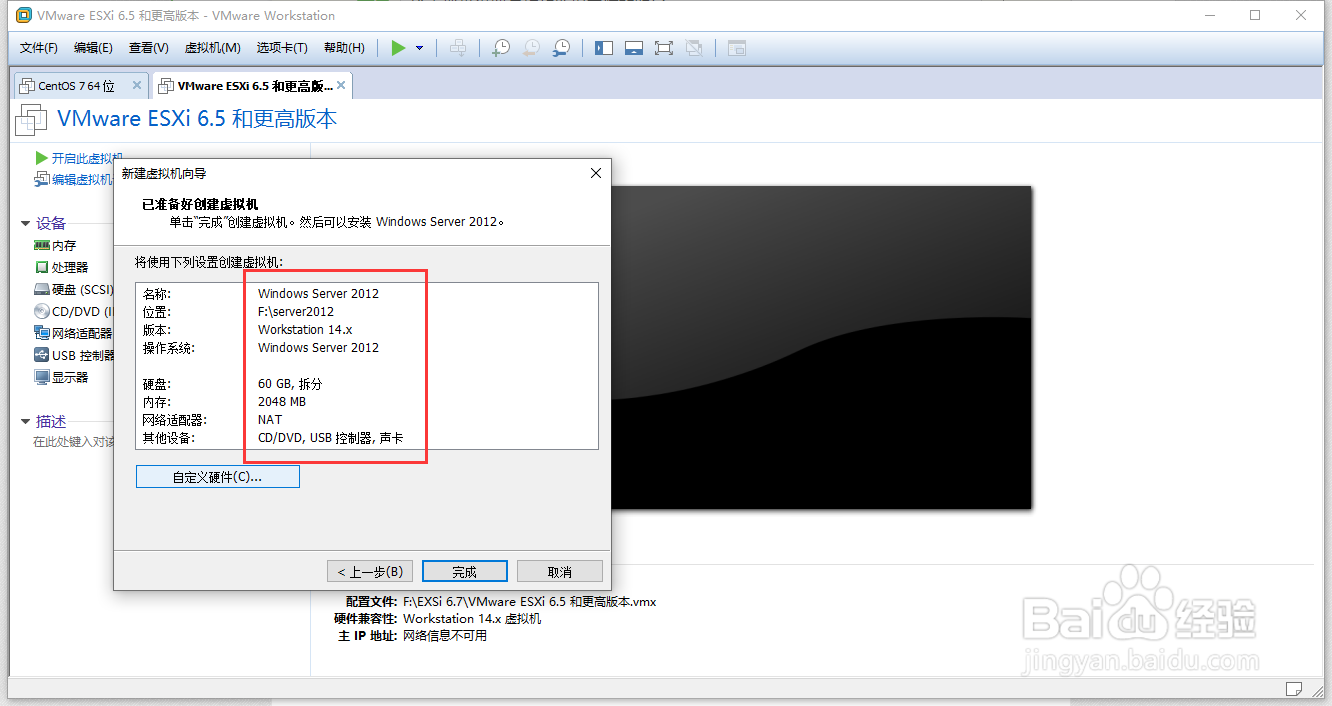
3、选择系统硬盘大小,核实硬件配置后点击完成。

vmware 如何安装操作系统

vmware 如何安装操作系统

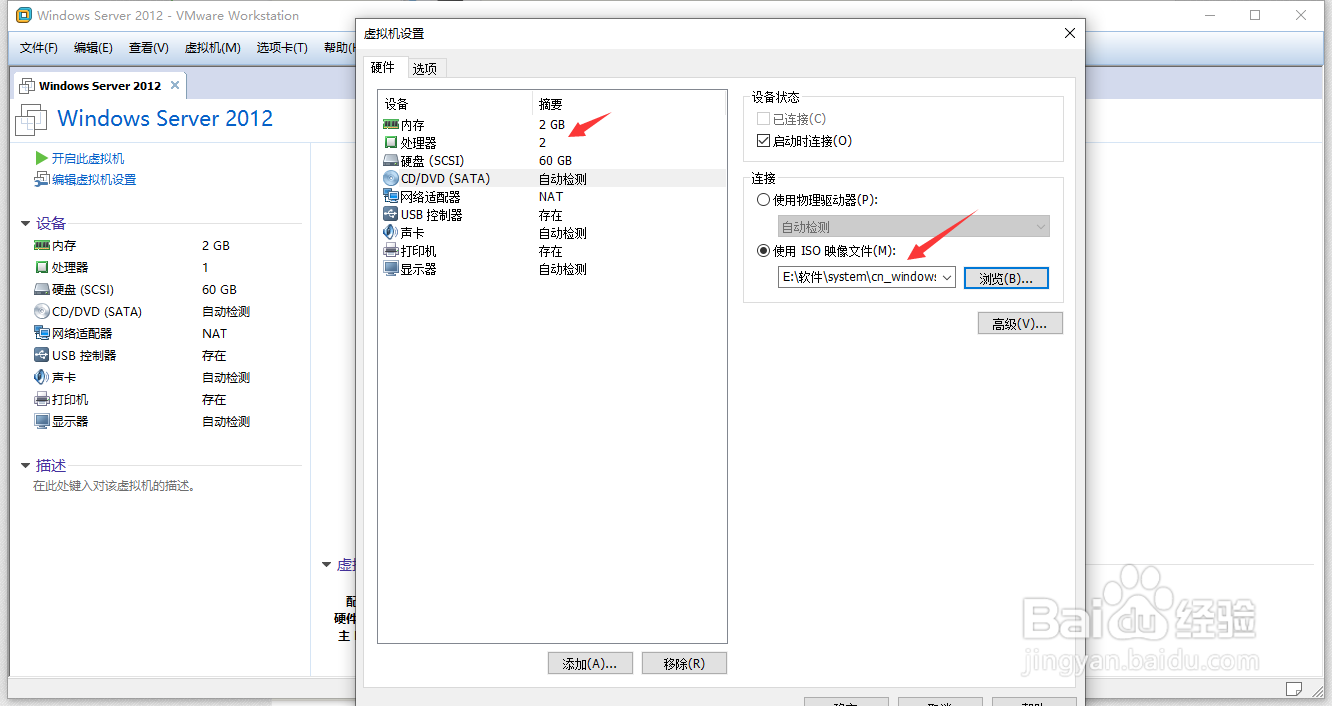
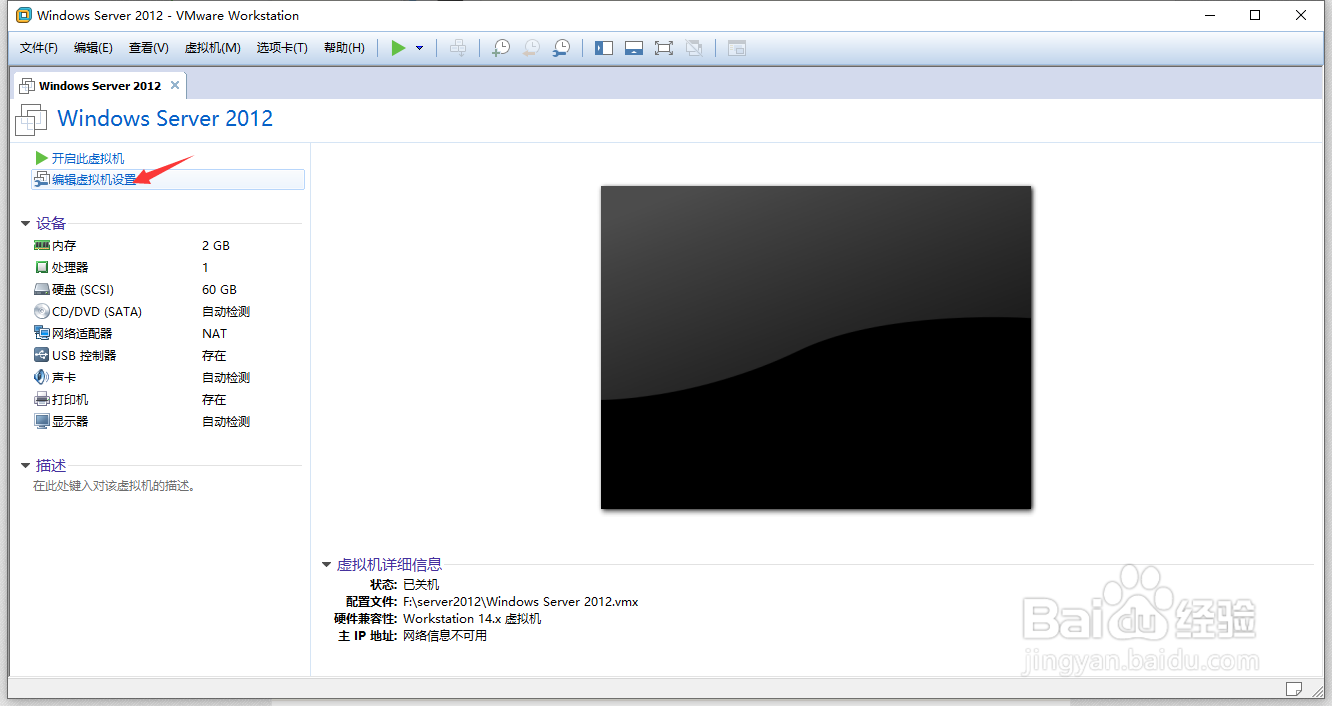
4、再次点击“编辑虚拟机设置”更改硬件信息。设置好CPU和内存大小,添加系统ISO安装镜像。
vmware 如何安装操作系统

vmware 如何安装操作系统

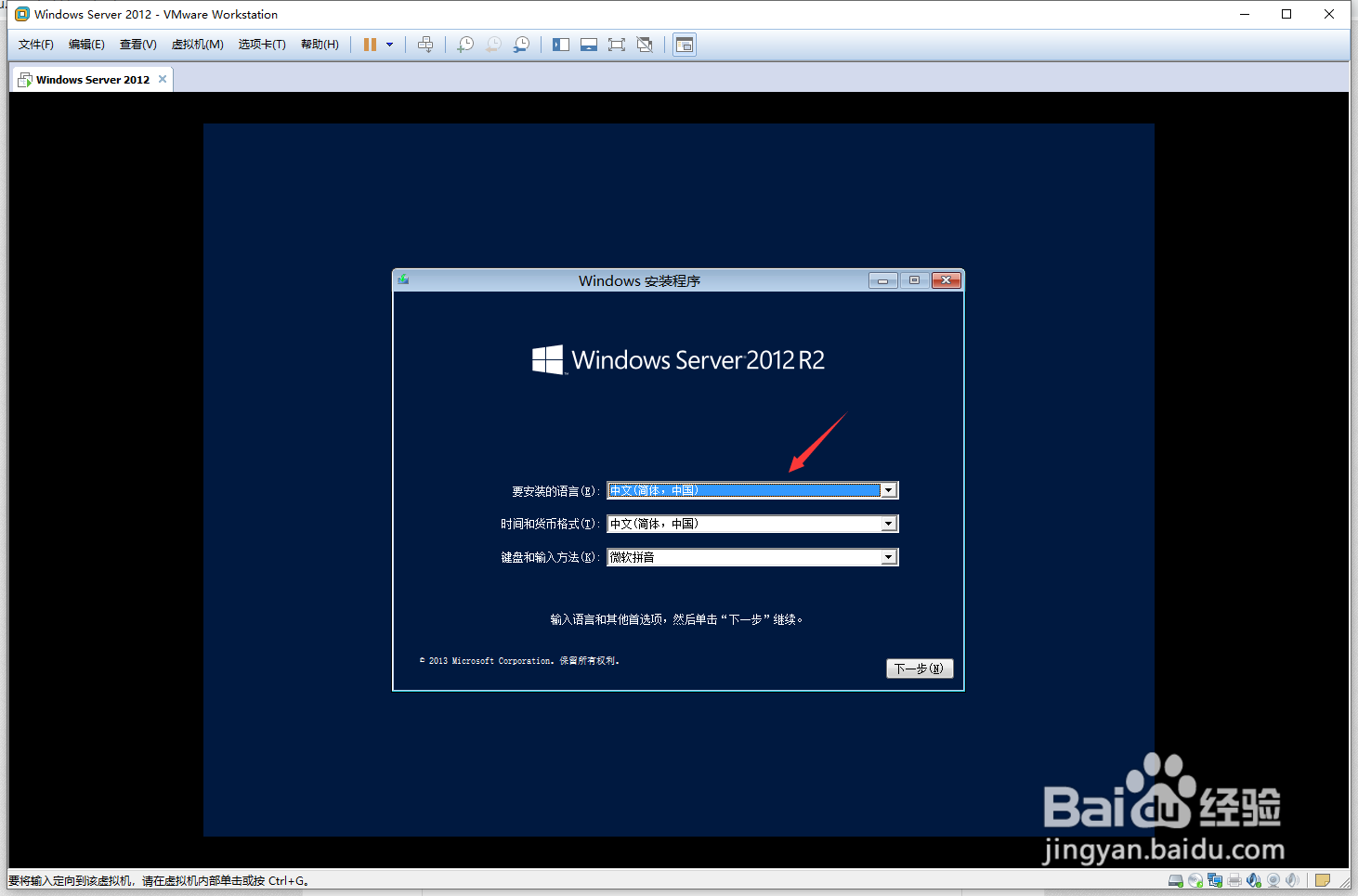
5、点击“开机”进入系统安装界面,开始安装系统。

vmware 如何安装操作系统

vmware 如何安装操作系统

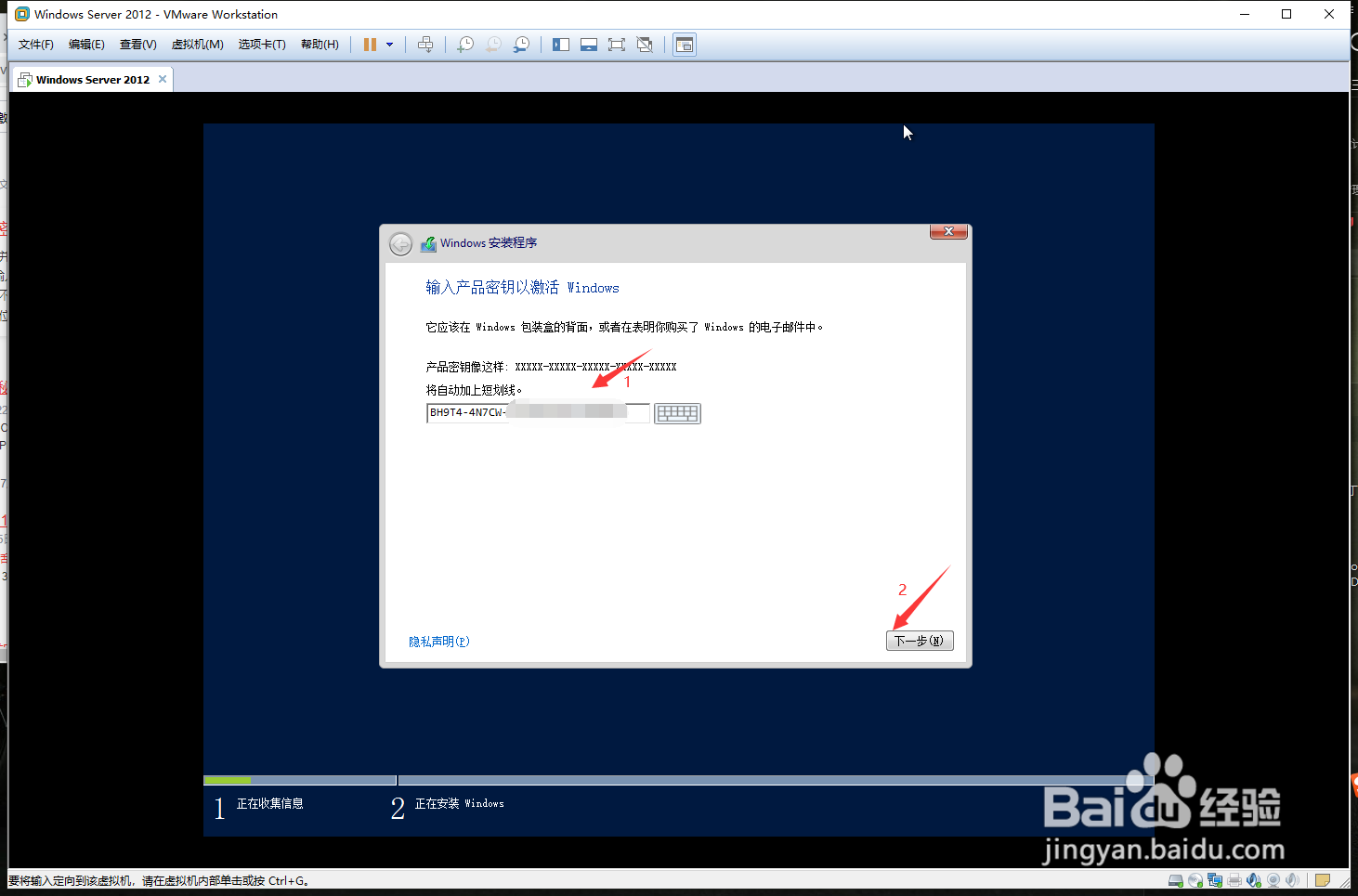
6、输入序列号,点击“下一步”。

vmware 如何安装操作系统

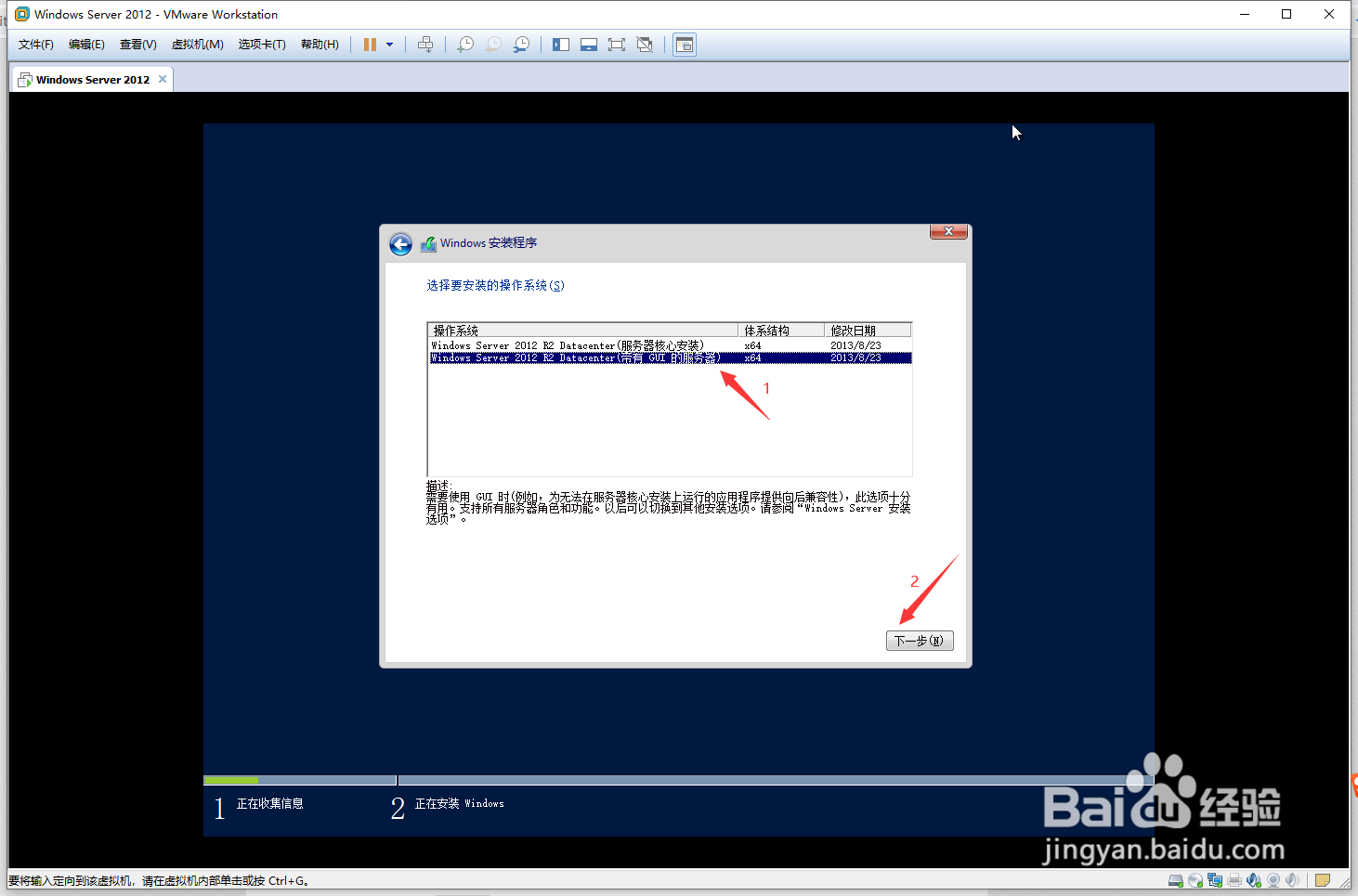
7、选择系统类型,继续“下一步”。

vmware 如何安装操作系统

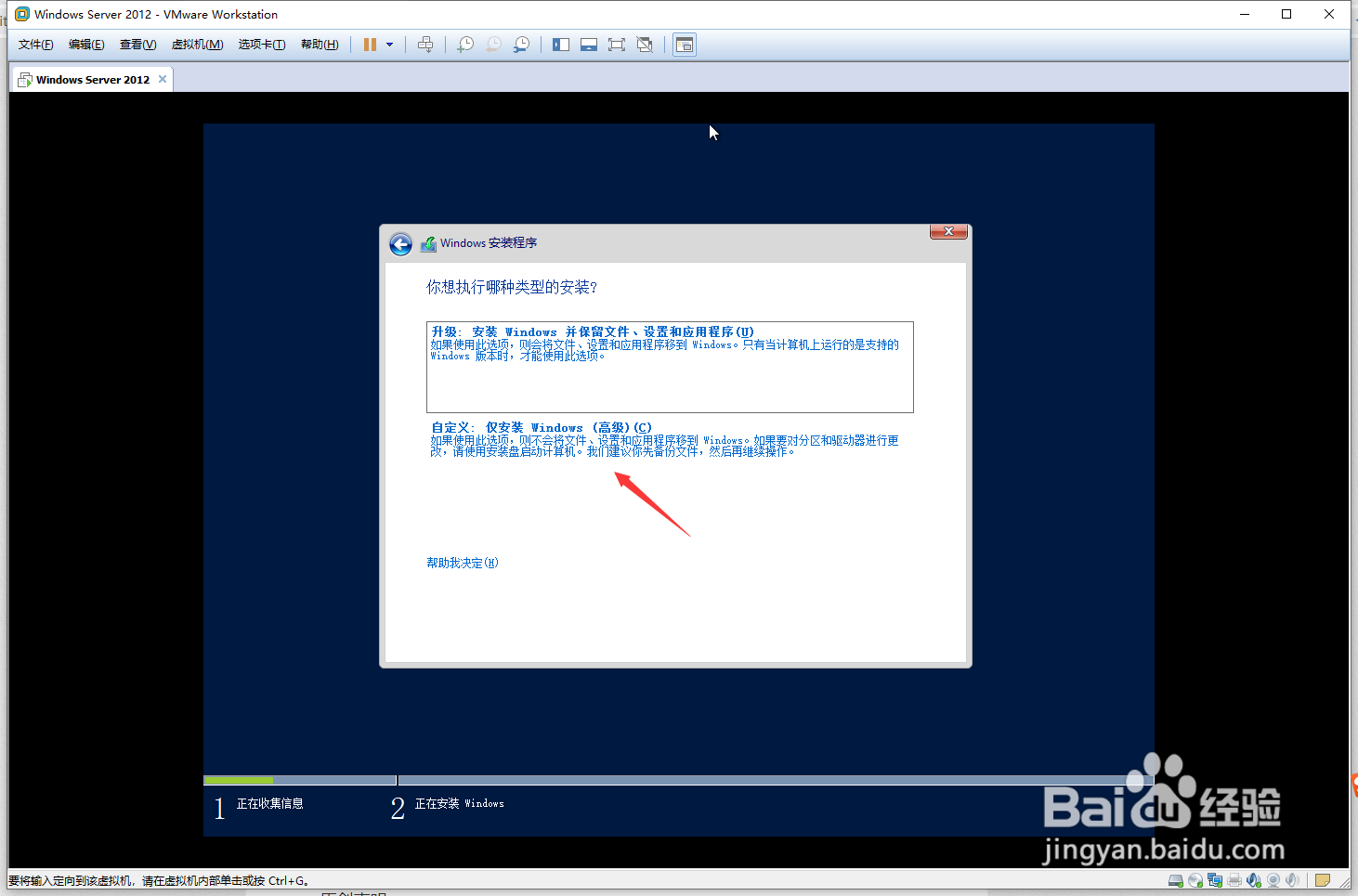
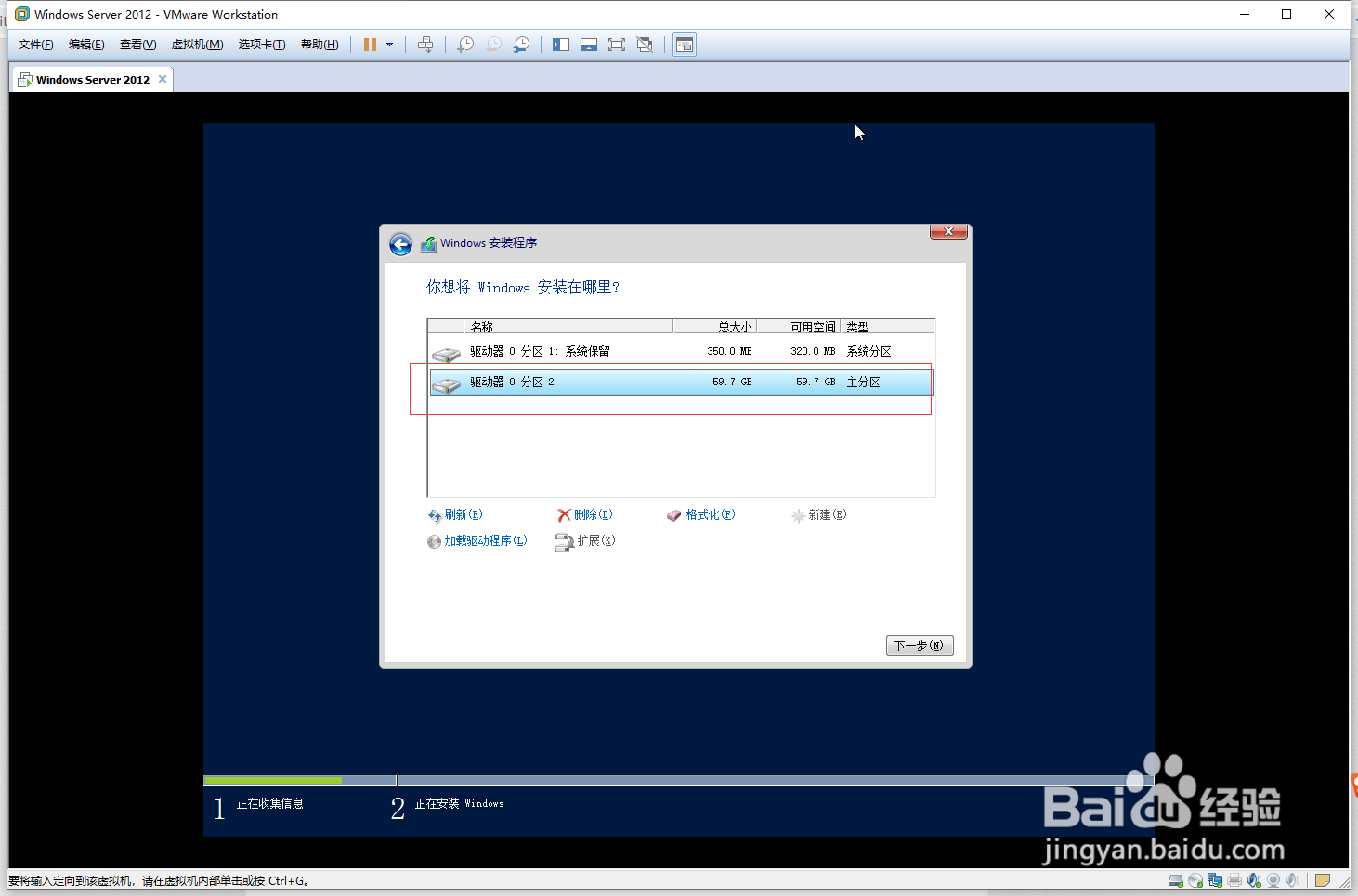
8、点击“自定义....”分配系统安装目录。

vmware 如何安装操作系统

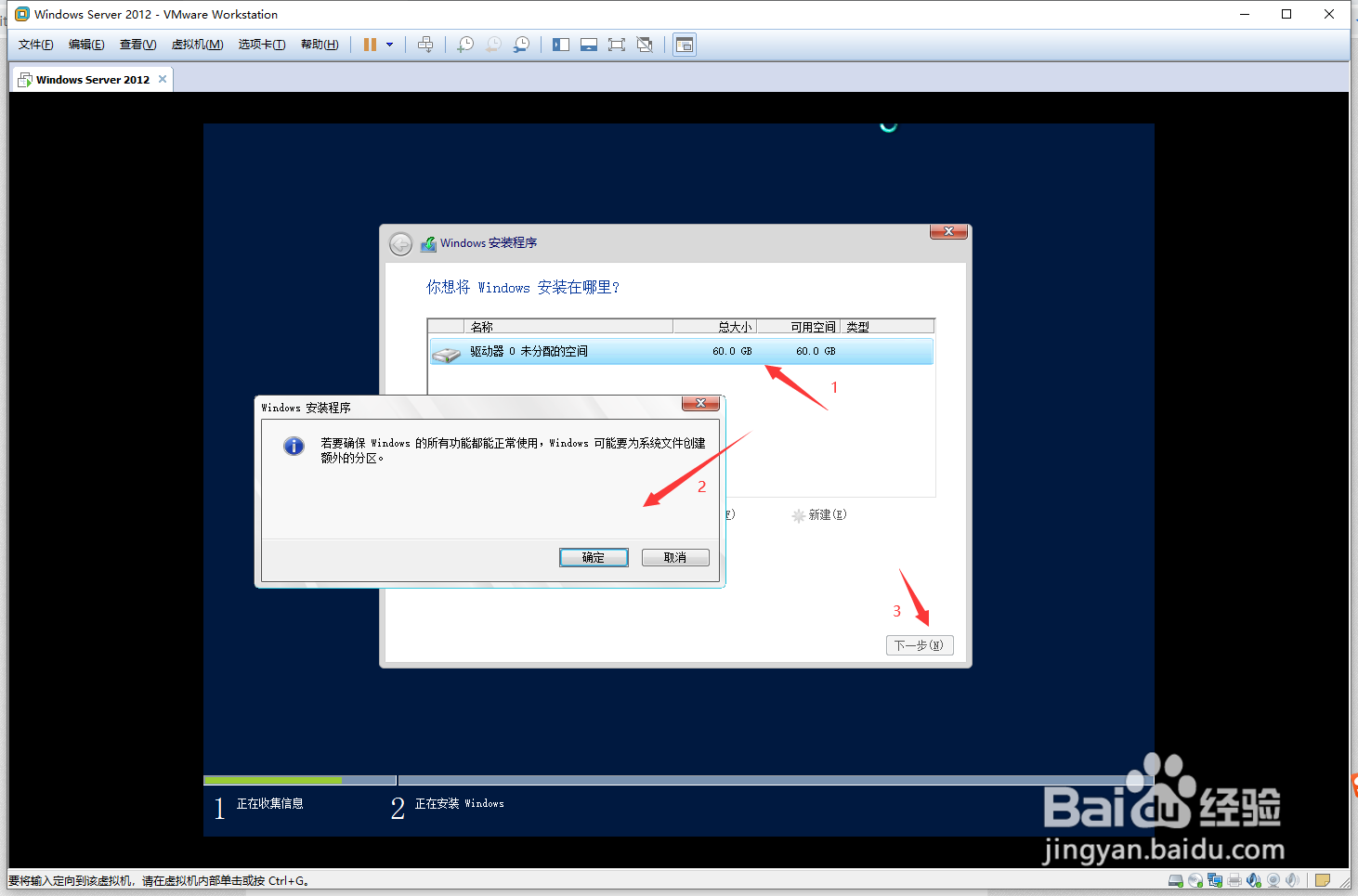
9、格式化磁盘,新建分区。

vmware 如何安装操作系统

vmware 如何安装操作系统

10、开始安装操作系统。

vmware 如何安装操作系统

11、安装完成后,进入系统。

vmware 如何安装操作系统

  • 虚拟机如何设置从u盘启动?
  • VMware虚拟机如何使用
  • Windows Server 2019如何安装?
  • 如何通过U盘启动盘在VM虚拟机中安装windows10
  • 如何使用VMware虚拟机装系统
  • 热门搜索
    鲽鱼的做法 香菜的做法大全 龙利鱼的做法大全家常 菜花的做法大全 白萝卜丸子的家常做法 毛豆炒肉的做法 排骨火锅的家常做法 朝鲜冷面的做法 起泡胶怎么做 头发怎么能长