word2016如何添加图片水印

 时间:2024-10-13 21:50:39

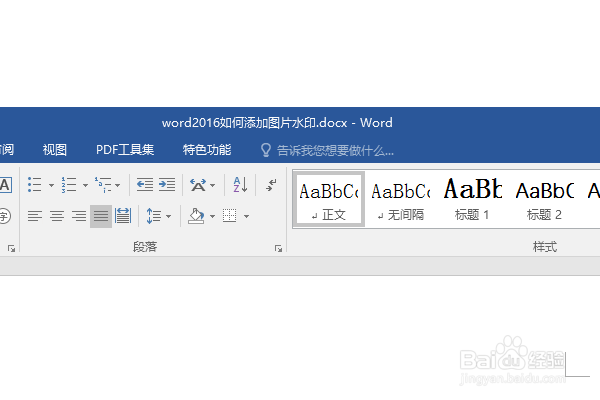
1、如下所示,打开word2016软件,新建一个空白的文档,保存为:word2016如何添加图片水印

word2016如何添加图片水印

2、如下所示,执行【设计——水印】,弹出许多的水印供我们选择。

word2016如何添加图片水印

3、如下所示,点击最下方的“自定义水印”,我们就可以自己设置水印了。

word2016如何添加图片水印

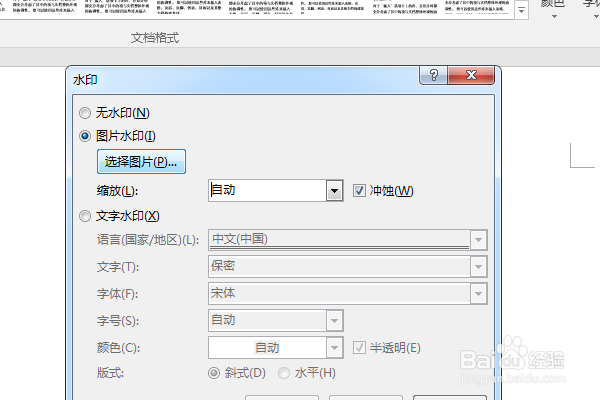
4、如下所示,弹出水印对话框,默认的是“无水印”,我们点击“图片水印”,然后点击“选择图片”

word2016如何添加图片水印

5、如下所示,这是拔掉了网线,点击“脱机工作”。(如果有忘了,它总是自动找网络图片,可是又连接不了浏览器,所有最好是拔掉网线)

word2016如何添加图片水印

6、如下所示,在电脑的文件夹中找到想要设置成水印的图片,单击插入。、

word2016如何添加图片水印

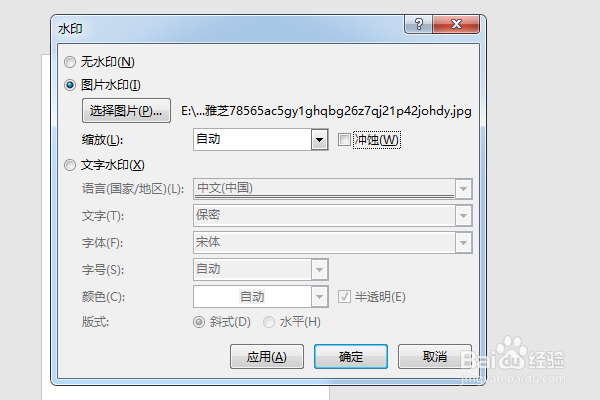
7、如下所示,回到“水印”对话框,点击取消“冲蚀”效果,点击确定。

word2016如何添加图片水印

8、如下所示,这个图片水印就添加成功。

word2016如何添加图片水印
  • WORD如何将正文的文本按照分号转为独立成段?
  • word加水印
  • 怎么在word中设置水印
  • 手动换行符替换为段落标记
  • word文档中如何应用标题一样式?
  • 热门搜索
    省略号怎么输入 广东轻工职业技术学院怎么样 哥白尼是怎么死的 骨头汤怎么熬白 政治小论文怎么写 乐而雅卫生巾怎么样 广汽传祺车怎么样 手机卡死了怎么办 广西师范大学怎么样 酒店销售怎么做