excel工具栏的插图删除步骤

 时间:2026-02-14 05:45:45

1、点击左上角的【文件】

excel工具栏的插图删除步骤

2、点击文件菜单里面的【选项】

excel工具栏的插图删除步骤

3、点击左侧栏的【自定义功能区】

excel工具栏的插图删除步骤

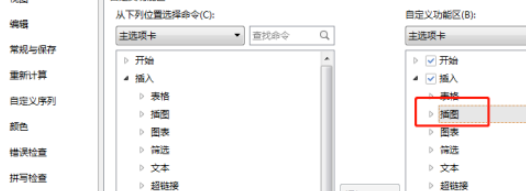
4、在右边的自定义功能区里面选中【插入】里面的【插图】,然后点击【删除】

excel工具栏的插图删除步骤

5、删除【插图】后,点击下面的【确定】

excel工具栏的插图删除步骤

6、回到Excel表格就看不到插入选项卡里面的【插图】了

excel工具栏的插图删除步骤

1、excel表格让插入选项卡工具栏的插图不显示技巧

1、点击左上角的【文件】

2、点击文件菜单里面的【选项】

3、点击左侧栏的【自定义功能区】

4、在右边的自定义功能区里面选中【插入】里面的【插图】,然后点击【删除】
5、删除【插图】后,点击下面的【确定】

6、回到Excel表格就看不到插入选项卡里面的【插图】了

  • 如何清空表格内的所有内容
  • 全选是ctrl加什么
  • 图片表格怎么转换为电子表格
  • 如何使用强制换行功能?
  • Word表格整体往上移一行怎么做
  • 热门搜索
    宿州旅游 咖啡豆怎么磨 湖州旅游景点攻略 临时身份证可以坐飞机吗 小孩长水痘怎么办 巨蟹座的特点 凉拌海带丝的做法 员工转正申请怎么写 盈通显卡怎么样 吃什么可以丰胸