怎样设置Word文档目录格式?

 时间:2026-05-04 01:20:24

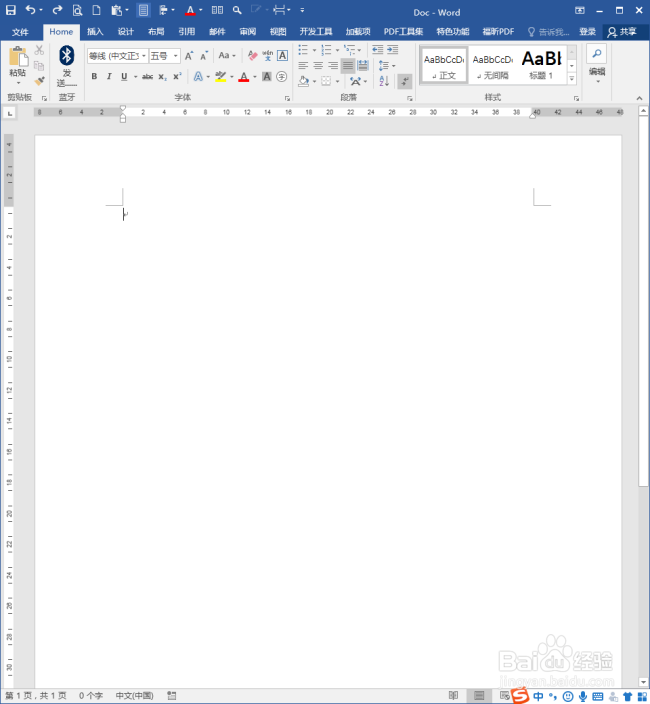
1、打开Word,建立空白文档。

怎样设置Word文档目录格式?

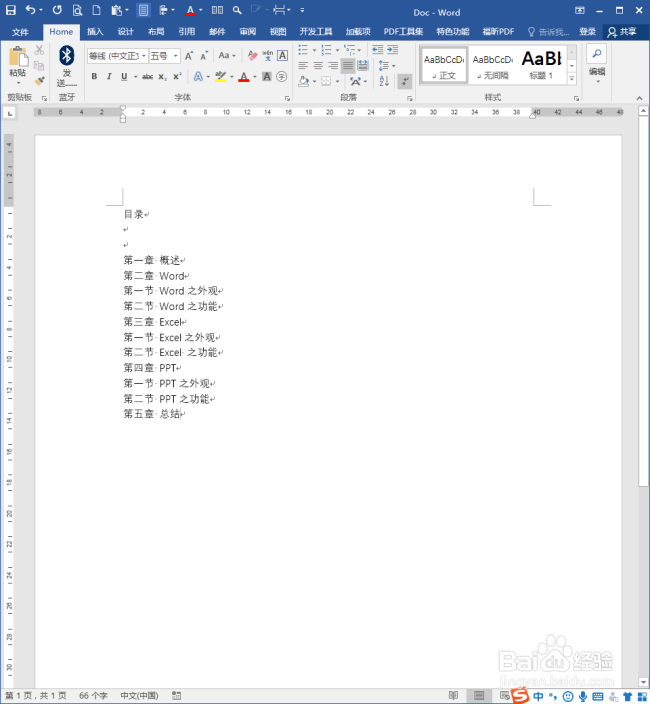
2、在文档中录入各个级别标题文字。

怎样设置Word文档目录格式?

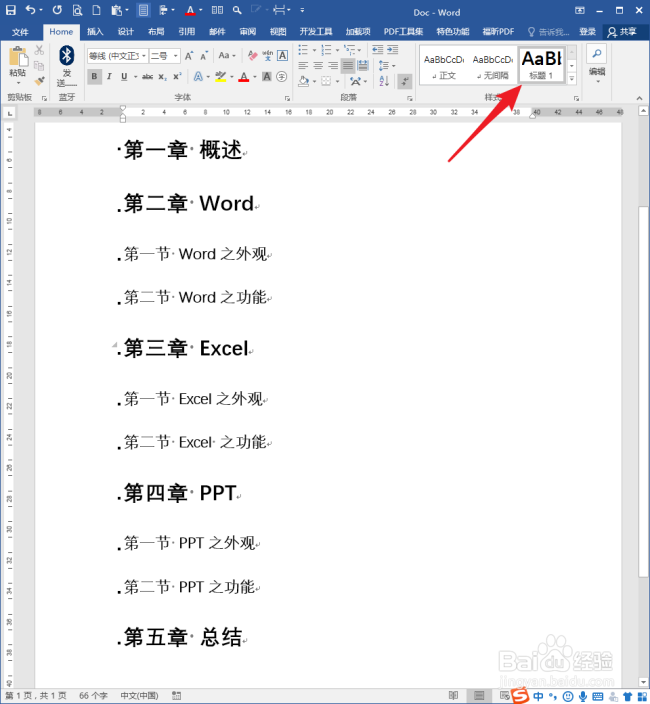
3、给标题文字分别应用上各个级别的标题样式。

怎样设置Word文档目录格式?

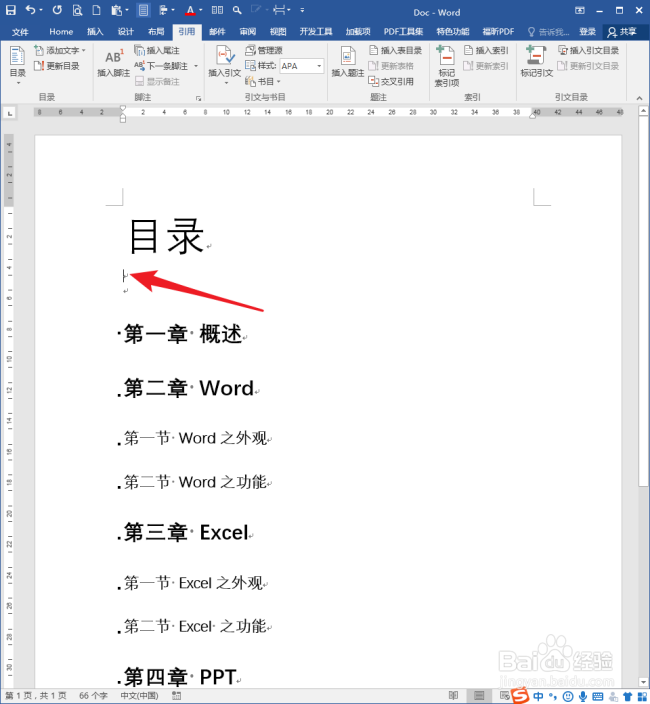
4、将光标置于待插入目录的地方。

怎样设置Word文档目录格式?

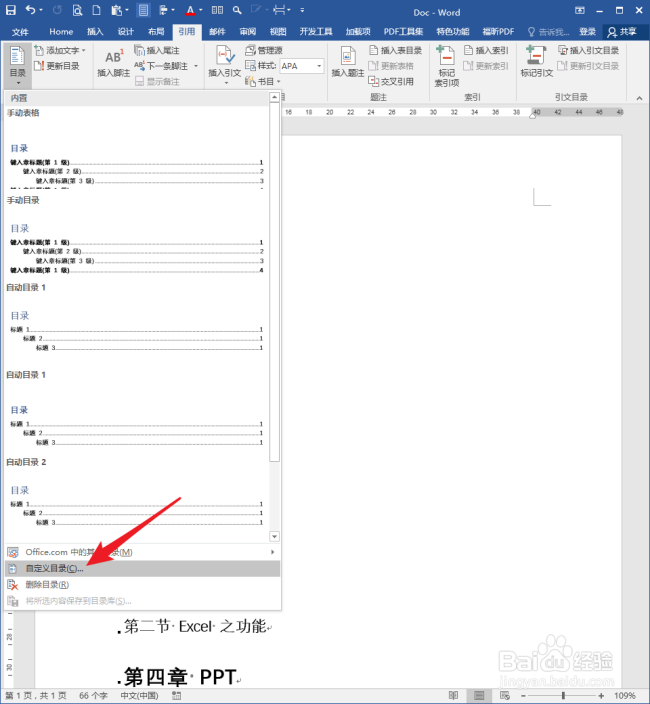
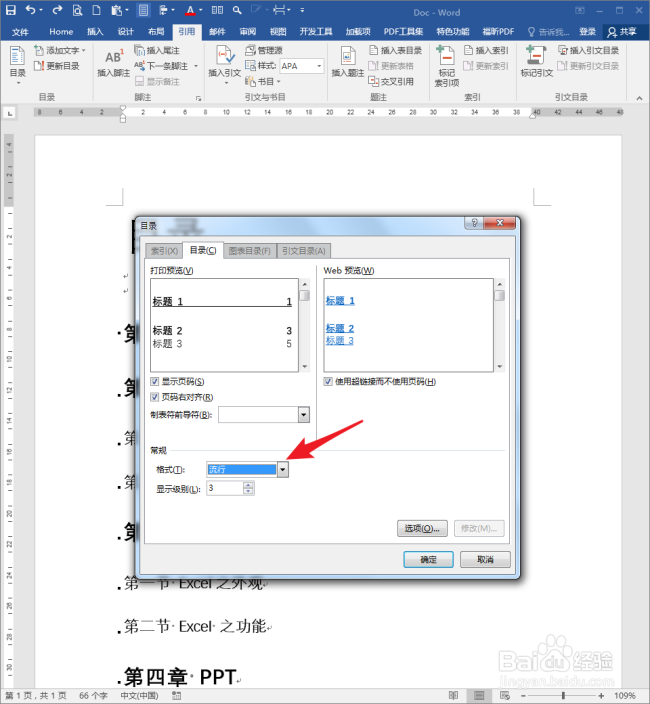
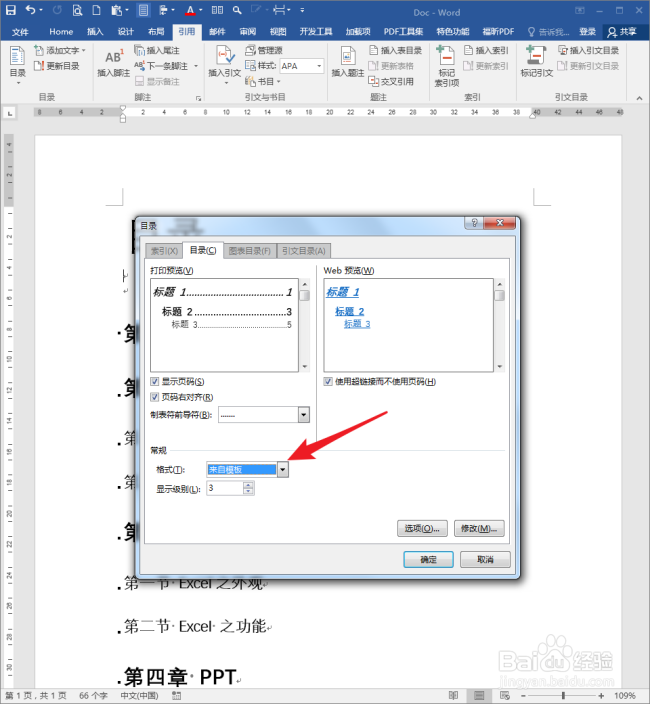
5、点击【引用】下的【自定义目录】。

怎样设置Word文档目录格式?

6、在打开的【目录】设置窗口中,可以看到【格式】这一选项,默认的设置项目是【来自模板】。
怎样设置Word文档目录格式?

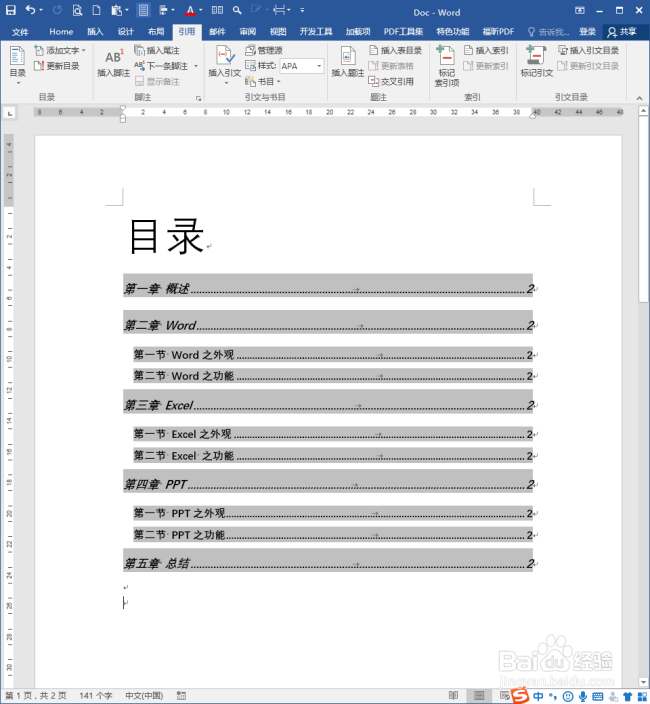
7、点击【确定】,就得到了使用该格式的目录。

怎样设置Word文档目录格式?

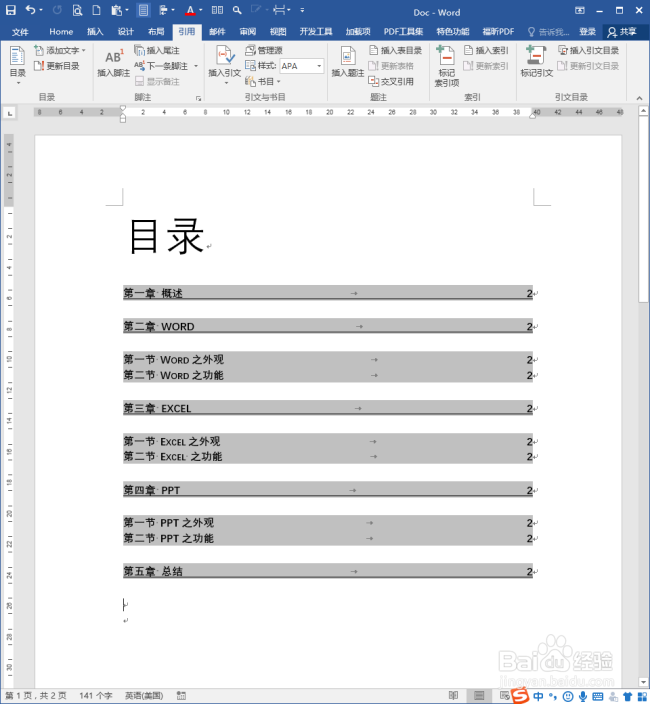
8、撤销操作,在【格式】中选择另外的项目,比如【流行】。

怎样设置Word文档目录格式?

9、得到的目录就变成了如图所示外观。

怎样设置Word文档目录格式?

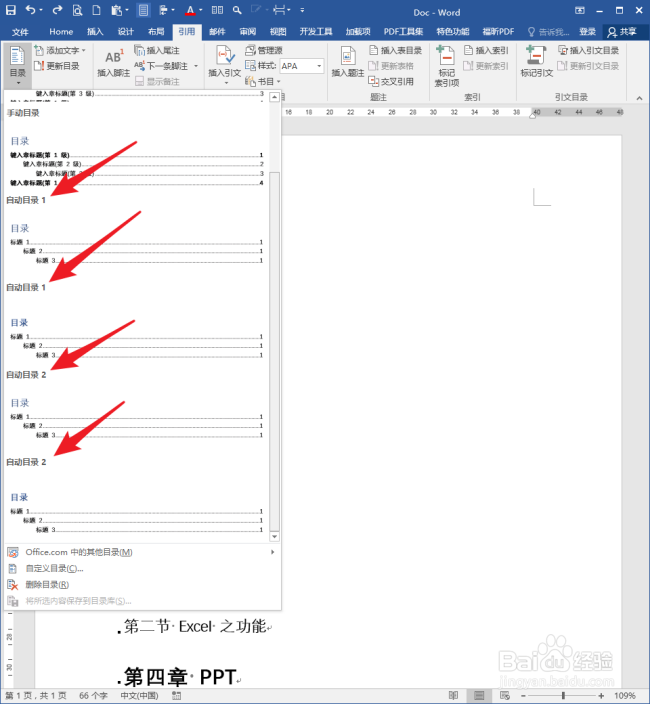
10、需要注意的是,一旦目录格式选择了一种格式,则插入的自动目录也将沿用该格式。
怎样设置Word文档目录格式?

  • word怎么创建目录
  • Word 如何修改样式
  • word怎么将第一段文字设置为标题
  • Word怎么加入书签?
  • 制表符前导符怎么设置
  • 热门搜索
    鱼汤怎么做好吃 题记大全 旧物改造手工制作大全 男孩取名大全 怎么进入路由器设置 企鹅简笔画图片大全 炒白菜的做法大全 公司取名大全 电脑自动关机怎么回事 鲁迅作品和简介