iPhone与win10无线共享文件

 时间:2026-02-15 15:48:16

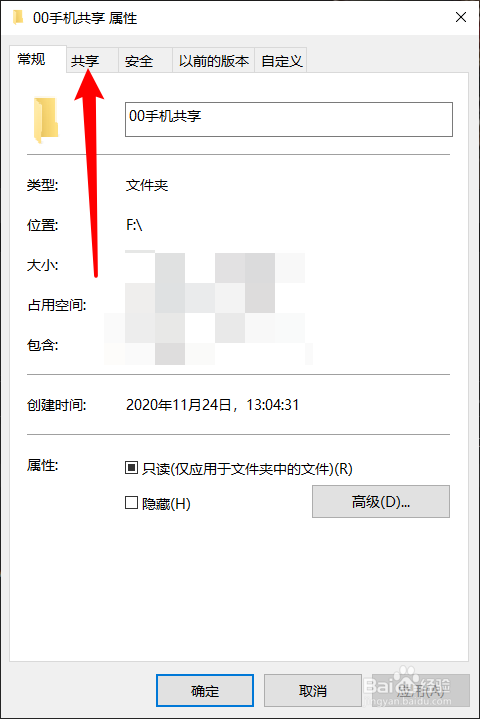
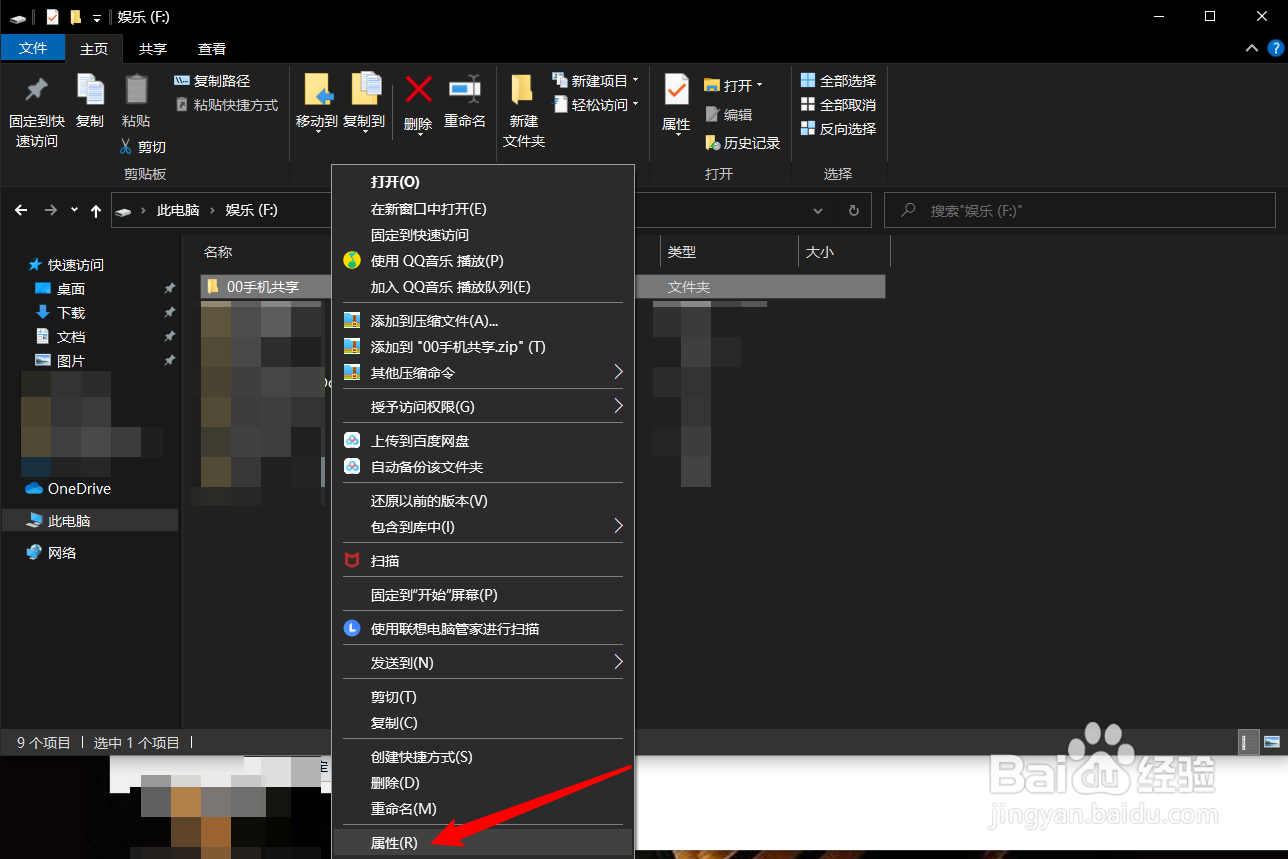
1、选择要共享的文件夹,右键文件夹“属性”
iPhone与win10无线共享文件

2、选择“共享”选项卡,点击“共享”

iPhone与win10无线共享文件

iPhone与win10无线共享文件

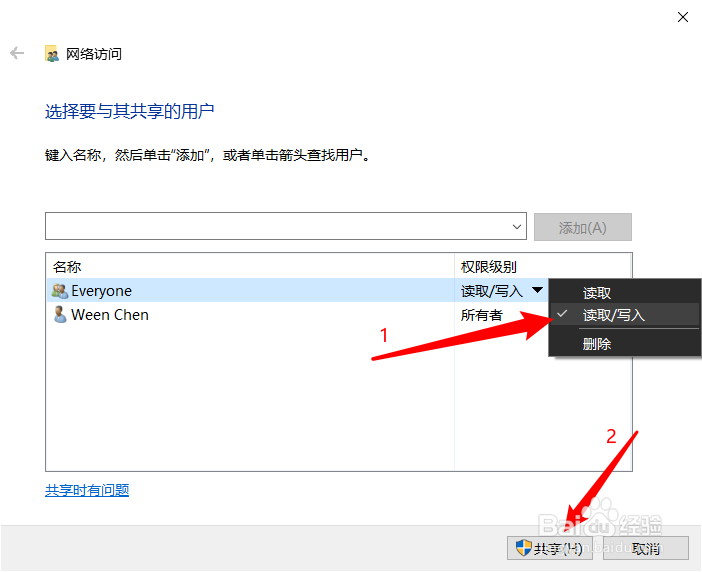
3、在选框当中下拉选项,选择用户“Everyone”,点击“添加”

iPhone与win10无线共享文件

4、更改权限级别,选择“读取/写入”,完成后单击“共享”

iPhone与win10无线共享文件

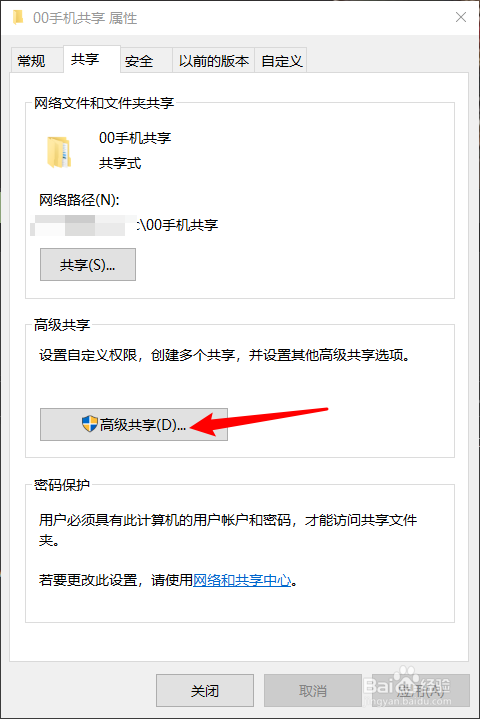
5、单击“高级共享”

iPhone与win10无线共享文件

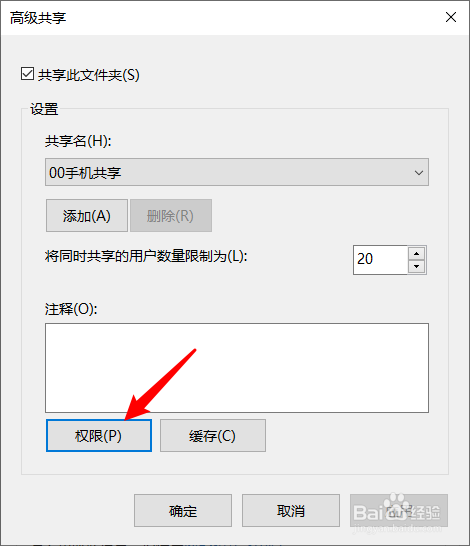
6、单击“权限”

iPhone与win10无线共享文件

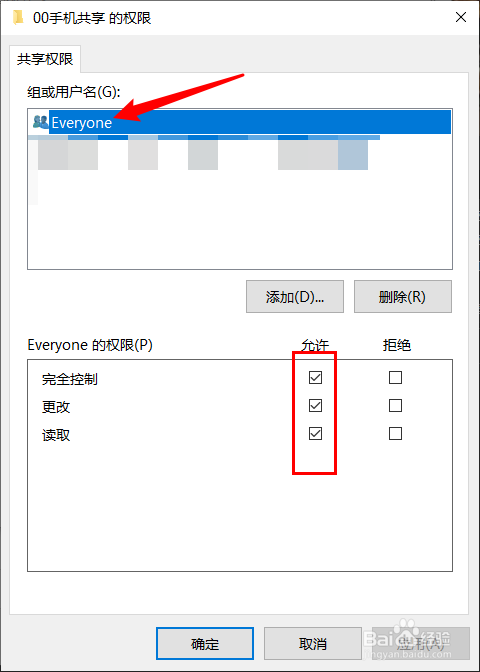
7、选择用户名“Everyone”,将Everyone的权限允许的三个框全部打勾,单击“应用”,“确定”;到此,我们的共享文件夹设置完毕
iPhone与win10无线共享文件

8、“win+R”,输入“cmd”

iPhone与win10无线共享文件

9、输入指令“ipconfig",查看电脑IPv4 地址

iPhone与win10无线共享文件

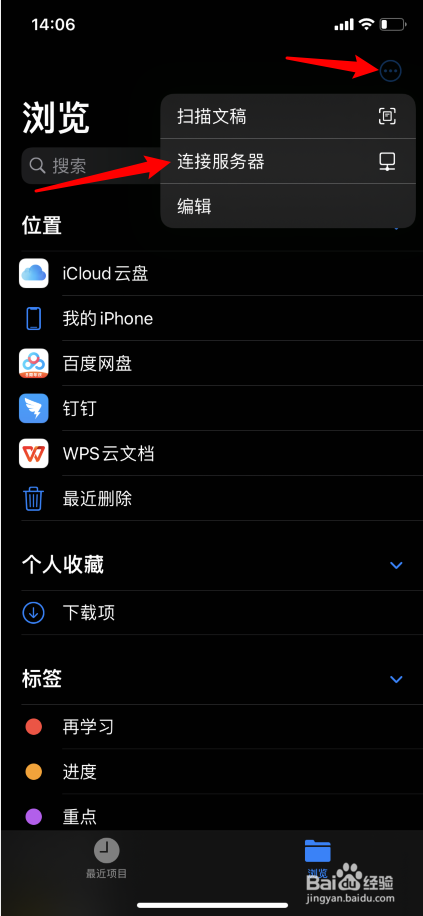
10、打开iPhone或者iPad,打开“文件”,点击右上角的三个点,选择“链接服务器”
iPhone与win10无线共享文件

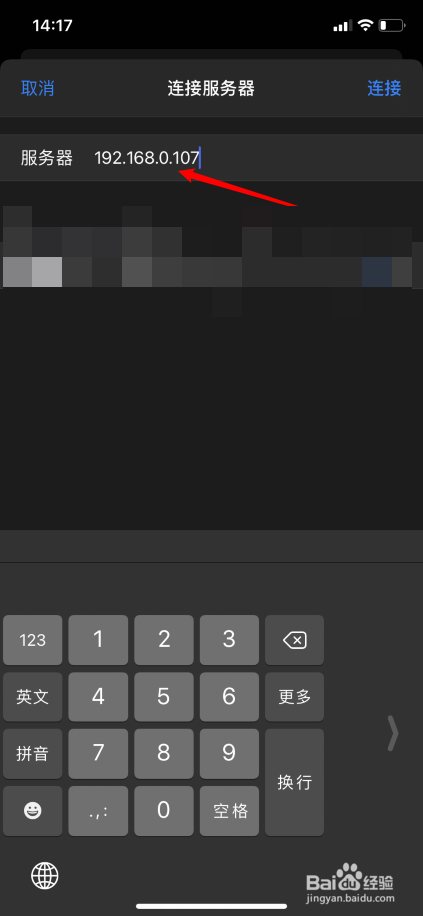
11、输入自己查看到的IPv4 地址,点击“连接”

iPhone与win10无线共享文件

12、连接身份选择“注册用户”,名称填写cmd命令窗口中Users后的英文名称,如第9步中的“lenovo”,密码填写自己开机进入系统时,输入的电脑密码,正确输入完成后,点击“下一步”

iPhone与win10无线共享文件

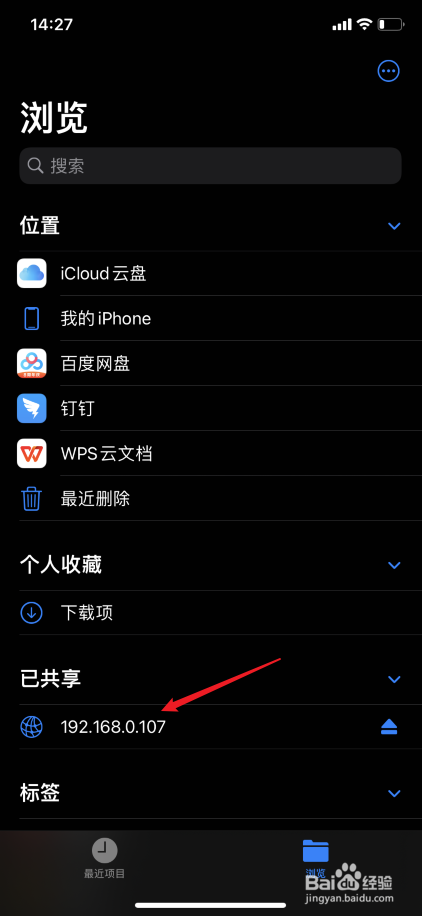
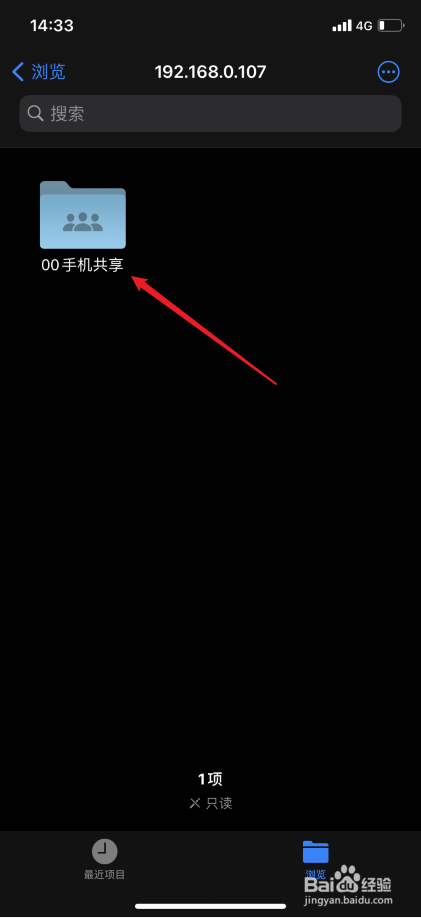
13、完成后,在手机上即可查看该共享文件夹下的所有内容,iPhone或者iPad也可以将文件分享到该文件夹中,在电脑上查看,如果要编辑,最好先复制到其他文件夹,再进行编辑,编辑好后,可以再放进该文件夹共享
iPhone与win10无线共享文件

iPhone与win10无线共享文件

14、如果更换网络,在手机或平板上重新设置服务器连接就行

  • Windows 8.1 SecureBoot未正确配置的解决方法
  • WindowsXP系统怎样查看图形属性
  • 电脑开机时总是提示按F2的解决方法
  • 微软Surface怎么设置自动打开节电模式
  • VMware中如何使用IDE虚拟磁盘模式
  • 热门搜索
    文竹叶子发黄怎么挽救 鸡腿怎么做好吃 华为手机怎么分屏 转氨酶高是怎么回事 血管瘤怎么治最好 酱菜的做法 为什么要端正入党动机 马桶堵住了该怎么疏通最简单方法 鸡蛋怎么做好吃 男生的蛋蛋为什么总是潮湿的