1、打开您的背景图片并添加文本。
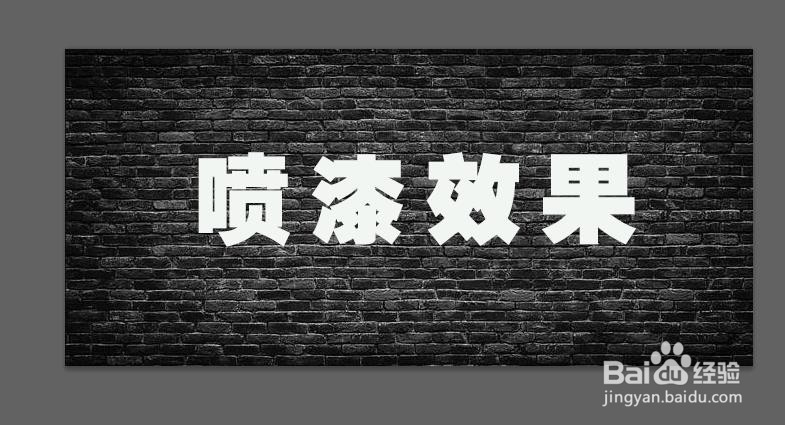
2、将文字图层的填充调到0%。

3、给文字图层添加投影图层效果。并将投影颜色设置为白色。
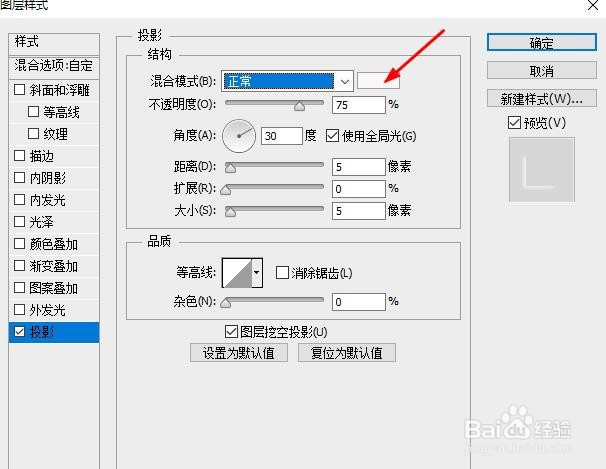
4、将阴影的混合模式改为滤色,将轮廓等高线更改为圆锥。并将杂色扩大。

5、重新打开“混合选项”,将底下的滑块向右移动一点。效果会更好一些。

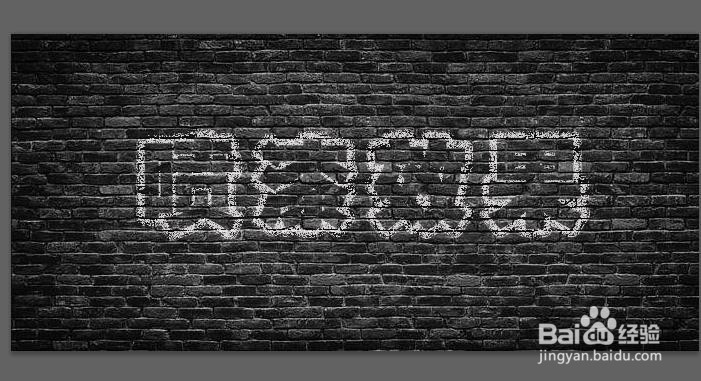
6、最后效果,如下图所示。
时间:2026-04-23 17:30:29
1、打开您的背景图片并添加文本。
2、将文字图层的填充调到0%。
3、给文字图层添加投影图层效果。并将投影颜色设置为白色。
4、将阴影的混合模式改为滤色,将轮廓等高线更改为圆锥。并将杂色扩大。
5、重新打开“混合选项”,将底下的滑块向右移动一点。效果会更好一些。
6、最后效果,如下图所示。
